


凝逸安全浏览器电脑版是一款专为追求极致安全与隐私保护的用户打造的现代化网络浏览工具。它深度融合了主动防御、恶意网址拦截与智能反钓鱼技术,旨在为用户构建一个干净、无忧的上网环境。软件体积小巧、启动迅速,在提供流畅浏览体验的同时,能有效阻断各类网络威胁,是您日常办公与娱乐的坚实屏障。

1. 首先,请确认您下载的安装包完整且未被杀毒软件误删。可以暂时退出安全软件,重新从官网下载最新版本。
2. 其次,检查系统是否满足最低配置要求,特别是Windows 7及以上版本,并确保系统补丁已更新至最新。
3. 若安装过程中提示缺少运行库,请前往微软官网下载并安装VC++运行库合集,然后重新运行安装程序。
4. 尝试右键点击安装包,选择“以管理员身份运行”,以获取足够的系统权限完成安装。
5. 如果问题依旧,请清理系统临时文件,并关闭所有浏览器窗口后再次尝试安装。
1. 打开凝逸安全浏览器,点击右上角“菜单”图标(三条横线),选择“设置”。
2. 在“启动时”区域,选择“打开特定网页或一组网页”,然后点击“设置网页”。
3. 输入您想要设为主页的网址,例如百度或公司内网地址,点击“确定”保存。
4. 您也可以添加多个网址,浏览器会同时打开这些页面,提高工作效率。
5. 若想恢复默认主页,只需在设置中点击“恢复默认”按钮即可。
1. 在旧浏览器中,将书签导出为HTML文件(通常在书签管理器中找到“导出”选项)。
2. 打开凝逸安全浏览器,进入“书签管理器”(快捷键Ctrl+Shift+O)。
3. 点击管理器上方的“导入/导出”按钮,选择“导入书签HTML文件”。
4. 找到之前导出的HTML文件并选中,点击“打开”,书签将自动导入。
5. 导入完成后,您可以在书签栏或书签库中查看和管理这些书签。
6. 若需要整理书签顺序,直接拖拽即可完成排序,非常方便。
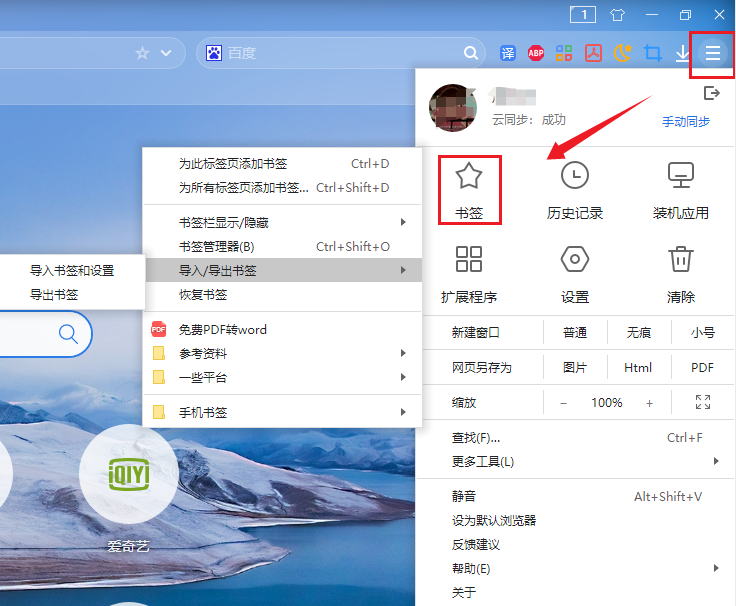
1. 点击浏览器右上角的“菜单”按钮,选择“清除浏览数据”。
2. 在弹出的窗口中,选择需要清除的时间范围(例如“全部”)。
3. 勾选“缓存的图像和文件”、“Cookie及其他站点数据”等选项。
4. 点击“清除数据”按钮,等待片刻即可完成清理。
5. 建议定期清理缓存,以释放磁盘空间并提升浏览器响应速度。
6. 如果想在关闭浏览器时自动清除,可在“设置-隐私与安全”中开启对应选项。
1. Ctrl+T:快速打开一个新标签页,方便多任务浏览。
2. Ctrl+W:关闭当前标签页,避免鼠标点击的繁琐。
3. Ctrl+Shift+T:重新打开最近关闭的标签页,防止误关。
4. Ctrl+D:将当前网页加入书签,便于随时访问。
5. Ctrl+H:打开历史记录,查找之前的浏览痕迹。
6. Ctrl+J:查看下载列表,管理文件下载进度。
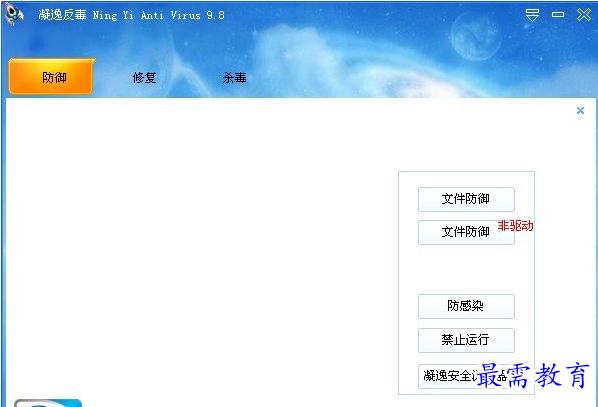
为确保流畅运行,建议您的电脑满足以下配置要求:
| 项目 | 最低配置 | 推荐配置 |
|---|---|---|
| 操作系统 | Windows 7 SP1 | Windows 10/11 64位 |
| 处理器 | 1.5GHz 双核 | 2.4GHz 四核及以上 |
| 内存 | 2GB | 8GB及以上 |
| 硬盘空间 | 200MB可用空间 | 500MB可用空间 |
| 网络 | 宽带连接 | 光纤或更快 |
查看全文





 下载
下载 Cheat Engine修改器
 植物大战僵尸版本合集
 软件库全网软件合集
 免费听歌软件大全
 塔吉多游戏社区
 朋友圈截图生成器
 安卓应用商店app推荐