


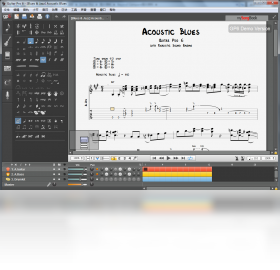
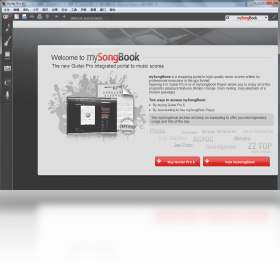
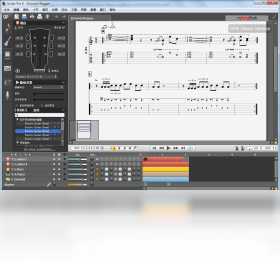
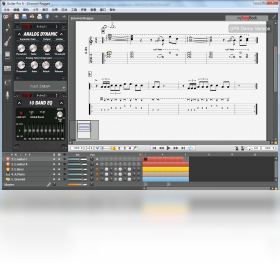
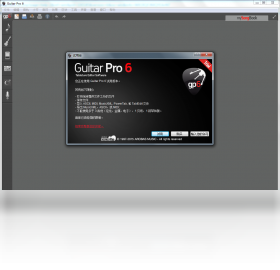
Guitar Pro 6是一款专为吉他手、贝斯手以及所有音乐爱好者打造的专业制谱与音序编辑软件。它提供了从乐谱创作、编辑、试听到导出的全流程解决方案,内置强大的音色库和逼真的虚拟乐器,让用户无需真实乐器也能随时聆听作品效果。无论是初学者练习指法,还是专业音乐人编曲混音,Guitar Pro 6都能凭借直观的操作界面和丰富的功能,成为您音乐路上不可或缺的得力助手。
1. 首先,从本站下载Guitar Pro 6安装压缩包,解压后双击运行安装程序。
2. 安装向导启动后,点击“下一步”,在许可协议界面勾选“我接受协议”,继续点击“下一步”。
3. 选择安装目录,建议保持默认路径,点击“下一步”进入安装类型选择,通常选“典型安装”即可。
4. 点击“安装”按钮,等待进度条走完,期间请勿关闭窗口。
5. 安装完成后,勾选“运行Guitar Pro 6”,点击“完成”即可启动软件。
6. 若弹出激活窗口,可先点击“试用”进入软件,后续再根据需求购买正版授权。
1. 打开Guitar Pro 6,点击“文件”菜单,选择“新建”创建空白乐谱。
2. 在乐谱编辑区,使用鼠标点击音符位置,即可输入音符。
3. 通过工具栏上的音符时值按钮,可以选择四分音符、八分音符等不同时值。
4. 点击“音符”菜单,可设置升号、降号、还原号等调号。
5. 若要添加和弦,点击“和弦”按钮,从库中选择所需和弦类型。
6. 编辑过程中,可随时点击“播放”按钮试听效果,不满意可撤销重做。
1. 首先,检查文件格式是否为Guitar Pro支持的.gp3、.gp4、.gp5或.gp6格式。
2. 若文件损坏,尝试从其他渠道重新下载该谱子。
3. 检查软件是否为最新版本,旧版本可能无法识别新格式,可升级到Guitar Pro 6.1及以上。
4. 尝试以管理员身份运行Guitar Pro 6,右键软件图标,选择“以管理员身份运行”。
5. 若仍然无法打开,可尝试将文件导入到其他设备测试,以排除软件环境问题。
6. 最后,可卸载后重新安装软件,并确保安装路径无中文目录。
1. 使用节拍器功能:点击“音轨”菜单,选择“节拍器”,设置速度和拍号,辅助练习节奏。
2. 变速播放:播放面板中可调整播放速度,从慢速开始练习,逐步提升。
3. 循环播放:选中乐段后,点击循环按钮,即可重复播放该段落。
4. 导出音频:点击“文件”->“导出”->“音频”,选择MP3或WAV格式,即可保存为音频文件。
5. 打印乐谱:在“文件”菜单中选择“打印”,设置打印机参数,即可打印纸质乐谱。
以下是运行Guitar Pro 6的基本配置和推荐配置,供您参考:
| 配置项 | 最低要求 | 推荐要求 |
|---|---|---|
| 操作系统 | Windows 7 SP1 32位 | Windows 10 64位 |
| 处理器 | Intel Core 2 Duo 或同等 | Intel Core i5 或更高 |
| 内存 | 2 GB | 4 GB 或以上 |
| 硬盘空间 | 200 MB 可用空间 | 500 MB 或以上 |
| 声卡 | DirectX 兼容声卡 | 支持ASIO的声卡 |
| 显示 | 1024×768 分辨率 | 1920×1080 或更高 |
若您的电脑满足最低要求,即可流畅运行Guitar Pro 6进行基本乐谱编辑;若希望体验更丰富的音色和更流畅的操作,建议配置更高的电脑。
查看全文






工作宝PC端下载 办公软件300.9M 中文 v9.0.247 企业融合通信免费网络电话电脑客户端 26-07-01
下载
360Teams客户端 办公软件201KB 中文 v4.4.30 官方版 26-06-26
下载
轻闪PDF桌面版官方正版下载 办公软件1.0M 中文 v2.17.0.11 无水印PDF编辑压缩工具 26-06-26
下载
Visual Studio 2026专业版最新版 办公软件4M 中文 正式版 26-06-18
下载
jetbrains rider 2026中文版 办公软件1.63G 中文 v2026.1最新版 26-06-18
下载
JetBrains PhpStorm 2021最新版 办公软件381.2M 中文 v2021.1直装版 26-08-18
下载
JetBrains Clion 2025激活版 办公软件1.70G 中文 v1.0直装版 26-08-18
下载
RobotStudio 6.08中文破解版 办公软件2.21G 中文 v6.08直装版 26-08-17
下载
浙政钉电脑版下载 办公软件385.5M 中文 v2.30.0 政务专属协同办公电脑端 26-07-06
下载
纳米AI桌面版全能AI搜索协作PC客户端高速下载 办公软件277.9M 中文 v1.3.1563.64 最新版 26-07-06
下载
LobsterAI(有道龙虾)电脑版 办公软件249.6M 中文 v2026.5.22 官方版 26-07-06
下载
西瓜创客pc版下载安装 办公软件227.0M 中文 v2.0.21 小学生编程启蒙竞赛学习软件 26-07-06
下载 下载
下载 知犀思维导图PC端下载
 植物大战僵尸版本合集
 软件库全网软件合集
 免费听歌软件大全
 塔吉多游戏社区
 朋友圈截图生成器
 安卓应用商店app推荐