


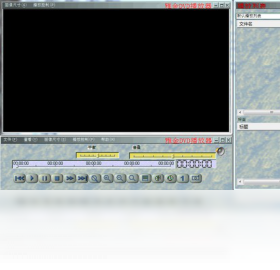
雅金DVD播放器是一款专为Windows平台打造的本地高清影音播放工具,它彻底解决了日常观看DVD影片时遇到的卡顿、音画不同步以及格式兼容性差等痛点。软件体积小巧,启动速度飞快,内核强大的解码器能够轻松应对VCD、DVD、蓝光原盘以及MP4、MKV、AVI等主流格式。无论是怀旧的老碟片,还是网络上下载的高清资源,雅金DVD播放器都能提供流畅、清晰的播放体验,是您电脑上不可或缺的万能播放利器。
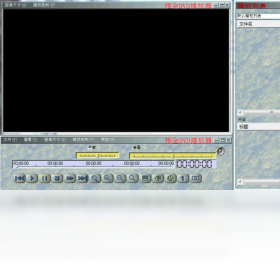
1. 请确保电脑光驱运行正常,并将光盘数据面朝下平稳放入光驱托盘。
2. 关闭电脑上可能占用光驱的其他软件,比如自动运行的杀毒软件扫描程序或资源管理器窗口。
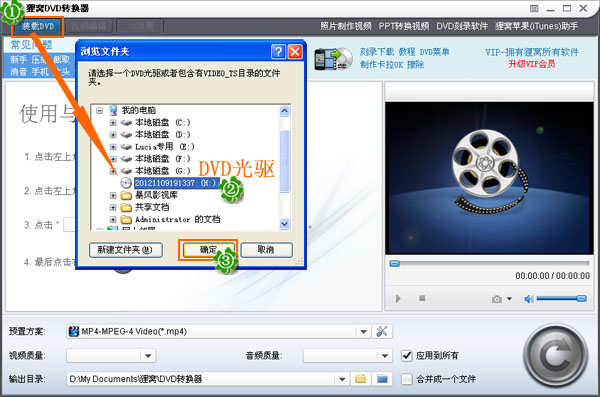
3. 打开雅金DVD播放器,在主界面左上角点击“打开光盘”按钮,软件会自动检测光驱盘符。
4. 如果检测不到光盘,请检查光驱驱动是否安装正确,或尝试更换一张数据面没有明显划痕的光盘。
5. 软件成功读取光盘后,会直接进入播放界面并显示DVD主菜单,此时您就可以使用鼠标或键盘方向键进行菜单导航选择章节播放。
6. 若遇到全区码限制的碟片,软件内置的区域码切换功能可以帮助您绕过限制,实现无障碍播放。
1. 首先确认您的显卡驱动程序是否为最新版本,老旧驱动是导致花屏和色块的主要原因。
2. 在雅金DVD播放器主界面右键单击,进入“视频设置”选项,尝试将“视频渲染器”从“增强模式”切换为“兼容模式”。
3. 关闭视频画面右下角的“硬件加速”开关,强制使用软件解码,虽然会增加一点CPU占用,但能极大提升兼容性。
4. 检查视频文件本身是否损坏,可以尝试用其他播放器打开同一个文件进行对比测试。
5. 如果只有特定分辨率的视频花屏,请调整显示器的刷新率,通常设置为60Hz最为稳定。
6. 更新雅金DVD播放器至最新版本,开发团队会针对新发布的显卡驱动进行优化适配。
1. 将存放同一部连续剧的所有视频文件放入同一个文件夹内,并确保文件名按集数顺序命名。
2. 启动雅金DVD播放器,点击“打开文件”按钮,在文件选择窗口中选中第一集视频文件。
3. 在播放界面底部工具栏找到“播放列表”图标,点击展开右侧列表栏。
4. 点击列表栏底部的“添加文件夹”按钮,选择之前存放连续剧的文件夹,软件会自动识别并导入全部剧集。
5. 在“播放列表”设置中,勾选“顺序播放”和“自动进入下一集”两个选项。
6. 此时双击第一集开始播放,当一集结束时,软件将无间隔自动加载并播放下一集,实现无缝追剧体验。
7. 您还可以在播放列表中对剧集进行拖拽排序,自定义观看顺序。
1. 音轨方面,雅金DVD播放器完美支持DTS、AC3、AAC、MP3、FLAC等多种常见音频编码格式。
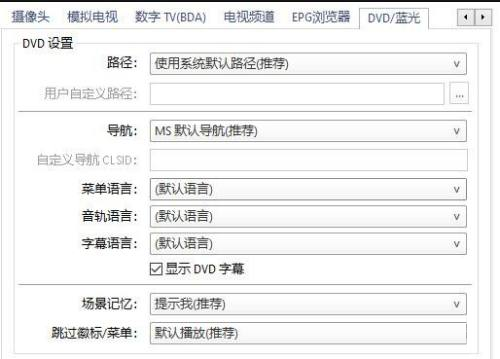
2. 对于多音轨的蓝光原盘或MKV文件,您可以在“音频”菜单中自由切换不同的音轨,例如国语、粤语或原声。
3. 字幕方面,软件全面支持ASS、SSA、SRT、SUB等主流字幕文件格式。
4. 播放视频时,手动加载外部字幕只需将字幕文件重命名与视频文件完全相同并放在同一目录下,播放器会自动加载。
5. 在“字幕设置”中,您可以调整字幕的字体大小、颜色、描边粗细以及屏幕上的显示位置。
6. 软件还内置了智能在线字幕匹配功能,一键即可搜索下载与当前影片匹配的字幕文件,解决找字幕的烦恼。
为了确保您能流畅播放高清视频,建议参考以下配置要求。该软件针对低配电脑也做了特别优化,老旧机器也能流畅运行标准DVD画质。
1. 操作系统:Windows 7 SP1、Windows 8/8.1、Windows 10/11 32位或64位系统。
2. 处理器:最低双核2.0GHz,推荐四核及以上处理器以应对4K超高清视频解码。
3. 内存:最低2GB,推荐4GB及以上,大内存有助于提升多任务处理能力。
4. 显卡:支持DirectX 9.0c及以上版本,显存建议512MB以上,硬解功能需要显卡支持。
5. 硬盘空间:安装需要50MB可用空间,播放高清视频建议预留1GB以上缓存空间。
6. 光驱:播放DVD光盘需配备DVD-ROM光驱,播放蓝光原盘则需要蓝光光驱。
7. 声卡:兼容DirectX的标准声卡,支持5.1或7.1声道输出可获得更佳环绕声体验。
查看全文






llplayer字幕生成AI播放器中文版 影音播放346M 中文 0.2.2最新版本 26-06-16
下载
万兴录演桌面版下载官方正版 影音播放1.2M 中文 v8.0.1 最新版 26-06-15
下载
JOOX电脑版下载 影音播放53.0M 中文 v1.1.1最新版 26-06-15
下载
VV 音乐电脑版下载电脑在线K歌音乐社交软件 影音播放130.0M 中文 v6.1.0.81 最新版 26-06-22
下载
弹弹Play电脑版下载2026最新版 影音播放107.5M 中文 v18.0.0 最新版 26-06-20
下载
PotPlayer播放器中文最新绿色版 影音播放52.9M 中文 v260422 官方版 26-06-16
下载
Adobe Audition 2026中文直装版 影音播放591.6M 中文 v26.0.0 最新版本 26-06-15
下载 下载
下载 18十单人免费游戏合集
 模拟经营游戏排行榜
 软件库全网软件合集
 无限制ai聊天
 聊天交友app合集
 不氪不肝暑假必玩游戏