

photoshop快速入门电脑版是一款专为设计新手和职场人士打造的图像处理学习工具,它通过精简的界面布局和循序渐进的案例引导,帮助用户在最短时间内掌握PS核心功能。软件内置海量免费素材和智能修图模板,让原本复杂的抠图、调色、合成操作变得像搭积木一样简单。无论是制作海报、修复老照片,还是设计社交媒体配图,photoshop快速入门都能提供一站式解决方案,让零基础用户也能轻松产出专业级作品。
1. 首先,在本站页面顶部点击“下载”按钮,获取photoshop快速入门安装包,建议保存到桌面或常用文件夹方便查找。
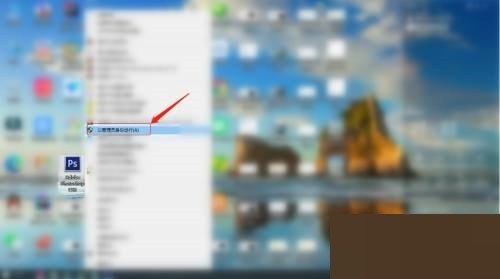
2. 下载完成后,右键点击安装包,选择“以管理员身份运行”,这样可以避免权限不足导致的安装失败。
3. 在弹出的安装向导中,勾选“我同意许可协议”,然后点击“下一步”继续。
4. 选择安装路径时,建议保持默认的C盘Program Files目录,或者点击“浏览”换到D盘等空间较大的分区,注意路径中不要包含中文或特殊符号。
5. 点击“安装”后,等待进度条走完,期间不要关闭电脑或断开网络,大约需要2-5分钟。
6. 安装完成后,点击“完成”退出向导,桌面会出现photoshop快速入门的快捷方式,双击即可启动软件。
7. 如果遇到杀毒软件拦截,请选择“允许运行”,因为软件本身不含任何恶意代码,请放心使用。
1. 先检查电脑配置是否满足最低要求:操作系统需为Windows 10及以上,内存至少4GB,显卡支持OpenGL 3.0。
2. 右键快捷方式,选择“兼容性疑难解答”,让系统自动检测并推荐适合的兼容模式。
3. 尝试以管理员身份运行软件,方法是右键图标,选择“以管理员身份运行”,很多权限问题都能迎刃而解。
4. 如果启动时提示缺少DLL文件,请下载并安装微软常用运行库合集(如VC++ 2015-2022),然后重启电脑。
5. 关闭所有杀毒软件和防火墙,尤其是360和腾讯管家,它们有时会误删核心组件,然后重新解压安装包覆盖安装。
6. 若仍然无法打开,请检查显卡驱动是否最新,可去官网更新驱动,或者回滚到上一稳定版本。
7. 最后,可以尝试重置软件配置:在开始菜单搜索“运行”,输入“%APPDATA%\PhotoshopQuickStart”,备份后删除该文件夹,再启动软件。
1. 打开软件后,在主界面点击“新建项目”,设置画布尺寸,比如1920×1080像素,分辨率72即可满足屏幕显示需求。
2. 使用左侧工具栏的“移动工具”,可以拖动图层上的元素,配合“自由变换”快捷键Ctrl+T调整大小和角度。
3. 选择“矩形选框工具”,在画布上拖拽创建选区,然后按Ctrl+J复制选区内容到新图层,这就是最基础的抠图方法。
4. 点击“调整”面板中的“亮度/对比度”,拖动滑块即可快速改善图片明暗,效果不满意可以撤销重来。
5. 利用“文字工具”点击画布输入文字,右侧字体面板可调整字号、颜色和字间距,按Enter确认。
6. 使用“橡皮擦工具”时,可以按住Alt键临时切换为“魔棒工具”,快速清除纯色背景。
7. 所有操作都能在“历史记录”面板中回退,默认保留最近50步,极大方便了新手试错学习。
1. 技巧一:快速调出专业配色。在“拾色器”中直接输入十六进制色码(如#FF5733),精准匹配品牌色,避免肉眼选色误差。
2. 技巧二:利用“自动抠图”功能。选择“快速选择工具”,点击“选择主体”按钮,AI会自动识别并抠出人像或物体,边缘不干净时可用“调整边缘”画笔涂抹优化。
3. 技巧三:批量处理多张图片。点击“文件”>“脚本”>“图像处理器”,设置好输出格式和保存路径,选择整个文件夹,就能一次性完成尺寸调整和格式转换。
4. 技巧四:使用“智能对象”保护原图。右键图层选择“转换为智能对象”,之后所有滤镜和变换都是非破坏性的,随时可以修改参数。
5. 技巧五:巧用“图层蒙版”实现无缝合成。添加蒙版后用黑色画笔涂抹即可隐藏部分内容,白色画笔恢复,这样修改非常灵活。
6. 技巧六:快速制作倒影效果。复制图层后垂直翻转,降低不透明度和添加渐变蒙版,就能做出逼真的水面倒影。
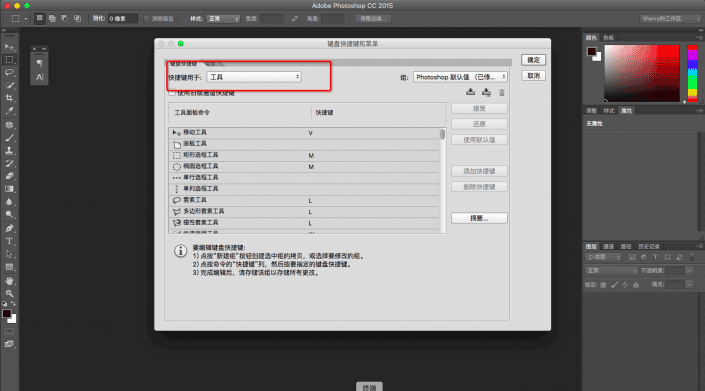
7. 技巧七:自定义快捷键。点击“编辑”>“键盘快捷键”,将常用功能设置成顺手组合键,比如Alt+1切换画笔,大幅提升工作效率。
为了让photoshop快速入门流畅运行,以下是不同使用场景的推荐配置,请对照参考:
| 配置项 | 最低要求 | 推荐配置 |
|---|---|---|
| 操作系统 | Windows 10 64位 | Windows 11 64位 |
| 处理器 | Intel Core i3或AMD同级别 | Intel Core i5及以上 |
| 内存 | 4GB RAM | 8GB RAM或更高 |
| 显卡 | 支持OpenGL 3.0,显存1GB | 独立显卡,显存2GB以上 |
| 硬盘空间 | 至少10GB可用空间 | SSD固态硬盘,剩余20GB以上 |
| 显示器分辨率 | 1280×720 | 1920×1080或更高 |
如果你的电脑满足以上推荐配置,就能流畅使用所有功能;若配置较低,建议关闭“智能缩放”和“实时预览”等高级选项,也能获得不错体验。
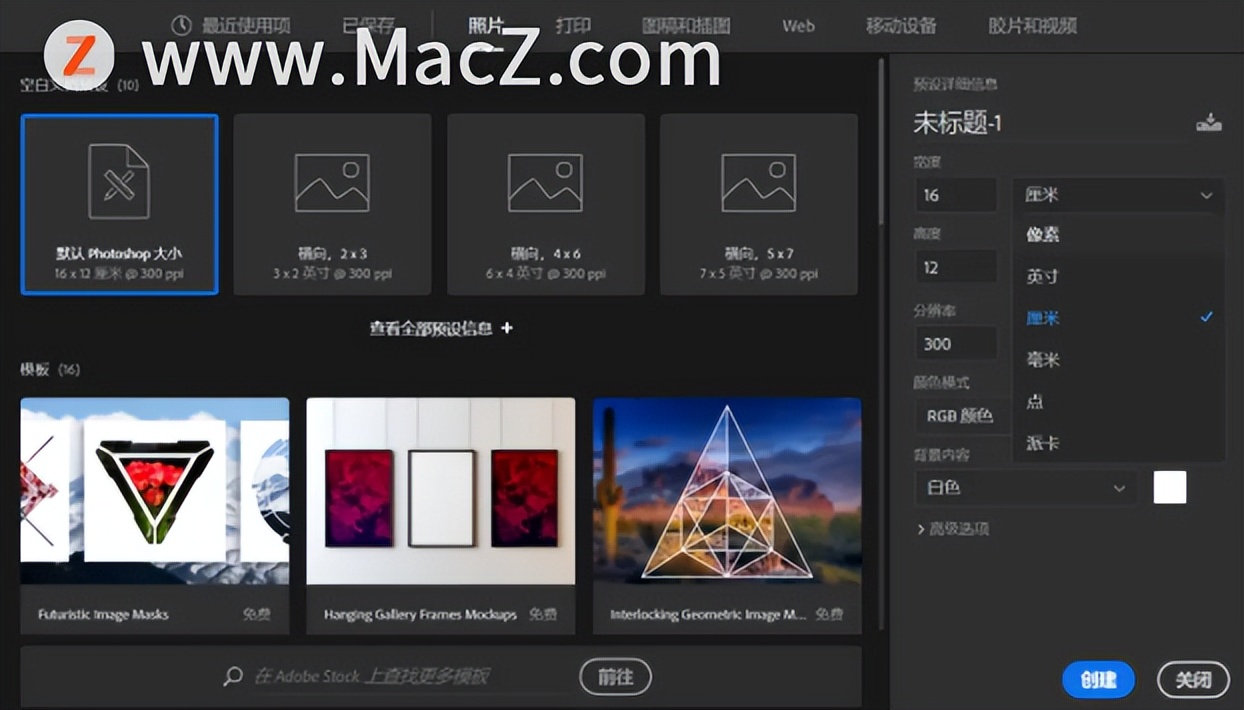
1. 编辑完成后,点击顶部菜单“文件”>“导出”>“导出为”,快捷键是Ctrl+Alt+Shift+S。
2. 在导出窗口中,格式选择“JPEG”,品质拉到最高(100),这样能保证画质损耗最小。
3. 若需要透明背景,请选择“PNG”格式,并勾选“透明度”选项。
4. 调整图像大小,建议宽度不超过1920像素,分辨率保持72或96,适合网页发布。
5. 点击“导出”按钮,选择保存位置,输入文件名,点击“保存”即可完成。
6. 如果还需要打印,建议导出为TIFF格式,色彩位深选16位,效果更佳。
查看全文






Adobe Photoshop Lightroom Classic 2021中文版 图像设计1.30G 中文 v10.4.0.202108071231 直装破解版 26-06-25
下载
CyberLink Director Suite 2026中文激活版 图像设计6.86G 中文 v14.0 Windows64位 26-06-16
下载
Bforartists电脑版 图像设计499.4M 中文 v5.1.1 开源3D创作套件 26-07-01
下载
Advanced Design System 2026中文破解版 图像设计3.32G 中文 最新版本 26-07-06
下载
Adobe After Effects2026中文最新版 图像设计3.96G 中文 v26.0.0 免激活版 26-06-15
下载
photoshop2026免安装绿色中文版 图像设计2.94G 中文 v27.1.00 精简版 26-06-15
下载
Altair SimLa2026中文激活版 图像设计4KB 中文 正式版 26-06-15
下载
PaintTool SAI Ver 2022破解版 图像设计3.6M 中文 v1.0中文免费版最新版本 26-08-17
下载
adobe animate 2026中文激活版 图像设计3.14G 中文 v24.0.12 windows64位版 26-07-06
下载
万彩骨骼大师电脑版 图像设计102.5M 中文 v2.4.707 最新版 26-06-30
下载
Fotosizer电脑版 图像设计2.7M 中文 v3.21.0.594 免费批量图片处理工具 26-06-28
下载
Canva可画电脑版2026最新官方版免费下载 图像设计189.1M 中文 v1.122.0 官方版 26-06-22
下载 下载
下载 Photoshop Elements2026正版安装包
 中望cad免费版
 方正字库电脑版官方下载
 万兴喵影pc版会员解锁版下载
 ai对话模型
 电脑精品软件打包下载合集
 经典老版捕鱼游戏
 捕鱼手游哪款爆率最高
 十大良心捕鱼游戏排行榜
 手机冷门必装APP软件推荐