


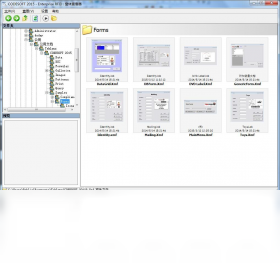
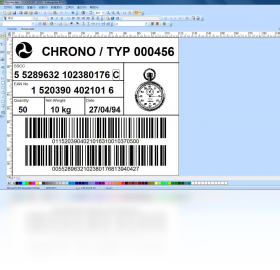
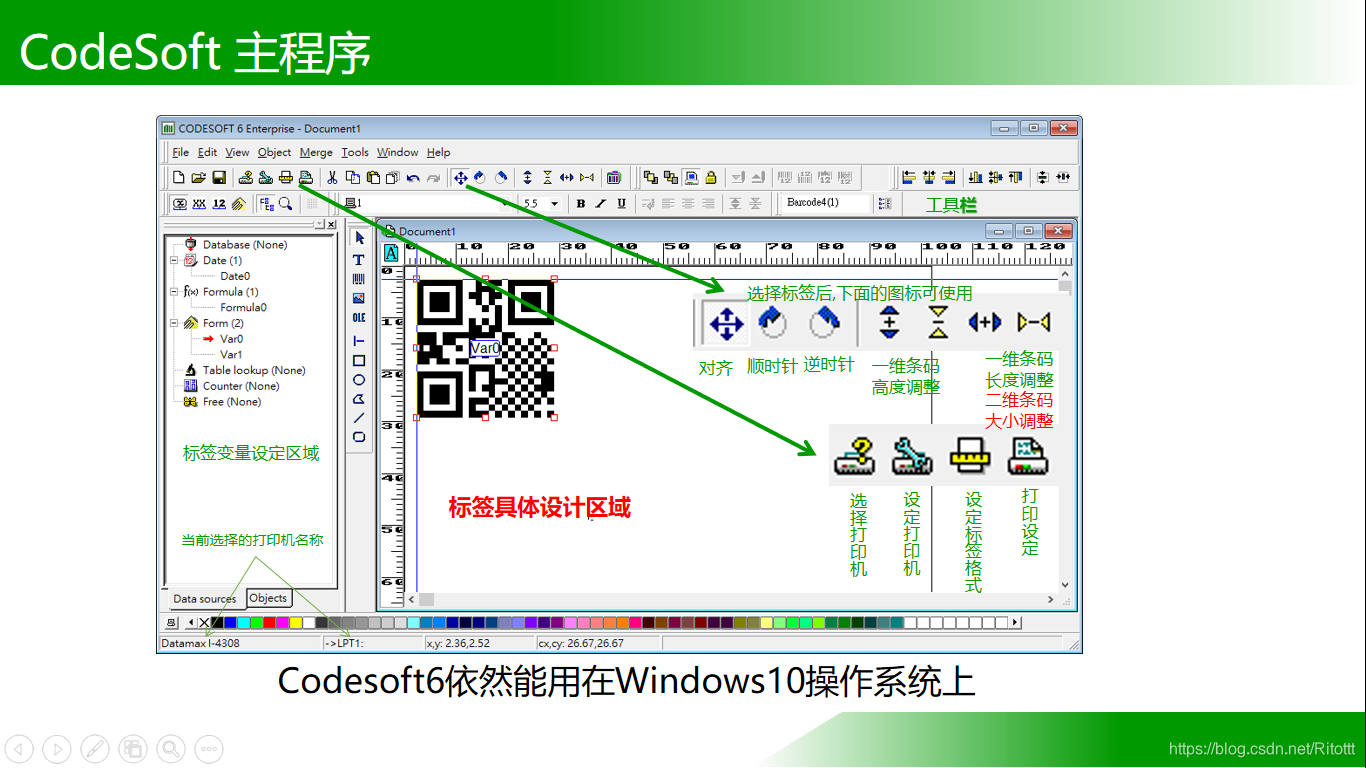
CODESOFT条码标签设计软件是一款功能强大的专业条码标签设计与打印工具,广泛应用于制造、物流、零售、医疗等行业。它支持上百种条码符号体系,提供丰富的标签模板和灵活的数据连接功能,帮助用户快速创建符合企业标准的标签。软件界面友好,操作直观,无论是新手还是专业人士都能轻松上手。通过本页面,您将了解如何安全下载、安装以及解决常见问题,并掌握基本的使用技巧。

1. 首先,请确认您的电脑满足软件运行的最低配置要求,包括操作系统版本、内存和磁盘空间。
2. 若提示缺少.NET Framework或VC++运行库,请前往微软官网下载并安装对应组件,然后重新运行安装程序。
3. 检查安装包是否完整,建议重新下载安装包并校验文件大小,避免因下载中断导致文件损坏。
4. 暂时关闭杀毒软件或防火墙,部分安全软件会误拦截安装进程,待安装完成后再恢复开启。
5. 如果问题依旧,尝试以管理员身份运行安装程序,右键点击安装文件,选择“以管理员身份运行”。
6. 若以上步骤均无效,可访问官方技术支持论坛或联系客服获取帮助,并提供安装日志信息。
1. 打开CODESOFT,新建或打开一个标签设计文件,在“设计”菜单中选择“数据库”选项。
2. 点击“添加”按钮,选择“Microsoft Excel”作为数据源,然后浏览并选择您的Excel文件。
3. 在“表”或“查询”中选择需要使用的数据工作表,并确认字段映射正确。
4. 将标签中的静态文本替换为动态数据字段,例如在文本工具中右键点击,选择“插入数据字段”。
5. 点击“打印”按钮,在打印设置中选择“打印所有记录”或指定打印范围,然后执行打印。
6. 如需预览效果,可点击“打印预览”查看批量生成的标签样式,确认无误后再正式打印。
1. 首先检查打印机分辨率设置,建议至少使用300dpi的打印分辨率,以保证条码清晰度。
2. 确认条码尺寸是否过小,通常条码宽度不小于20mm,高度不小于10mm,请适当调整。
3. 检查打印介质是否平整,避免褶皱或卷曲,使用专用标签纸会提高扫描成功率。
4. 查看条码颜色搭配,条码与背景色对比度需足够大,避免使用红色或浅色背景。
5. 尝试调整打印速度,过快的打印速度可能导致条码模糊,降低速度至推荐值。
6. 使用条码校验工具检查条码数据是否正确,确保编码格式与内容无错误。
1. 官方提供了详细的用户手册和视频教程,您可以在软件安装目录下的“Help”文件夹中找到PDF文档。
2. 访问CODESOFT官方网站,在“支持”或“资源”栏目中下载最新的教程资料。
3. 您也可以在视频网站搜索“CODESOFT教程”,会有许多用户分享的操作演示视频。
4. 软件内置了丰富的示例标签,打开“文件”菜单中的“示例标签”,可直接参考学习。
5. 若需要进阶指导,可以参加官方举办的线上培训课程,系统学习数据管理、脚本编写等功能。
| 操作系统 | Windows 10/11(64位) |
| 处理器 | Intel Core i3 或更高 |
| 内存 | 4GB及以上 |
| 硬盘空间 | 至少2GB可用空间 |
| 显示器 | 1024×768分辨率 |
查看全文






工作宝PC端下载 办公软件300.9M 中文 v9.0.247 企业融合通信免费网络电话电脑客户端 26-07-01
下载
JetBrains PhpStorm 2021最新版 办公软件381.2M 中文 v2021.1直装版 26-08-18
下载
JetBrains Clion 2025激活版 办公软件1.70G 中文 v1.0直装版 26-08-18
下载
RobotStudio 6.08中文破解版 办公软件2.21G 中文 v6.08直装版 26-08-17
下载
知犀思维导图PC端下载 办公软件1.6M 中文 v3.8.2 免费AI思维导图电脑客户端 26-07-01
下载
西瓜创客pc版下载安装 办公软件227.0M 中文 v2.0.21 小学生编程启蒙竞赛学习软件 26-07-06
下载
360Teams客户端 办公软件201KB 中文 v4.4.30 官方版 26-06-26
下载
轻闪PDF桌面版官方正版下载 办公软件1.0M 中文 v2.17.0.11 无水印PDF编辑压缩工具 26-06-26
下载
浙政钉电脑版下载 办公软件385.5M 中文 v2.30.0 政务专属协同办公电脑端 26-07-06
下载
Visual Studio 2026专业版最新版 办公软件4M 中文 正式版 26-06-18
下载
jetbrains rider 2026中文版 办公软件1.63G 中文 v2026.1最新版 26-06-18
下载
LobsterAI(有道龙虾)电脑版 办公软件249.6M 中文 v2026.5.22 官方版 26-07-06
下载 下载
下载 纳米AI桌面版全能AI搜索协作PC客户端高速下载
 蓝河工具箱
蓝河工具箱
 orbitv轻腕社区手表
 ai对话模型
 电脑精品软件打包下载合集
 经典老版捕鱼游戏
 捕鱼手游哪款爆率最高