

VEGAS Pro 16是一款功能强大的专业视频剪辑软件,广泛应用于影视制作、广告设计、在线教育及个人创作等领域。它提供了高效的编辑工具、丰富的特效库以及流畅的多轨时间线操作,能够满足从入门新手到资深剪辑师的各种需求。VEGAS Pro 16支持4K、HDR等高清格式,并内置了强大的音频处理功能,帮助用户轻松打造电影级作品。无论是快速剪辑还是精细调色,VEGAS Pro 16都能带来高效、稳定的创作体验。
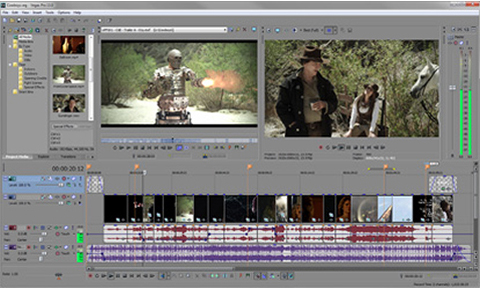
1. VEGAS Pro 16 的界面布局清晰,时间线、预览窗口、媒体池等核心功能一目了然,新手通过简单熟悉即可上手。
2. 官方提供了丰富的内置教程和模板,帮助用户快速掌握基本剪辑操作,如裁剪、拼接、添加转场等。
3. 软件支持拖拽式操作,大部分功能都可以通过鼠标拖拽完成,降低了学习门槛。
4. 社区中有大量免费教程和问题解答,遇到困难时能快速找到解决方案。
5. 对于完全零基础的用户,建议先从简单的项目开始,逐步熟悉软件的各项功能。
1. VEGAS Pro 16 的最低配置要求为Intel Core i5处理器、8GB内存和2GB显存的独立显卡,可满足普通1080P视频剪辑需求。
2. 若要流畅剪辑4K视频或使用复杂特效,建议配备Intel Core i7或更高性能的处理器、16GB以上内存以及4GB显存的显卡。
3. 软件对硬盘空间要求较高,安装至少需要2GB可用空间,且建议使用固态硬盘以提升素材加载和预览速度。
4. 操作系统需为Windows 10或更高版本,并确保系统已安装最新驱动和运行库。
5. 若电脑配置较低,可通过降低预览分辨率、关闭实时特效等方式优化运行流畅度。
| 配置项 | 最低要求 | 推荐配置 |
|---|---|---|
| 操作系统 | Windows 10 64位 | Windows 11 64位 |
| 处理器 | Intel Core i5 | Intel Core i7或AMD锐龙7 |
| 内存 | 8GB | 16GB或更高 |
| 显卡 | 2GB显存 | 4GB显存或更高 |
| 硬盘空间 | 2GB可用空间 | SSD固态硬盘 |
1. 检查导出设置,选择与素材格式匹配的预设,避免不必要的转码。
2. 关闭其他占用CPU或内存的应用程序,确保VEGAS Pro 16获得充足资源。
3. 在渲染设置中启用GPU加速功能(需显卡支持),可大幅提升导出速度。
4. 降低导出分辨率或帧率,例如从4K降至1080P,可显著减少渲染时间。
5. 拆分长视频为多个片段分别渲染,最后再合并,可减少单次渲染压力。
6. 更新显卡驱动和软件版本,修复可能存在的性能问题。
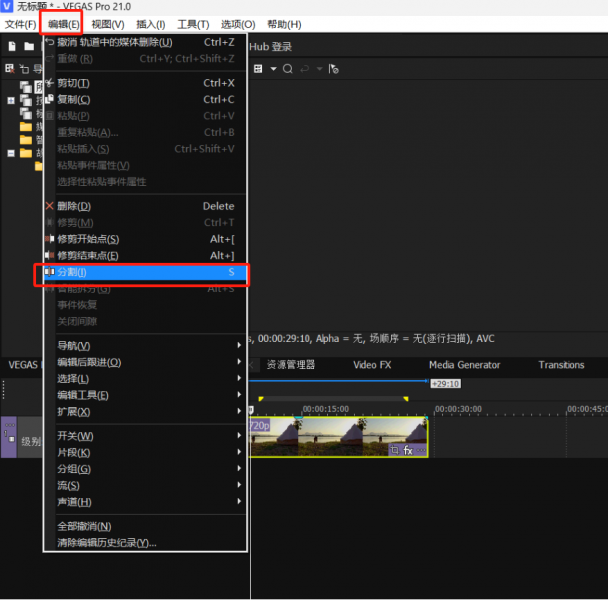
1. 在时间线中选中需要添加字幕的视频片段,点击菜单栏的“插入”->“文本”->“文本媒体”。
2. 在弹出的文本编辑框中,输入字幕内容,并设置字体、大小、颜色、对齐方式等参数。
3. 调整字幕在画面中的位置,并设置字幕的出现和消失时间,可通过拖动时间线调整。
4. 如需批量添加字幕,可使用“字幕生成器”功能,导入SRT等字幕文件。
5. 为字幕添加动画效果(如淡入淡出、滚动等),提升观看体验。
6. 完成编辑后,预览效果并导出视频即可。
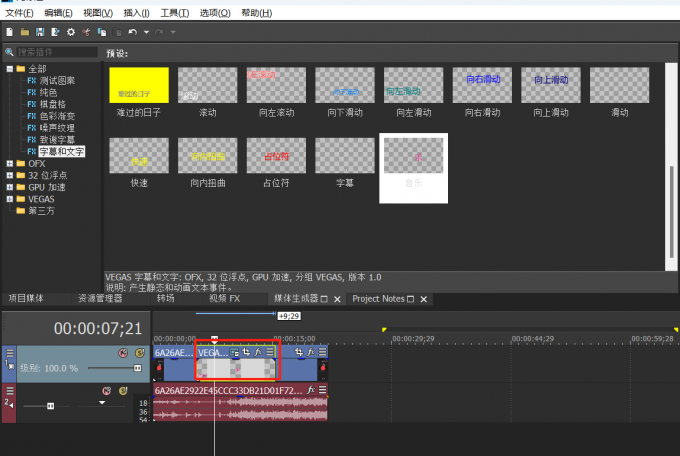
1. 将主视频素材拖入时间线的视频轨道1。
2. 将需要作为画中画的视频或图片素材拖入视频轨道2,并调整其时长。
3. 选中轨道2上的素材,在预览窗口中会出现控制框,拖动边框调整其大小和位置。
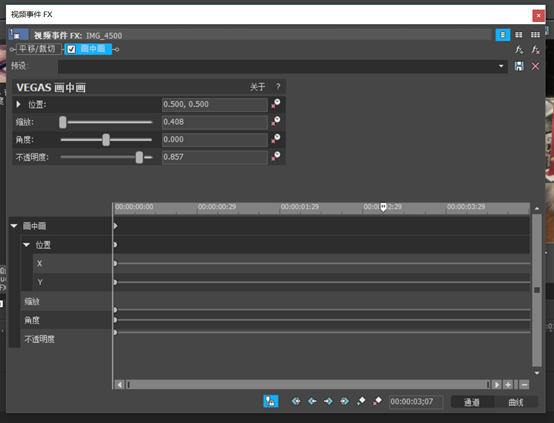
4. 在“视频特效”面板中添加“运动跟踪”或“缩放/平移”等效果,实现动态画中画。
5. 为画中画素材添加边框、阴影或透明度等效果,使其更自然融合。
6. 设置关键帧,让画中画在特定时间点移动或缩放,增加动态感。
查看全文






Adobe Photoshop Lightroom Classic 2021中文版 图像设计1.30G 中文 v10.4.0.202108071231 直装破解版 26-06-25
下载
CyberLink Director Suite 2026中文激活版 图像设计6.86G 中文 v14.0 Windows64位 26-06-16
下载
Bforartists电脑版 图像设计499.4M 中文 v5.1.1 开源3D创作套件 26-07-01
下载
Advanced Design System 2026中文破解版 图像设计3.32G 中文 最新版本 26-07-06
下载
Adobe After Effects2026中文最新版 图像设计3.96G 中文 v26.0.0 免激活版 26-06-15
下载
photoshop2026免安装绿色中文版 图像设计2.94G 中文 v27.1.00 精简版 26-06-15
下载
Altair SimLa2026中文激活版 图像设计4KB 中文 正式版 26-06-15
下载
PaintTool SAI Ver 2022破解版 图像设计3.6M 中文 v1.0中文免费版最新版本 26-08-17
下载
adobe animate 2026中文激活版 图像设计3.14G 中文 v24.0.12 windows64位版 26-07-06
下载
万彩骨骼大师电脑版 图像设计102.5M 中文 v2.4.707 最新版 26-06-30
下载
Fotosizer电脑版 图像设计2.7M 中文 v3.21.0.594 免费批量图片处理工具 26-06-28
下载
Canva可画电脑版2026最新官方版免费下载 图像设计189.1M 中文 v1.122.0 官方版 26-06-22
下载 下载
下载 Photoshop Elements2026正版安装包
 中望cad免费版
 方正字库电脑版官方下载
 万兴喵影pc版会员解锁版下载
 蓝河工具箱
蓝河工具箱
 orbitv轻腕社区手表
 ai对话模型
 电脑精品软件打包下载合集
 经典老版捕鱼游戏
 捕鱼手游哪款爆率最高