


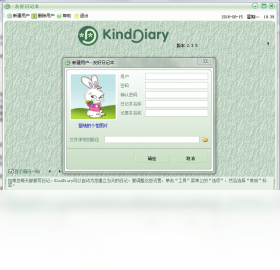
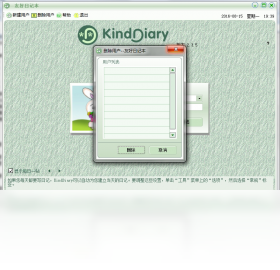
友好日记本是一款专为个人记录生活点滴而设计的轻量级桌面日记软件,它摒弃了复杂繁琐的功能堆砌,将核心聚焦于“书写”与“回顾”的纯粹体验。无论是日常工作备忘、心情随想,还是旅行见闻、学习笔记,友好日记本都能为你提供一个安静、私密且井井有条的数字化书写空间。软件界面清爽直观,启动迅速,支持多标签页管理不同主题的日记,并内置强大的全文搜索功能,让你在海量记录中瞬间找到所需。更贴心的是,它支持数据本地加密存储与一键导出备份,充分保障你的隐私安全。无论你是日记新手还是资深记录者,友好日记本都能成为你数字生活中最可靠的伙伴,让每一天的思绪都有处安放。
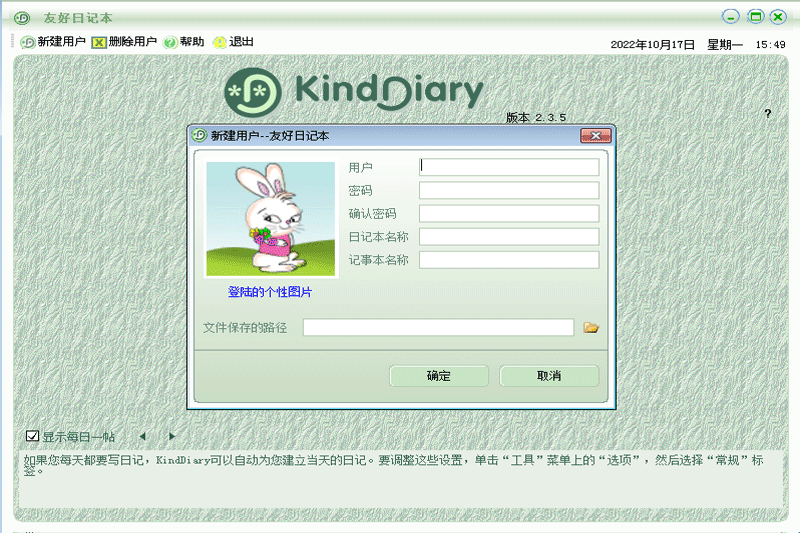
1. 友好日记本电脑版内置了多种预设日记模板,包括“每日心情”、“工作日志”、“旅行手记”、“感恩日记”等,你可以在新建日记时自由选择。
2. 除了预设模板,软件还允许用户自定义模板,你可以根据个人习惯设置标题字段、正文格式以及常用标签,打造专属的日记格式。
3. 在正文编辑区域,友好日记本支持富文本格式,包括加粗、斜体、下划线、字体颜色、背景高亮以及插入图片和超链接,满足多样化的排版需求。
4. 软件还支持Markdown语法编辑模式,对于习惯纯文本写作的用户,可以快速使用标记符号实现格式转换,提升书写效率。
5. 所有模板和自定义格式都支持导出为TXT或PDF文件,方便你在其他设备上查看或打印,实现数据互通。
1. 首先,在手机端日记应用(如“纯纯写作”、“墨记”等)中,将需要迁移的日记内容导出为通用的TXT或Markdown文件,通常位于导出功能中。
2. 将导出的文件通过数据线、微信文件传输助手或网盘等方式传输到你的Windows电脑上,并记住文件存放的路径。
3. 打开友好日记本电脑版,在左侧菜单栏找到“导入”按钮,点击后选择“从文件导入”选项。
4. 在弹出的文件选择窗口中,定位到你刚才存放的TXT或Markdown文件,选中并点击“打开”。软件会识别文件中的时间戳和标题,自动生成对应的日记条目。
5. 导入完成后,你可以在日记列表中看到新增的条目,建议检查一下日期和内容是否准确,如有错乱可手动调整,然后进行备份以防万一。
1. 打开友好日记本电脑版,进入主界面后,点击右上角的“菜单”图标(通常是三个横线或齿轮形状),选择“设置”选项。
2. 在设置窗口中,切换到“常规”选项卡,找到“启动与关闭”区域。
3. 勾选“开机时自动启动友好日记本”复选框,此时软件会提示需要管理员权限修改注册表,点击“确定”允许即可。
4. 如果你不希望每次开机都看到主界面,可以同时勾选“启动时最小化到系统托盘”,这样软件会在后台运行,不打扰你的工作。
5. 设置完成后,点击“应用”和“确定”保存,下次启动电脑时,友好日记本就会自动运行了。

1. 友好日记本电脑版支持为整个日记库设置访问密码,在“设置”中找到“安全与隐私”选项卡,点击“设置密码”按钮。
2. 输入你希望设置的密码,并再次确认,同时可以设置一个密码提示问题,帮助你在忘记时回忆起来。
3. 设置成功后,以后每次启动软件或切换回主界面时,都需要输入密码才能查看日记内容,有效保护隐私。
4. 如果你忘记了密码,软件提供了“忘记密码”入口,点击后需要回答你之前设置的密码提示问题,验证通过后即可重置密码。
5. 如果连提示问题也忘记了,由于日记数据采用本地加密存储,软件无法直接找回密码,但你可以通过之前导出的备份文件(如TXT)恢复未加密的内容,因此建议定期导出备份。
1. 友好日记本电脑版默认将数据存储在本地用户目录下的“FriendlyDiary”文件夹中,只要系统不崩溃或文件不被误删,数据一般是安全的。
2. 为了防止意外丢失,软件提供了自动备份功能,你可以在“设置”的“备份与恢复”中,开启“每日自动备份”并选择备份存储路径,建议选择非系统盘或云盘目录。
3. 手动备份也很简单,点击主界面工具栏上的“备份”图标,选择“创建备份”,软件会将所有日记打包成一个加密文件,你可以自由保存到U盘或网盘。
4. 当需要恢复数据时,点击“恢复”图标,选择“从备份文件恢复”,然后选取你之前创建的备份文件,软件会还原所有日记条目。
5. 另外,软件还支持导出为PDF或TXT,你可以定期将重要日记导出并妥善保管,作为多重保障。
1. 友好日记本电脑版支持Windows 7、Windows 8、Windows 10以及Windows 11,覆盖了绝大多数主流系统,老旧电脑也能流畅运行。
2. 软件对硬件配置要求很低,最低仅需1GHz处理器、512MB内存和100MB可用磁盘空间,即便十年前的老电脑也能轻松带动。
3. 推荐配置为2GHz双核处理器、2GB内存以及200MB可用空间,此时软件启动速度和搜索响应都会更加迅速。
4. 软件运行时占用的系统资源非常少,即使同时打开多篇日记和搜索窗口,也不会造成明显卡顿,适合在办公电脑上长期使用。
5. 以下表格列出了不同配置下的运行效果,供你参考:
| 配置项 | 最低要求 | 推荐配置 |
|---|---|---|
| 操作系统 | Windows 7 | Windows 10/11 |
| 处理器 | 1GHz 单核 | 2GHz 双核及以上 |
| 内存 | 512 MB | 2 GB 及以上 |
| 硬盘空间 | 100 MB | 200 MB 以上 |
| 显示分辨率 | 1024×768 | 1920×1080 或更高 |
查看全文






工作宝PC端下载 办公软件300.9M 中文 v9.0.247 企业融合通信免费网络电话电脑客户端 26-07-01
下载
360Teams客户端 办公软件201KB 中文 v4.4.30 官方版 26-06-26
下载
轻闪PDF桌面版官方正版下载 办公软件1.0M 中文 v2.17.0.11 无水印PDF编辑压缩工具 26-06-26
下载
Visual Studio 2026专业版最新版 办公软件4M 中文 正式版 26-06-18
下载
jetbrains rider 2026中文版 办公软件1.63G 中文 v2026.1最新版 26-06-18
下载
JetBrains PhpStorm 2021最新版 办公软件381.2M 中文 v2021.1直装版 26-08-18
下载
JetBrains Clion 2025激活版 办公软件1.70G 中文 v1.0直装版 26-08-18
下载
RobotStudio 6.08中文破解版 办公软件2.21G 中文 v6.08直装版 26-08-17
下载
浙政钉电脑版下载 办公软件385.5M 中文 v2.30.0 政务专属协同办公电脑端 26-07-06
下载
纳米AI桌面版全能AI搜索协作PC客户端高速下载 办公软件277.9M 中文 v1.3.1563.64 最新版 26-07-06
下载
LobsterAI(有道龙虾)电脑版 办公软件249.6M 中文 v2026.5.22 官方版 26-07-06
下载
西瓜创客pc版下载安装 办公软件227.0M 中文 v2.0.21 小学生编程启蒙竞赛学习软件 26-07-06
下载 下载
下载 知犀思维导图PC端下载
 龙虾ai智能体
 蓝河工具箱
蓝河工具箱
 orbitv轻腕社区手表
 ai对话模型
 电脑精品软件打包下载合集
 经典老版捕鱼游戏