


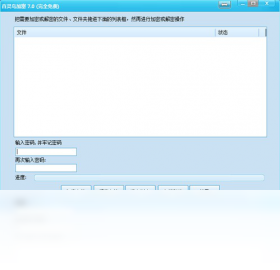
百灵鸟文件加密是一款专为Windows平台打造的文件夹与文档加密工具,采用高强度的AES-256加密算法,能够对单个文件、整个文件夹甚至磁盘分区进行实时加密保护。无论是个人隐私照片、工作机密文档,还是商业合同、财务数据,都能在拖拽之间完成加密与解密操作,且加密后文件格式不变,不影响日常使用。软件界面简洁直观,无需专业IT知识即可轻松上手,同时支持批量处理与右键快捷菜单,大幅提升办公效率。无论是企业用户还是个人用户,都能通过百灵鸟文件加密获得安全可靠的数据防护体验。
1. 百灵鸟文件加密采用国际通用的AES-256位高级加密标准,该算法被全球金融、军事等领域广泛采用,安全性极高,目前没有任何公开方法可以破解。
2. 加密过程不会对文件内容做任何修改,只是将数据重新编码,解密后可以完美还原原始文件,不会出现文件损坏或内容丢失的情况。
3. 软件经过严格的稳定性测试,在Windows 10/11等主流系统上运行流畅,极少出现崩溃或卡死现象,用户可以放心使用。
4. 加密后的文件无法被其他软件识别,即使文件被拷贝到其他设备,没有正确密码也无法打开,有效防止数据泄露。
5. 软件支持加密文件备份功能,在加密前自动创建还原点,万一遇到意外情况可以快速恢复,进一步保障数据安全。
6. 建议用户定期更新软件版本,以获得最新的安全补丁和功能优化,确保加密防护始终处于最佳状态。
1. 下载并安装百灵鸟文件加密软件,安装过程非常简单,按照提示点击“下一步”即可完成,全程无需额外设置。
2. 打开软件,首次使用需要设置一个主密码,该密码用于保护所有加密文件的管理权限,请务必牢记并妥善保管。
3. 点击“添加文件”或“添加文件夹”按钮,选择需要加密的数据,也可以直接将要加密的文件拖拽到软件主界面中。
4. 选择加密方式,支持“快速加密”和“高强度加密”两种模式,日常使用推荐快速加密,重要文件建议选择高强度加密。
5. 点击“开始加密”按钮,软件会立即执行加密操作,加密速度非常快,即使是大型文件也只需要几秒钟时间。
6. 加密完成后,文件会自动标记为加密状态,此时双击文件会弹出密码输入框,输入正确密码才能查看内容。
7. 如需解密,只需在软件中选中加密文件,点击“解密”按钮并输入密码即可恢复原始文件,操作同样简单快捷。
1. 百灵鸟文件加密提供密码提示功能,在设置密码时可以填写一个只有自己知道的提示信息,忘记密码时可以通过提示回忆起来。
2. 软件支持安全邮箱绑定,在注册时绑定邮箱,忘记密码后可以通过邮箱验证重置主密码,但不会泄露加密文件内容。
3. 如果设置了密保问题,也可以通过回答正确的问题来重置密码,密保问题建议选择自己熟悉且不易被他人猜到的内容。
4. 若以上方法都无法找回密码,可以联系官方技术支持,提供购买凭证和文件特征信息,客服会协助处理,但为了安全起见,最终密码无法被强制破解。
5. 强烈建议用户将重要文件的密码记录在安全的地方,或者使用密码管理工具保存,避免因忘记密码造成不必要的麻烦。
6. 软件还提供“紧急解密”功能,在紧急情况下可以生成解密请求码,发送给授权支持人员,经严格身份验证后协助解密。
7. 请务必牢记密码,因为加密算法的抗破解性极强,没有密码几乎无法解密文件,这也是保护数据安全的关键。
1. 百灵鸟文件加密对硬件要求较低,主流配置的电脑均可流畅运行,最低配置如下表所示,但实际使用中配置越高,加密速度越快。
| 最低配置 | 推荐配置 |
|---|---|
| CPU:1GHz及以上 | CPU:2.5GHz及以上 |
| 内存:2GB | 内存:4GB及以上 |
| 硬盘:50MB可用空间 | 硬盘:200MB可用空间 |
| 系统:Windows 7 SP1 | 系统:Windows 10/11 64位 |
2. 软件支持Windows 7、8、10、11等主流操作系统,包括32位和64位版本,兼容性非常出色。
3. 对于超大文件(如视频、数据库文件),建议使用SSD硬盘,可以大幅缩短加密和解密时间。
4. 软件在后台运行时内存占用仅约30MB,不会影响其他程序的流畅运行,用户完全可以边加密边办公。
5. 软件提供便携版,无需安装即可使用,适合放在U盘里随身携带,随时保护重要数据。
6. 如果在旧电脑上使用,建议关闭其他大型程序,以免因资源不足导致加密速度变慢。
1. 百灵鸟文件加密支持对整个文件夹进行一键加密,选中文件夹后点击“加密”按钮,软件会自动遍历所有子文件和子文件夹,全部加密。
2. 批量处理功能非常强大,可以同时选择多个文件或文件夹进行加密,无需逐个操作,大大节省时间。
3. 软件支持右键菜单集成,在资源管理器中选中文件或文件夹,右键点击“百灵鸟加密”即可快速加密,操作十分便捷。
4. 加密后的文件夹会保持原有的目录结构,解密后可以完整还原,不会打乱用户的文件组织习惯。
5. 软件还支持定时加密任务,可以设定在指定时间自动加密指定文件夹,适合需要对数据定期保护的场景。
6. 对于经常更新的文件夹,可以使用“同步加密”功能,实时监控文件夹变化,新添加的文件会自动加密,确保数据始终处于保护状态。
7. 无论是几十个小文件还是数百GB的大文件夹,百灵鸟文件加密都能稳定高效地完成加密任务,满足各种使用需求。
查看全文





 下载
下载 Cheat Engine修改器
 龙虾ai智能体
 蓝河工具箱
蓝河工具箱
 orbitv轻腕社区手表
 ai对话模型
 电脑精品软件打包下载合集
 经典老版捕鱼游戏