


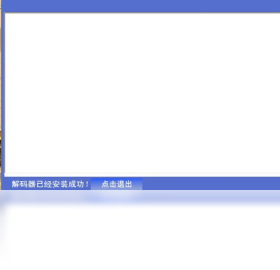
DVD解码器电脑版是一款专为Windows平台打造的万能影音解码工具,它集成了当前主流的DVD、蓝光、4K及多种高清视频格式的解码能力,能够轻松解决播放器无法识别、有声音无画面、画面卡顿等常见问题。软件体积小巧、占用资源低,支持与绝大多数播放器无缝对接,无需复杂设置即可自动调用解码引擎,让您的观影体验更加流畅顺滑。无论是老旧的DVD光盘还是最新格式的MKV、HEVC视频,它都能从容应对,是您电脑上不可或缺的影音利器。
1. 首先检查您的电脑系统是否为Windows 7及以上版本,并确认已安装最新的Service Pack更新。
2. 右键点击DVD解码器桌面快捷方式,选择“以管理员身份运行”,以获取完整的系统权限。
3. 暂时关闭杀毒软件或Windows Defender实时保护,部分安全程序可能会误拦截解码器的核心组件。
4. 重新安装软件,安装前务必卸载旧版本,并清理注册表残留(可使用CCleaner等工具)。
5. 如果问题依旧,请访问官方网站下载最新版安装包,并检查是否缺少VC++运行库或.NET Framework组件。
6. 尝试将软件安装到非系统盘(如D盘),并确保安装路径不含中文字符。
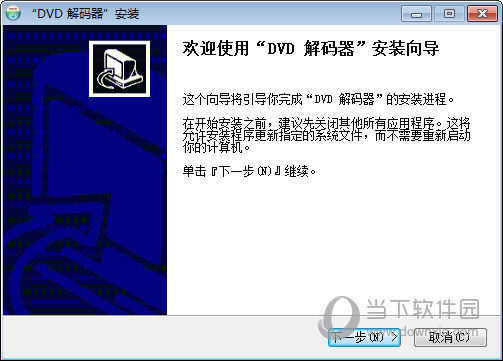
1. 从本站下载DVD解码器安装包,双击运行安装程序,进入欢迎界面。
2. 点击“下一步”阅读许可协议,勾选“我接受协议”继续安装。
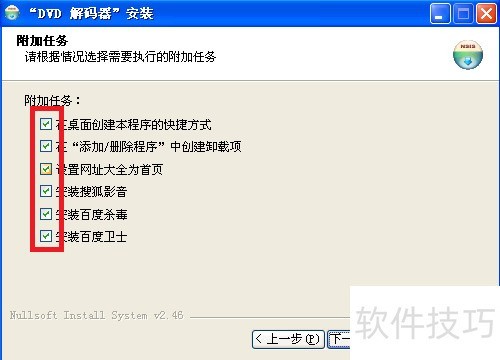
3. 选择安装目录,建议保持默认路径,点击“安装”开始复制文件。
4. 等待进度条走完,期间不要关闭窗口或断电。
5. 安装完成后,勾选“运行DVD解码器”并点击“完成”,首次启动会进行解码器初始化。
6. 若弹出防火墙提示,请允许软件访问网络以获取在线解码组件更新。
7. 最后,打开任意视频文件测试,确认画面和声音正常。
1. 检查视频文件本身是否损坏,尝试用其他播放器打开验证。
2. 更新显卡驱动程序至最新版本,尤其是NVIDIA或AMD显卡用户。
3. 在DVD解码器设置中,将“硬件加速”选项开启,并选择正确的渲染模式(如EVR或DXVA)。
4. 降低视频分辨率或帧率,在解码设置中尝试“快速解码”模式。
5. 关闭后台占用CPU或GPU资源的大型程序,如游戏、渲染软件等。
6. 更换播放器(如PotPlayer、VLC)并确保其已正确关联DVD解码器核心。

1. 支持DVD-Video、VCD、SVCD等光盘格式,可直接播放光盘中的VOB文件。
2. 支持常见的MKV、AVI、MP4、FLV、WMV、MOV、TS等封装格式,以及H.264、H.265/HEVC、MPEG-2、VP9等视频编码。
3. 支持AC3、DTS、AAC、MP3、FLAC等多种音频编码,并能正确解码多声道音轨。
4. 支持蓝光原盘ISO镜像文件的播放,但需配合虚拟光驱软件加载。
5. 支持4K超清视频硬解码,但需要您的显卡支持相关技术。
6. 部分特殊格式如RMVB可能需要额外下载Real解码器组件。
1. 打开DVD解码器主界面,点击“设置”或“选项”按钮。
2. 在左侧菜单选择“解码”或“输出”标签页。
3. 找到“硬件加速”或“DXVA”选项,勾选启用。
4. 若您的显卡支持,还可开启“CUDA”或“QuickSync”加速,具体取决于显卡品牌。
5. 保存设置并重启播放器,播放视频时观察CPU占用率是否明显下降。
6. 如果画面出现撕裂或异常,可尝试关闭“硬件加速”并使用软件解码模式。
以下是DVD解码器电脑版的最低和推荐配置要求,请根据您的电脑情况参考:
| 配置项 | 最低要求 | 推荐配置 |
|---|---|---|
| 操作系统 | Windows 7 64位 | Windows 10/11 64位 |
| CPU | 双核 2.0 GHz | 四核 3.0 GHz 或更高 |
| 内存 | 2 GB | 8 GB 或更大 |
| 显卡 | 支持DXVA 2.0 | 支持硬解4K的独立显卡 |
| 硬盘空间 | 50 MB | 100 MB 以上 |
总体而言,DVD解码器电脑版对硬件要求非常友好,绝大多数老旧电脑都能流畅运行,如果您经常播放高码率4K影片,建议配备独立显卡以获得最佳体验。
查看全文






llplayer字幕生成AI播放器中文版 影音播放346M 中文 0.2.2最新版本 26-06-16
下载
万兴录演桌面版下载官方正版 影音播放1.2M 中文 v8.0.1 最新版 26-06-15
下载
JOOX电脑版下载 影音播放53.0M 中文 v1.1.1最新版 26-06-15
下载
VV 音乐电脑版下载电脑在线K歌音乐社交软件 影音播放130.0M 中文 v6.1.0.81 最新版 26-06-22
下载
弹弹Play电脑版下载2026最新版 影音播放107.5M 中文 v18.0.0 最新版 26-06-20
下载
PotPlayer播放器中文最新绿色版 影音播放52.9M 中文 v260422 官方版 26-06-16
下载
Adobe Audition 2026中文直装版 影音播放591.6M 中文 v26.0.0 最新版本 26-06-15
下载 下载
下载 龙虾ai智能体
 蓝河工具箱
蓝河工具箱
 orbitv轻腕社区手表
 ai对话模型
 电脑精品软件打包下载合集
 经典老版捕鱼游戏