


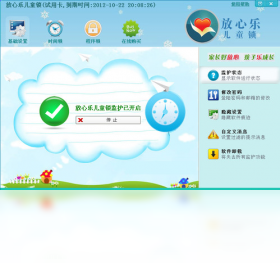
放心乐儿童锁电脑版是一款专为家长设计的儿童上网行为管理软件,通过智能时间控制、应用屏蔽、网页过滤与实时监护等功能,帮助家庭打造健康、绿色的数字成长环境。软件界面简洁直观,操作门槛低,即使不擅长技术的父母也能快速上手,轻松设定孩子的电脑使用规则,有效防止沉迷游戏、过度浏览不良内容,让亲子关系更和谐。
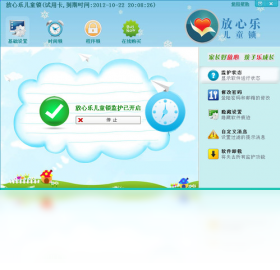
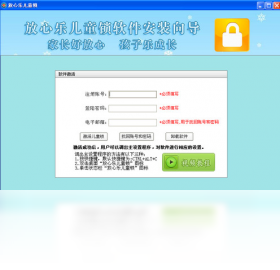
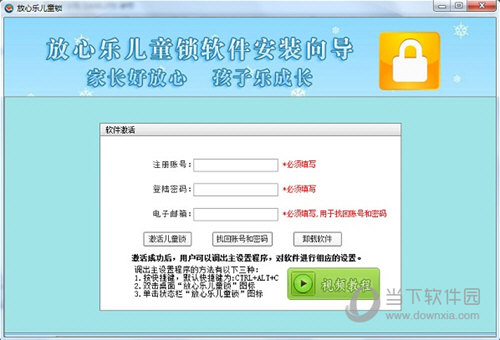
1. 在电脑上下载并安装放心乐儿童锁电脑版,安装完成后双击桌面图标进入主界面。
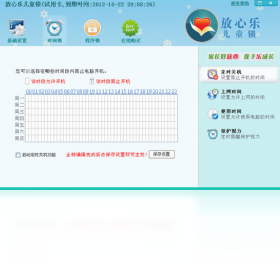
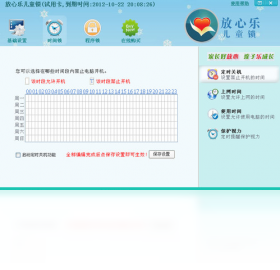
2. 在主界面左侧导航栏中找到“时间管理”模块,点击进入时间计划设置页面。
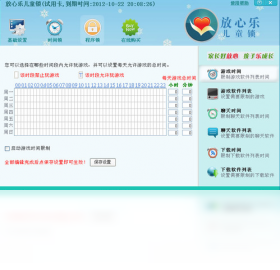
3. 点击“添加计划”按钮,为不同的日期(如周一至周五、周末)分别设定允许使用电脑的起始时间和结束时间。
4. 可设置“总时长限制”,例如每天最多允许使用2小时,时间一到软件会自动锁定屏幕并提醒孩子休息。
5. 如需临时调整,可在“临时权限”中为当前会话增加或减少时长,所有修改即时生效。
6. 设置完成后点击“保存”,软件会弹出确认窗口,验证管理员密码后即可生效。
1. 打开放心乐儿童锁电脑版,进入“应用管理”页面,这里会列出电脑上已安装的所有程序。
2. 勾选需要限制的软件,比如热门游戏、视频播放器或社交聊天工具,点击“禁用”按钮即可禁止该程序在锁定时段内运行。
3. 软件内置了“游戏库”和“影音库”,自动识别常见的游戏和视频应用,家长可以一键批量屏蔽。
4. 对于未知的绿色软件或便携版程序,可通过“手动添加”功能,浏览定位到exe文件进行屏蔽。
5. 被屏蔽的应用在锁定时段内即使启动,也会被立即强制退出,并弹出家长提示页面。
6. 如果孩子尝试用其他方式绕过限制,软件会记录异常行为并通知家长。
1. 在放心乐儿童锁电脑版主界面点击“网页过滤”图标,进入网址拦截设置。
2. 开启“智能过滤”开关,软件会自动拦截包含色情、暴力、赌博等关键词的网站,数据库每日更新。
3. 家长可自定义黑名单域名,比如输入“example.com”即可屏蔽该网站及其子页面。
4. 同时支持白名单模式,即仅允许访问预先指定的学习网站,适合低龄儿童使用。
5. 搜索内容过滤功能可限制百度、谷歌等搜索引擎的搜索结果,过滤掉不适宜内容。
6. 所有被拦截的网址都会在“拦截日志”中记录,家长可随时查看孩子的上网轨迹。
1. 进入放心乐儿童锁电脑版的“统计报告”模块,软件会自动生成每日、每周的使用摘要。
2. 报告包含电脑使用总时长、各应用运行时长占比、访问网站分类统计、拦截记录等数据。
3. 点击任意图表可查看详细明细,例如某天下午3点至4点之间运行了哪些程序,访问了哪些网址。
4. 支持导出报告为PDF或Excel文件,方便家长保存或打印,用于家庭沟通。
5. 报告数据每5分钟自动更新,家长也可点击“刷新”手动获取最新数据。
6. 软件还会生成“健康度评分”,根据使用习惯给出建议,帮助孩子培养良好数字习惯。
1. 放心乐儿童锁电脑版对硬件要求较低,一般家用电脑均可流畅运行,具体参考下表:
| 项目 | 最低配置 | 推荐配置 |
|---|---|---|
| 操作系统 | Windows 7 32位 | Windows 10/11 64位 |
| 处理器 | 1.5GHz双核 | 2.0GHz四核及以上 |
| 内存 | 2GB | 4GB及以上 |
| 硬盘空间 | 200MB可用空间 | 500MB以上可用空间 |
| 网络环境 | 可连接互联网 | 宽带或光纤网络 |
2. 安装过程中会检查系统环境,若缺少必要组件(如.NET Framework),软件会自动下载安装。
3. 软件在后台运行时占用资源极少,不会影响孩子正常学习或娱乐体验。
查看全文





 下载
下载 Cheat Engine修改器
 龙虾ai智能体
 蓝河工具箱
蓝河工具箱
 orbitv轻腕社区手表
 ai对话模型
 电脑精品软件打包下载合集
 经典老版捕鱼游戏