


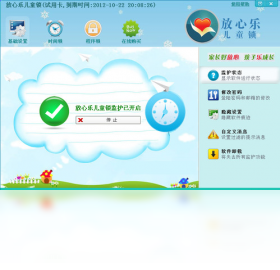
放心乐儿童锁电脑版是一款专为家长设计的儿童上网行为管理工具,它通过智能时间控制、应用屏蔽、网页过滤等功能,帮助家长科学规划孩子的电脑使用时长与内容,防止沉迷游戏或访问不良信息。软件界面简洁,操作直观,即使是不太熟悉电脑的家长也能快速上手,为孩子营造一个健康、绿色的上网环境。
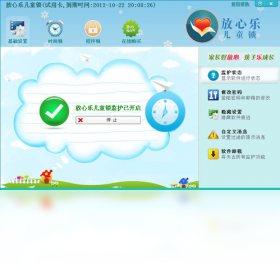
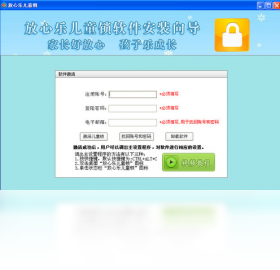
1. 下载并安装放心乐儿童锁电脑版,安装完成后打开软件,首次使用需要设置管理员密码,请牢记该密码,后续修改设置都需要验证。
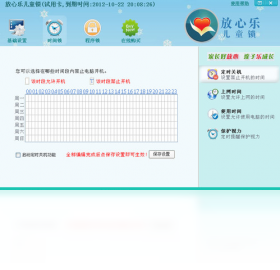
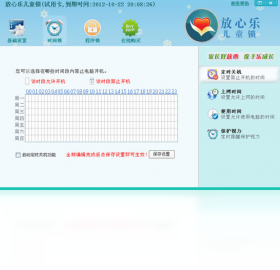
2. 在主界面点击“时间管理”图标,进入时间限制设置页面。
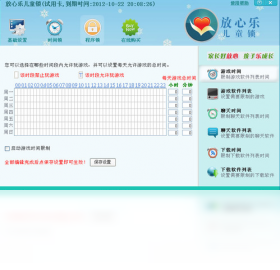
3. 在时间管理页面,您可以看到一周七天的列表,点击任意一天,设置允许使用电脑的时间段,例如周一至周五设定为18:00-21:00,周末可以适当放宽。
4. 除了每天的时间段,您还可以设置每日累计使用时长,比如每天最多使用2小时,超过时间后软件会自动锁定屏幕。
5. 设置完成后,点击“保存”按钮,所有规则即刻生效。建议先使用“预览模式”查看时间轴,确保设置符合预期。
1. 打开放心乐儿童锁主界面,点击“应用管理”或“软件屏蔽”功能模块。
2. 在应用列表中,软件会自动扫描电脑上已安装的所有程序,您可以在列表中勾选需要屏蔽的游戏或软件,例如常见的“王者荣耀”、“英雄联盟”等。
3. 对于未检测到的程序,可以点击“手动添加”按钮,通过浏览文件路径的方式添加需要屏蔽的应用。
4. 您还可以设置“允许时段”,即指定某些应用在特定时间段内可以使用,例如学习软件在每天19:00-20:00开放。
5. 完成设置后,点击“确定”保存,被屏蔽的应用将无法在受控账户中启动。若遇到紧急情况,家长可输入管理员密码临时解锁。

1. 在放心乐儿童锁主界面点击“网页过滤”或“网址黑名单”选项。
2. 您可以在黑名单中添加需要禁止访问的网址,支持通配符,例如“*.com”或“*游戏*”等。
3. 同时,软件内置了多种分类的网站库,如“成人内容”、“暴力”、“赌博”等,您只需勾选对应分类,即可自动拦截该分类下的所有网站。
4. 您也可以设置“白名单”模式,即仅允许访问列表中的网站,其他网站一律拦截,适合学习专用的电脑。
5. 开启“安全搜索”功能,可以强制搜索引擎过滤不适宜内容,进一步保护孩子上网安全。
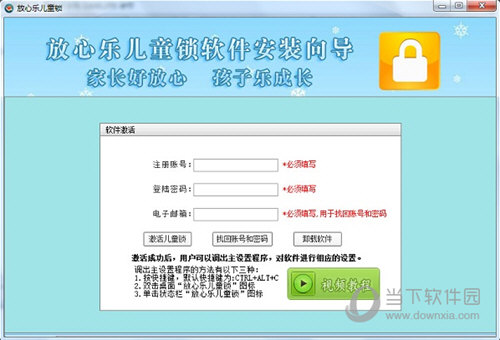
1. 安装完成后,请先注册或登录家长账号,并设置独立的家长密码,避免孩子绕过限制。
2. 在“账户管理”中,为孩子创建独立的使用账户,并设置账户类型为“儿童”,这样所有限制将只对该账户生效。
3. 根据孩子的年龄和需求,在“策略模板”中选择合适的预设方案,如“学龄前”、“小学生”、“中学生”,也可以自定义每一项规则。
4. 定期查看“使用报告”,了解孩子的电脑使用习惯,如访问了哪些网站、使用了哪些应用、时长分布等,以便调整管控策略。
5. 如遇到软件无法正常启动或设置不生效,可尝试以管理员身份运行软件,或检查系统时间是否正确,并确保软件版本为最新。
| 项目 | 最低配置 | 推荐配置 |
|---|---|---|
| 操作系统 | Windows 7 32位 | Windows 10/11 64位 |
| 处理器 | 1GHz及以上 | 2GHz及以上 |
| 内存 | 1GB | 4GB及以上 |
| 硬盘空间 | 100MB可用 | 500MB可用 |
| 网络 | 需联网激活 | 稳定宽带连接 |
查看全文





 下载
下载 Cheat Engine修改器
 龙虾ai智能体
 蓝河工具箱
蓝河工具箱
 orbitv轻腕社区手表
 ai对话模型
 电脑精品软件打包下载合集
 经典老版捕鱼游戏