


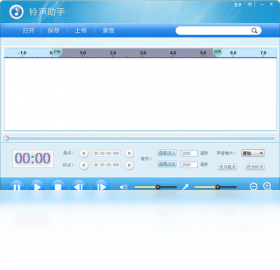
铃声助手是一款专注于手机铃声制作与管理的实用工具类软件,它彻底解决了用户在日常生活中“找不到好听铃声”和“不会自己剪铃声”的两大痛点。无论你是想让手机告别千篇一律的默认提示音,还是想为特定联系人设置专属来电音乐,铃声助手电脑版都能通过其强大的音频处理引擎和丰富的在线曲库,帮助你轻松实现。软件操作逻辑清晰,即便是从未接触过音频编辑的新手用户,也能在短短几分钟内上手,将喜欢的音乐片段剪切、淡入淡出并直接导出为手机可用的音频格式,让你的手机从此与众不同。

1. 在电脑上下载并安装好铃声助手电脑版客户端,打开后用数据线将手机与电脑连接,确保手机已开启“传输文件”模式。
2. 软件检测到设备后,在主界面点击“我的铃声”或者“设备管理”入口,进入手机存储管理页面。
3. 你可以选择直接使用软件内置的“一键制作”功能,从本地音频文件中选择歌曲进行裁剪;或者点击“在线铃声”从热门榜单中挑选喜欢的铃声。
4. 制作或下载完成后,在铃声文件右侧点击“导出”按钮,软件会弹出提示框,选择“保存到手机”并指定存储路径(通常为Ringtones文件夹)。
5. 传输完成后,在手机系统设置中找到“声音与振动”,点击“来电铃声”,即可在本地列表中找到刚刚通过铃声助手导入的铃声文件。
6. 若遇到无法识别设备的情况,请检查手机驱动是否安装完整,或者尝试使用软件提供的“无线连接”功能,通过局域网扫码连接。

1. 这种问题通常源于源文件本身音量较低或音频动态范围较大。首先,在铃声助手的编辑界面,找到“音量增益”或“标准化”功能按钮。
2. 点击“音量标准化”选项,软件会自动分析音频波形并将整体响度提升至一个适中的水平,通常默认为-3dB到-6dB之间。
3. 如果觉得自动增益效果不理想,可以手动调整右侧的增益滑块,建议每次增加2dB~3dB,避免过度放大导致爆音。
4. 调整完成后,点击“试听”按钮,通过电脑扬声器先听一下效果,确认没有明显的破音和杂音。
5. 最后重新导出铃声,在导出格式设置中,确保码率选择为128kbps以上,高码率能保留更多声音细节,避免二次压缩造成音量衰减。

1. 打开铃声助手软件,点击首页中央的“制作铃声”大图标,或者点击右上角的“新建”按钮。
2. 在弹出的文件选择窗口中,找到你存放音乐的文件夹,选中需要编辑的MP3或M4A格式音频文件,点击“打开”。
3. 音频加载后,进入波形编辑界面。你可以通过拖动时间轴两端的黄色滑块来选择铃声的起点和终点,建议铃声时长控制在30秒到45秒之间。
4. 为了获得更好的听觉体验,可以为铃声添加“淡入淡出”效果,勾选“淡入”和“淡出”复选框,并设置持续时间为2秒。
5. 如果对音频有其他高级处理需求,可以点击“音效”菜单,添加“均衡器”预设或者“变调变速”效果,让铃声更具个性。
6. 编辑满意后,点击右下角的“保存铃声”按钮,输入铃声名称,选择保存格式(推荐MP3),最后点击“确定”即可完成制作。
7. 制作完成的铃声会自动出现在“我的铃声”列表,你可以直接点击“设为来电”或“设为闹钟”快捷应用。
为了保证音频处理流畅度以及软件运行稳定,建议参考以下配置使用:
1. 操作系统:Windows 7及以上版本,支持64位系统更佳。
2. 处理器:Intel Core i3或同级别AMD处理器。
3. 内存:至少4GB RAM,推荐8GB以实现更快的渲染速度。
4. 硬盘:安装需要200MB可用空间,音频缓存建议预留1GB。
5. 声卡:兼容DirectSound或ASIO驱动的声卡设备。
查看全文






llplayer字幕生成AI播放器中文版 影音播放346M 中文 0.2.2最新版本 26-06-16
下载
万兴录演桌面版下载官方正版 影音播放1.2M 中文 v8.0.1 最新版 26-06-15
下载
JOOX电脑版下载 影音播放53.0M 中文 v1.1.1最新版 26-06-15
下载
VV 音乐电脑版下载电脑在线K歌音乐社交软件 影音播放130.0M 中文 v6.1.0.81 最新版 26-06-22
下载
弹弹Play电脑版下载2026最新版 影音播放107.5M 中文 v18.0.0 最新版 26-06-20
下载
PotPlayer播放器中文最新绿色版 影音播放52.9M 中文 v260422 官方版 26-06-16
下载
Adobe Audition 2026中文直装版 影音播放591.6M 中文 v26.0.0 最新版本 26-06-15
下载 下载
下载 龙虾ai智能体
 蓝河工具箱
蓝河工具箱
 orbitv轻腕社区手表
 ai对话模型
 电脑精品软件打包下载合集
 经典老版捕鱼游戏