

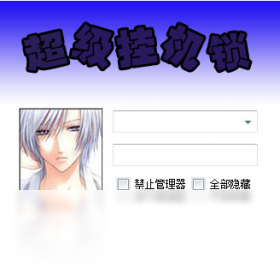
超级挂机锁电脑版是一款专为Windows用户打造的屏幕锁定与隐私保护工具,它能在你临时离开电脑时一键锁定键盘、鼠标和屏幕,防止他人随意查看或操作你的电脑。软件体积小巧、占用资源极低,支持多种解锁方式,并内置了贴心的提醒功能,让你在保护隐私的同时也能高效管理自己的电脑使用时间。无论是办公室、家庭还是公共场合,超级挂机锁都能为你的电脑安全提供一份安心的保障。
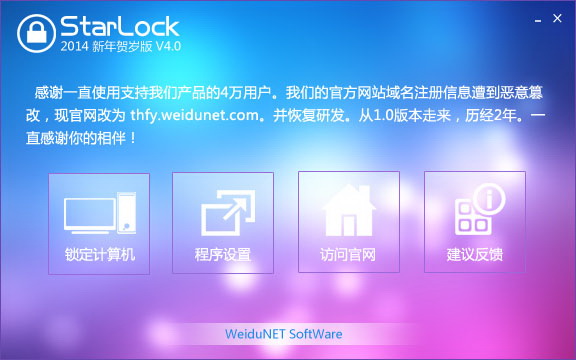
1. 下载并安装超级挂机锁电脑版,安装过程非常简单,按照提示点击“下一步”即可完成。
2. 打开软件主界面,点击右上角的“设置”按钮(齿轮图标)。
3. 在弹出的设置窗口中,找到“常规”选项卡,勾选“开机自动启动”复选框。
4. 如果你希望软件启动时自动锁定屏幕,可以同时勾选“启动时立即锁定”选项。
5. 设置完成后,点击“确定”保存配置,下次开机时软件就会自动运行了。
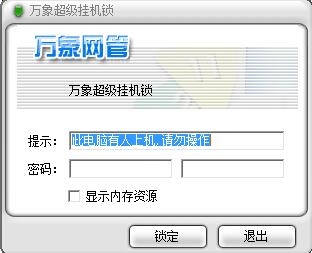
1. 超级挂机锁支持密码解锁,这是最常用的方式。在锁定界面输入你设置的密码,按下回车键即可解锁。
2. 如果你担心忘记密码,可以设置密保问题。在锁定界面点击“忘记密码”,回答正确的密保问题即可重置密码并解锁。
3. 软件还支持USB密钥解锁,将指定的U盘插入电脑即可自动解锁,适合对安全性要求更高的用户。
4. 对于临时离开的情况,你可以使用“快速锁定”功能,点击桌面右下角托盘图标,选择“立即锁定”,再次使用时只需输入密码。
5. 如果你在锁定前开启了“自动解锁”功能,并设定了倒计时,时间到了之后软件会自动解锁,方便你短暂离开后快速回到工作状态。
1. 当电脑被超级挂机锁锁定后,屏幕会显示锁屏界面,此时键盘和鼠标大部分功能会被禁用。
2. 要恢复桌面,你需要在锁屏界面的密码输入框中输入正确的解锁密码,然后按下回车键。
3. 如果你设置了USB密钥解锁,只需插入指定的U盘,电脑会自动识别并解锁。
4. 若你忘记了密码,可以点击“忘记密码”链接,通过密保问题验证身份后重置密码,然后解锁。
5. 需要注意的是,如果锁定时开启了“禁止任务管理器”选项,则无法通过任务管理器强制结束进程,只能通过正确方式解锁。
1. 安装完成后,首次启动会要求你设置解锁密码,建议设置一个既安全又容易记住的密码。
2. 在软件主界面,你可以看到“锁定”、“设置”和“关于”三个主要功能区域。
3. 点击“锁定”按钮,电脑会立即进入锁定状态,此时可以放心离开。
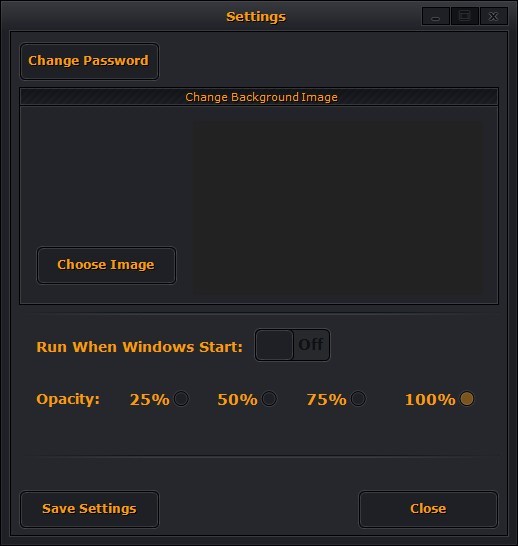
4. 在“设置”中,你可以调整锁定的外观(如壁纸、透明度)、是否允许USB解锁、是否启用声音提醒等。
5. 如果你有定时锁定的需求,可以在“计划任务”中设定每天或每周的锁定时间,到点自动锁定。
6. 高级用户还可以在“白名单”中添加允许在锁定状态下运行的应用程序(如播放器),这样锁屏时音乐依然可以播放。
7. 使用过程中遇到任何问题,可以查看“帮助”文档或联系官方客服获取支持。
| 操作系统 | Windows 7/8/10/11(32位或64位) |
| 处理器 | 1 GHz或更快的处理器 |
| 内存 | 512 MB及以上 |
| 硬盘空间 | 20 MB可用空间 |
| 其他 | 需要安装.NET Framework 4.5或更高版本 |
查看全文





 下载
下载 Cheat Engine修改器
 龙虾ai智能体
 蓝河工具箱
蓝河工具箱
 orbitv轻腕社区手表
 ai对话模型
 电脑精品软件打包下载合集
 经典老版捕鱼游戏