


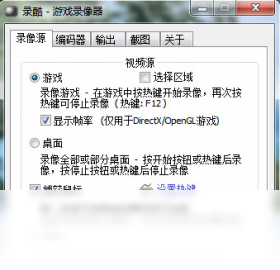
录酷游戏录像器是一款专为游戏玩家打造的轻量级屏幕录制工具,支持高清画质捕捉、实时帧率显示以及麦克风/系统声音混音,让您轻松记录每一场精彩对局。软件界面简洁,操作直观,无需复杂设置即可快速上手,兼容Windows 7及以上系统,占用资源极低,即使在中低端电脑上也能流畅运行。无论是制作教学视频、分享高光时刻,还是直播推流,录酷游戏录像器都能提供稳定可靠的录制体验。
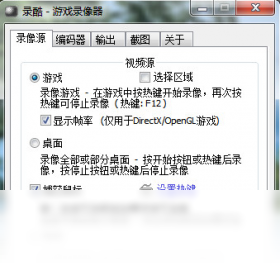
1. 打开录酷游戏录像器,点击主界面右上角的“设置”齿轮图标。
2. 在“视频”选项卡中,选择输出分辨率(建议1080P)和帧率(30FPS或60FPS)。
3. 在“音频”选项卡中,勾选“录制麦克风”和“录制系统声音”,并拖动滑块调节音量平衡。
4. 在“保存”选项卡中,点击“浏览”按钮,选择您希望存放录像文件的文件夹。
5. 点击“应用”保存所有更改,回到主界面即可开始录制。
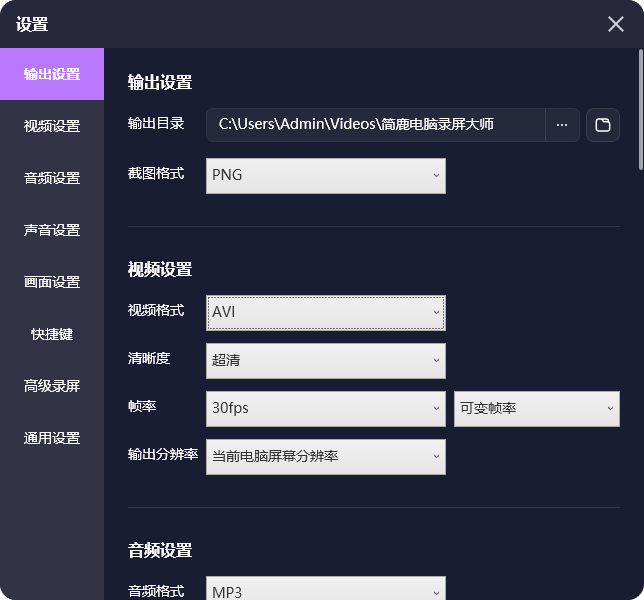
1. 降低录制分辨率,例如从1080P降到720P,可明显减少GPU负担。
2. 关闭游戏内垂直同步,并限制游戏帧率不超过录制帧率的两倍。
3. 在录酷游戏录像器中启用“硬件加速编码”(需支持Intel Quick Sync或NVIDIA NVENC)。
4. 关闭后台不必要的程序,如浏览器、聊天工具,释放CPU和内存资源。
5. 尝试使用“兼容模式”录制,该模式会降低性能消耗但画质略有损失。
6. 更新显卡驱动至最新版本,并确保系统已安装所有重要更新。
1. 检查系统音量混合器,确保录酷游戏录像器未被静音。
2. 在软件设置中,重新选择音频输入设备为“默认麦克风”和“默认扬声器”。
3. 如果使用耳机,请尝试拔掉耳机,让声音从扬声器输出,或者更换其他音频驱动。
4. 在Windows声音设置中,启用“立体声混音”并将它设为默认录制设备(需在声音控制面板中操作)。
5. 重启录酷游戏录像器,并重新开始录制。
1. 录酷游戏录像器内置简易剪辑功能,录制完成后点击“视频列表”找到文件。
2. 点击“剪辑”按钮,在时间轴中拖动左右滑块截取需要的片段。
3. 您也可以添加文字水印、调整播放速度、裁剪画面比例。
4. 剪辑完成后,点击“导出”按钮,选择输出格式(MP4、MKV、FLV)和清晰度。
5. 导出过程会显示进度条,完成后即可在保存文件夹中找到文件。
6. 若需更高级的编辑功能,可将视频导入专业剪辑软件如Premiere或剪映。
录酷游戏录像器的硬件需求非常友好,最低仅需双核CPU、4GB内存和集成显卡即可流畅录制720P视频。推荐配置为四核CPU、8GB内存和独立显卡,可轻松录制1080P/60帧高质量视频。软件还针对低配电脑优化了“性能优先”模式,在录制时自动降低画质以换取流畅度。以下是不同配置下的推荐设置:
| 配置等级 | CPU | 内存 | 显卡 | 推荐录制规格 |
|---|---|---|---|---|
| 入门 | Intel i3-6100 | 4GB | Intel HD 530 | 720P / 30FPS |
| 主流 | Intel i5-8400 | 8GB | GTX 1050 Ti | 1080P / 30FPS |
| 高端 | AMD Ryzen 5 5600X | 16GB | RTX 3060 | 1080P / 60FPS |
查看全文






 Windows 11
llplayer字幕生成AI播放器中文版 影音播放346M 中文 0.2.2最新版本 26-06-16
下载
万兴录演桌面版下载官方正版 影音播放1.2M 中文 v8.0.1 最新版 26-06-15
下载
JOOX电脑版下载 影音播放53.0M 中文 v1.1.1最新版 26-06-15
下载
VV 音乐电脑版下载电脑在线K歌音乐社交软件 影音播放130.0M 中文 v6.1.0.81 最新版 26-06-22
下载
弹弹Play电脑版下载2026最新版 影音播放107.5M 中文 v18.0.0 最新版 26-06-20
下载
PotPlayer播放器中文最新绿色版 影音播放52.9M 中文 v260422 官方版 26-06-16
下载
Adobe Audition 2026中文直装版 影音播放591.6M 中文 v26.0.0 最新版本 26-06-15
下载 下载
下载 龙虾ai智能体
 蓝河工具箱
蓝河工具箱
 orbitv轻腕社区手表
 ai对话模型
 电脑精品软件打包下载合集
 经典老版捕鱼游戏