


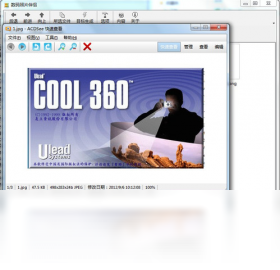
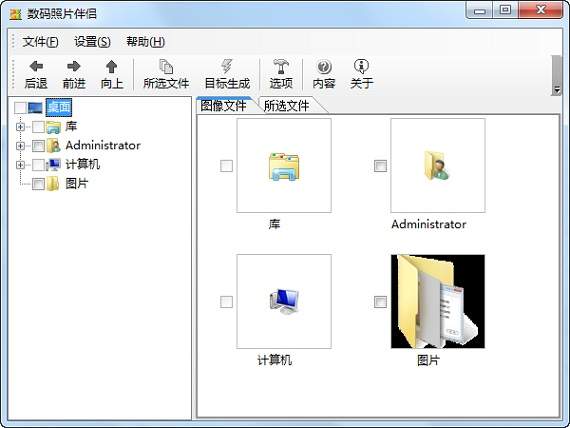
数码照片伴侣电脑版是一款专为海量照片管理而设计的桌面端实用工具,它能够帮助用户快速完成照片的导入、分类、编辑与备份工作,尤其适合摄影爱好者和家庭用户日常整理照片使用。软件界面简洁直观,操作逻辑清晰,即使没有专业技术背景也能轻松上手。无论是从相机、手机还是存储卡中导入照片,数码照片伴侣都能自动识别并按拍摄时间、地点等维度智能归档,让杂乱无章的照片库变得井井有条。此外,软件还内置了多种实用的小功能,如批量重命名、一键去重、幻灯片播放等,极大地提升了照片管理的效率与体验。
1. 首先,在浏览器地址栏输入我们提供的官方下载地址,进入数码照片伴侣电脑版的下载页面。
2. 页面加载完成后,找到并点击“下载”按钮,等待安装包下载完成。安装包通常为exe格式,大小约几十兆。
3. 下载完成后,双击运行安装程序,此时系统可能会弹出用户账户控制提示,点击“是”允许程序运行。
4. 进入安装向导后,点击“下一步”继续,阅读并勾选“我接受许可协议”,再次点击“下一步”。
5. 选择安装目录,建议保持默认路径,直接点击“下一步”即可。如果需要更改,请点击“浏览”选择其他文件夹。
6. 点击“安装”按钮,等待进度条走完,最后点击“完成”退出向导,软件即可成功安装并自动启动。
1. 打开数码照片伴侣电脑版,在主界面左侧找到“导入”按钮,点击进入导入向导。
2. 在导入源选择中,根据照片存储位置选择“从文件夹导入”或“从设备导入”,例如相机、手机或读卡器。
3. 点击“浏览”按钮,定位到照片所在的文件夹或设备盘符,软件会自动扫描并显示所有可导入的图片文件。
4. 在预览列表中勾选需要导入的照片,或点击“全选”按钮选中所有照片,然后点击“开始导入”。
5. 导入过程中,软件会显示进度条,完成后照片会自动归档到“照片库”中,并按照拍摄日期自动创建子文件夹,方便后续查找。
6. 如果需要从手机导入,请确保手机已开启USB调试模式,并用数据线连接电脑,然后在设备列表中选择手机存储。
1. 数码照片伴侣电脑版支持市面上主流的图片格式,包括JPEG、PNG、BMP、GIF、TIFF等常见格式。
2. 对于专业摄影师常用的RAW格式,如CR2、NEF、ARW等,软件同样提供兼容支持,但需要确保已安装对应的编解码器。
3. 软件还支持WebP、HEIC等新型格式,方便用户处理从手机或网页下载的图片文件。
4. 如果遇到无法预览的格式,可以尝试在“设置”中开启“显示所有图片文件”选项,或者更新软件至最新版本。
5. 对于视频文件,数码照片伴侣也支持导入和预览,但仅限MP4、MOV等常见格式,且不能进行编辑操作。
1. 在照片库中,按住Ctrl键或Shift键选中多个需要重命名的照片,或者点击“全选”按钮选择整个文件夹。
2. 点击工具栏中的“重命名”按钮,打开批量重命名窗口。
3. 在窗口中,设置命名规则,例如前缀文字、起始序号、日期格式等,实时预览新的文件名。
4. 确认无误后,点击“应用”按钮,软件会快速完成重命名操作,并在状态栏显示成功数量。
5. 如果需要撤销操作,可以点击“撤销”按钮恢复原文件名,但仅限本次操作内有效。
6. 批量重命名功能同样适用于子文件夹中的照片,勾选“包含子文件夹”即可。
1. 数码照片伴侣电脑版内置了云备份功能,支持百度网盘、阿里云盘等主流云存储服务。
2. 在“设置”中找到“云备份”选项,点击“添加账户”,按照提示登录你的云盘账号并授权。
3. 授权成功后,选择需要备份的照片文件夹,点击“备份到云端”按钮。
4. 软件会提示选择备份的目标目录,可以新建一个文件夹或选择已有文件夹,然后点击“开始备份”。
5. 备份过程中,软件会显示上传进度和速度,支持断点续传,即使网络中断也不会丢失已上传的部分。
6. 备份完成后,可以在云盘中查看照片,并支持通过手机端随时访问和分享。
为了确保软件流畅运行,建议您的电脑满足以下配置要求:
| 项目 | 最低配置 | 推荐配置 |
|---|---|---|
| 操作系统 | Windows 7 64位 | Windows 10/11 64位 |
| 处理器 | 双核 1.6 GHz | 四核 2.4 GHz 或更高 |
| 内存 | 4 GB RAM | 8 GB RAM 或更高 |
| 硬盘空间 | 500 MB 可用空间 | 1 GB 可用空间(SSD更佳) |
| 显卡 | 支持 DirectX 10 | 支持 DirectX 11 及以上 |
| 显示分辨率 | 1024×768 | 1920×1080 或更高 |
查看全文






 Windows 10
Adobe Photoshop Lightroom Classic 2021中文版 图像设计1.30G 中文 v10.4.0.202108071231 直装破解版 26-06-25
下载
CyberLink Director Suite 2026中文激活版 图像设计6.86G 中文 v14.0 Windows64位 26-06-16
下载
Bforartists电脑版 图像设计499.4M 中文 v5.1.1 开源3D创作套件 26-07-01
下载
Advanced Design System 2026中文破解版 图像设计3.32G 中文 最新版本 26-07-06
下载
Adobe After Effects2026中文最新版 图像设计3.96G 中文 v26.0.0 免激活版 26-06-15
下载
photoshop2026免安装绿色中文版 图像设计2.94G 中文 v27.1.00 精简版 26-06-15
下载
Altair SimLa2026中文激活版 图像设计4KB 中文 正式版 26-06-15
下载
PaintTool SAI Ver 2022破解版 图像设计3.6M 中文 v1.0中文免费版最新版本 26-08-17
下载
adobe animate 2026中文激活版 图像设计3.14G 中文 v24.0.12 windows64位版 26-07-06
下载
万彩骨骼大师电脑版 图像设计102.5M 中文 v2.4.707 最新版 26-06-30
下载
Fotosizer电脑版 图像设计2.7M 中文 v3.21.0.594 免费批量图片处理工具 26-06-28
下载
Canva可画电脑版2026最新官方版免费下载 图像设计189.1M 中文 v1.122.0 官方版 26-06-22
下载 下载
下载 Photoshop Elements2026正版安装包
 中望cad免费版
 方正字库电脑版官方下载
 万兴喵影pc版会员解锁版下载
 龙虾ai智能体
 蓝河工具箱
蓝河工具箱
 orbitv轻腕社区手表
 ai对话模型
 电脑精品软件打包下载合集
 经典老版捕鱼游戏