


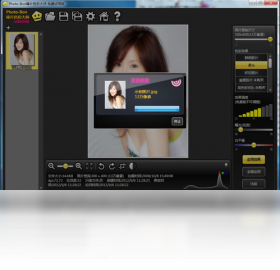
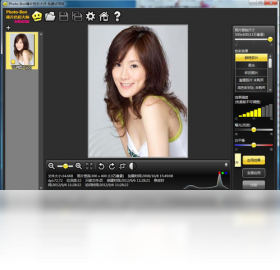
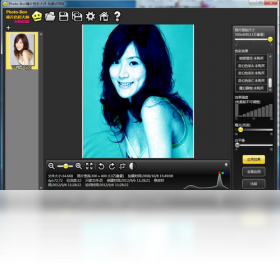
Photo-Bon是一款专为Windows平台打造的轻量级图像处理软件,集图片编辑、格式转换、批量处理于一体,操作界面简洁直观,无需专业设计背景即可快速上手。软件内置丰富的滤镜、贴纸、文字工具,支持一键美化、裁剪、旋转、调色等常用功能,同时提供高精度放大与降噪处理,满足日常办公、社交媒体分享及基础设计需求。软件运行稳定、启动迅速,兼容主流图片格式,是提升图片处理效率的得力助手。
1. 从本站下载Photo-Bon安装包,双击运行安装程序。
2. 根据安装向导提示,点击“下一步”继续,阅读并同意用户协议。
3. 选择安装目录,建议保持默认路径,避免后续权限问题。
4. 点击“安装”等待进度条完成,期间不要关闭窗口。
5. 安装完成后,勾选“运行Photo-Bon”并点击“完成”即可启动软件。
1. 检查电脑是否满足最低配置要求,尤其是内存和显卡驱动。
2. 右键点击快捷方式,选择“以管理员身份运行”,解决权限不足问题。
3. 关闭杀毒软件或添加信任,避免误删关键文件。
4. 尝试重新安装,并确保安装包完整未损坏。
5. 若仍无法打开,可前往官网下载最新版本或联系技术支持。
1. 启动Photo-Bon,点击“批量处理”模块。
2. 点击“添加文件”或直接拖拽图片到列表区域。
3. 在右侧选择需要执行的操作,如重命名、格式转换、尺寸调整等。
4. 设置输出目录和文件命名规则,避免覆盖原图。
5. 点击“开始处理”,等待进度条完成即可在输出文件夹中查看结果。
1. 打开Photo-Bon,导入目标图片,可通过“文件”菜单或直接拖拽。
2. 在工具栏中选择“滤镜”或“效果”,浏览预设并双击应用。
3. 使用“文字”工具添加水印或说明,可调整字体、颜色和透明度。
4. 通过“调整”面板修改亮度、对比度、饱和度等参数,实时预览。
5. 点击“保存”或“另存为”,选择格式和质量,完成导出。
1. 操作系统:Windows 7/8/10/11(64位)。
2. 处理器:Intel Core i3 或同等性能以上。
3. 内存:4GB及以上,推荐8GB。
4. 显卡:支持DirectX 10,显存512MB以上。
5. 硬盘:至少200MB可用空间,建议SSD。
查看全文






Adobe Photoshop Lightroom Classic 2021中文版 图像设计1.30G 中文 v10.4.0.202108071231 直装破解版 26-06-25
下载
CyberLink Director Suite 2026中文激活版 图像设计6.86G 中文 v14.0 Windows64位 26-06-16
下载
Bforartists电脑版 图像设计499.4M 中文 v5.1.1 开源3D创作套件 26-07-01
下载
Advanced Design System 2026中文破解版 图像设计3.32G 中文 最新版本 26-07-06
下载
Adobe After Effects2026中文最新版 图像设计3.96G 中文 v26.0.0 免激活版 26-06-15
下载
photoshop2026免安装绿色中文版 图像设计2.94G 中文 v27.1.00 精简版 26-06-15
下载
Altair SimLa2026中文激活版 图像设计4KB 中文 正式版 26-06-15
下载
PaintTool SAI Ver 2022破解版 图像设计3.6M 中文 v1.0中文免费版最新版本 26-08-17
下载
adobe animate 2026中文激活版 图像设计3.14G 中文 v24.0.12 windows64位版 26-07-06
下载
万彩骨骼大师电脑版 图像设计102.5M 中文 v2.4.707 最新版 26-06-30
下载
Fotosizer电脑版 图像设计2.7M 中文 v3.21.0.594 免费批量图片处理工具 26-06-28
下载
Canva可画电脑版2026最新官方版免费下载 图像设计189.1M 中文 v1.122.0 官方版 26-06-22
下载 下载
下载 Photoshop Elements2026正版安装包
 中望cad免费版
 方正字库电脑版官方下载
 万兴喵影pc版会员解锁版下载
 龙虾ai智能体
 蓝河工具箱
蓝河工具箱
 orbitv轻腕社区手表
 ai对话模型
 电脑精品软件打包下载合集
 经典老版捕鱼游戏