


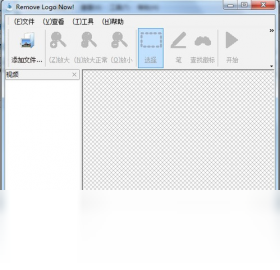
Remove Logo Now 是一款专注于视频和图片水印去除的专业工具,它能够帮助用户快速、高效地移除视频画面中的台标、LOGO、字幕以及图片上的水印,从而获得干净、整洁的素材。该软件操作简单,即使是新手用户也能在几分钟内上手,无需复杂的专业知识和技能。无论是视频编辑者、自媒体创作者还是普通用户,都能通过 Remove Logo Now 轻松解决水印困扰,提升工作效率和创作质量。软件采用先进的算法,在去除水印的同时最大程度保持画质无损,让输出内容更加自然。
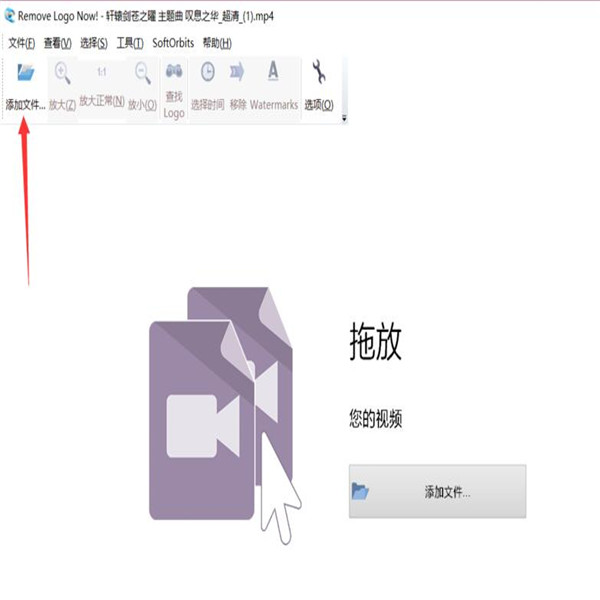
1. 首先,在您的电脑上下载并安装 Remove Logo Now 软件,安装过程非常简单,按照提示操作即可完成。
2. 打开软件,点击主界面上的“添加文件”按钮,将需要去除台标的视频文件导入到软件中。
3. 在视频预览窗口中,使用鼠标框选需要去除的台标区域,软件会自动识别并跟踪该区域。
4. 设置输出格式和保存路径,您可以选择与原视频相同的格式,或者根据需要选择其他常用格式。
5. 点击“开始处理”按钮,软件将自动进行水印去除操作,处理完成后即可在输出文件夹中找到无水印的视频文件。
6. 建议在处理前预览效果,如果对结果不满意,可以调整选区后重新处理。
1. 启动 Remove Logo Now,进入主界面后点击“批量处理”模式选项。
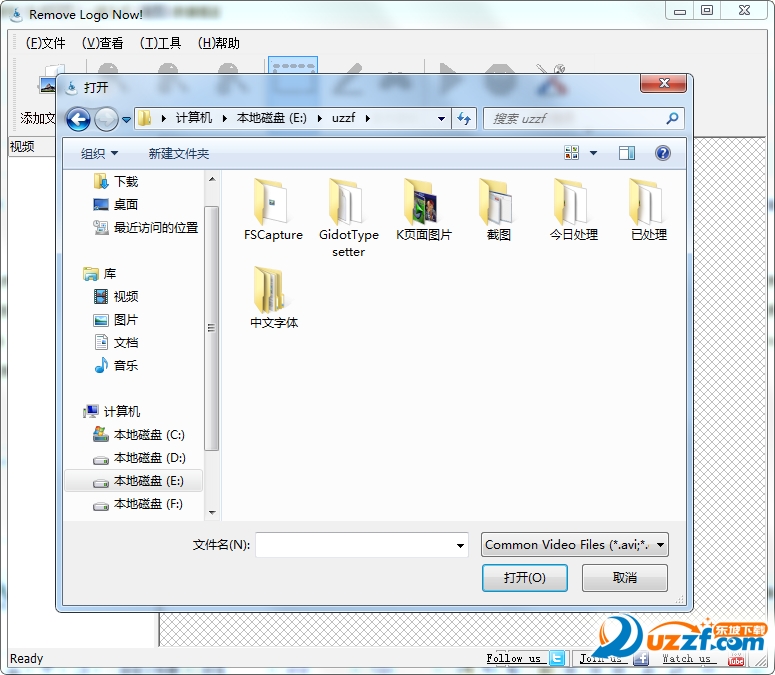
2. 点击“添加文件夹”或“添加文件”按钮,将需要处理的多个视频文件一次性导入。
3. 为每个视频分别框选需要去除的水印区域,或者应用统一的设置。
4. 在批量处理设置中,您可以选择输出格式、分辨率和保存目录。
5. 确认所有设置无误后,点击“开始批量处理”按钮,软件会依次处理所有文件,并在完成后给出提示。
6. 批量处理功能能够显著提高工作效率,特别适合需要处理大量素材的用户。
1. Remove Logo Now 采用智能填充算法,能够根据周围像素信息对去除区域进行修复,最大程度保持画质清晰。
2. 软件支持多种视频格式和分辨率,包括高清和4K视频,处理后的画面依然细腻。
3. 在输出设置中,您可以选择较高的码率和画质参数,以确保输出视频的质量。
4. 如果原视频质量不佳,去除水印后可能会有轻微痕迹,但整体效果远优于其他同类工具。
5. 建议在去除水印前备份原文件,以便需要时重新处理。
6. 通过实际测试,Remove Logo Now 在绝大多数情况下都能保持出色的画质表现。
1. 打开 Remove Logo Now,选择“图片去水印”功能模块。
2. 将需要去除水印的图片文件拖拽到软件窗口中,或点击“添加图片”按钮进行导入。
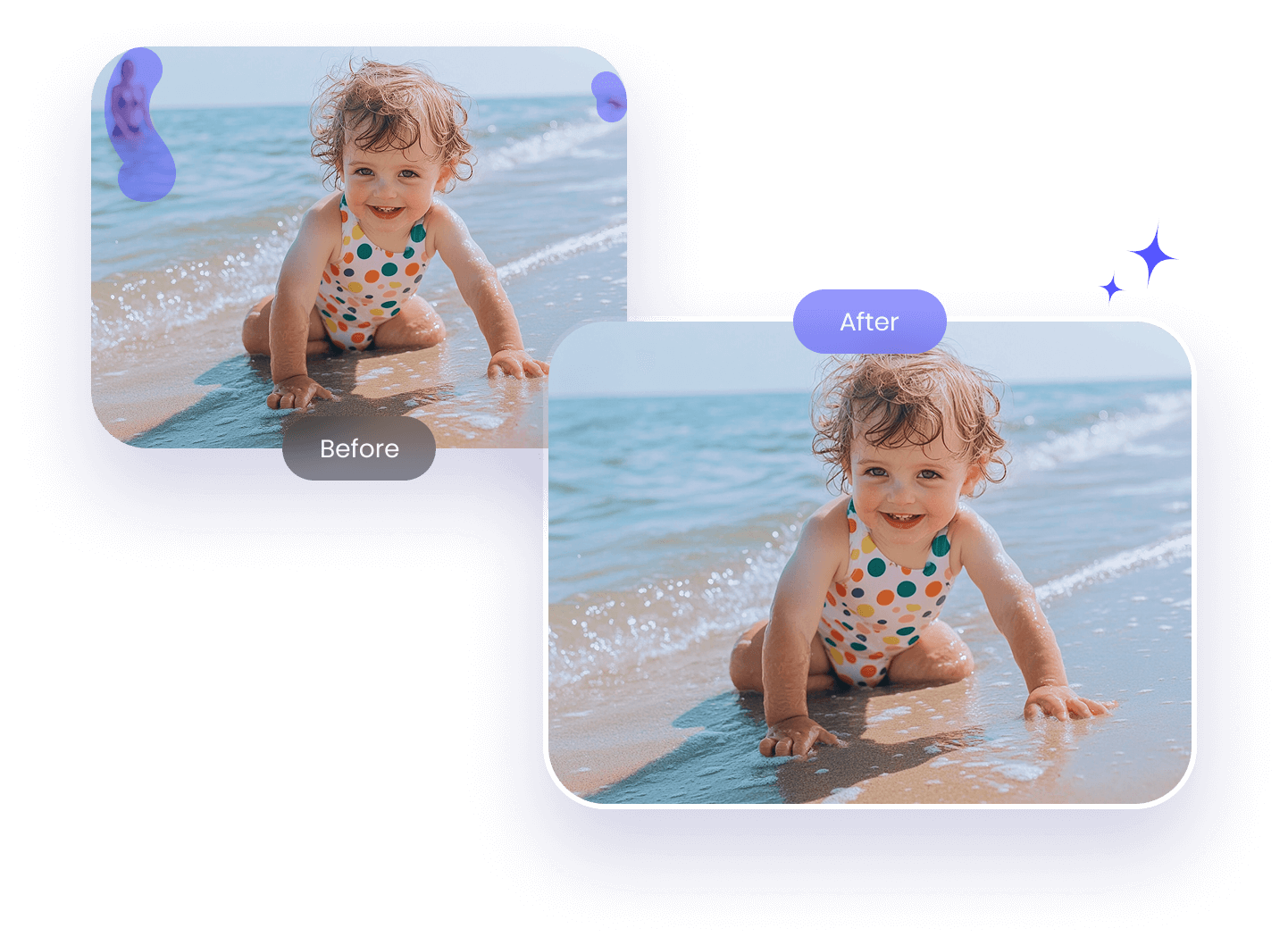
3. 在图片预览区域,用鼠标框选水印所在的位置,软件会自动分析并去除。
4. 您可以使用“修复画笔”工具对去除后的区域进行微调,使效果更加完美。
5. 点击“导出”按钮,选择输出格式和保存位置,即可获得无水印的图片。
6. 整个过程只需几步操作,非常快捷方便,即使是小白用户也能轻松掌握。
为了确保软件流畅运行,建议您的电脑满足以下配置要求:
| 配置项 | 最低要求 | 推荐配置 |
|---|---|---|
| 操作系统 | Windows 7/8/10 | Windows 10/11 64位 |
| 处理器 | Intel Core i3 | Intel Core i5 或更高 |
| 内存 | 4GB RAM | 8GB RAM 或以上 |
| 显卡 | 集成显卡 | 独立显卡,显存1GB以上 |
| 硬盘空间 | 500MB可用空间 | 1GB以上可用空间 |
查看全文






Adobe Photoshop Lightroom Classic 2021中文版 图像设计1.30G 中文 v10.4.0.202108071231 直装破解版 26-06-25
下载
CyberLink Director Suite 2026中文激活版 图像设计6.86G 中文 v14.0 Windows64位 26-06-16
下载
Bforartists电脑版 图像设计499.4M 中文 v5.1.1 开源3D创作套件 26-07-01
下载
Advanced Design System 2026中文破解版 图像设计3.32G 中文 最新版本 26-07-06
下载
Adobe After Effects2026中文最新版 图像设计3.96G 中文 v26.0.0 免激活版 26-06-15
下载
photoshop2026免安装绿色中文版 图像设计2.94G 中文 v27.1.00 精简版 26-06-15
下载
Altair SimLa2026中文激活版 图像设计4KB 中文 正式版 26-06-15
下载
PaintTool SAI Ver 2022破解版 图像设计3.6M 中文 v1.0中文免费版最新版本 26-08-17
下载
adobe animate 2026中文激活版 图像设计3.14G 中文 v24.0.12 windows64位版 26-07-06
下载
万彩骨骼大师电脑版 图像设计102.5M 中文 v2.4.707 最新版 26-06-30
下载
Fotosizer电脑版 图像设计2.7M 中文 v3.21.0.594 免费批量图片处理工具 26-06-28
下载
Canva可画电脑版2026最新官方版免费下载 图像设计189.1M 中文 v1.122.0 官方版 26-06-22
下载 下载
下载 Photoshop Elements2026正版安装包
 中望cad免费版
 方正字库电脑版官方下载
 万兴喵影pc版会员解锁版下载
 龙虾ai智能体
 蓝河工具箱
蓝河工具箱
 orbitv轻腕社区手表
 ai对话模型
 电脑精品软件打包下载合集
 经典老版捕鱼游戏