


Smart Cutter是一款专注于视频无损剪辑的专业工具,它能够在不重新编码的情况下快速切割、拼接视频片段,极大保留原始画质。无论是处理高清摄像机录制的MP4、AVCHD,还是常见的MKV、FLV格式,Smart Cutter都能凭借其高效的帧级精准切割技术,让用户轻松删除广告片段、提取精彩瞬间。软件界面简洁直观,操作流程清晰,即使是视频剪辑新手也能快速上手,无需复杂的参数设置,即可完成高质量的视频裁剪任务。
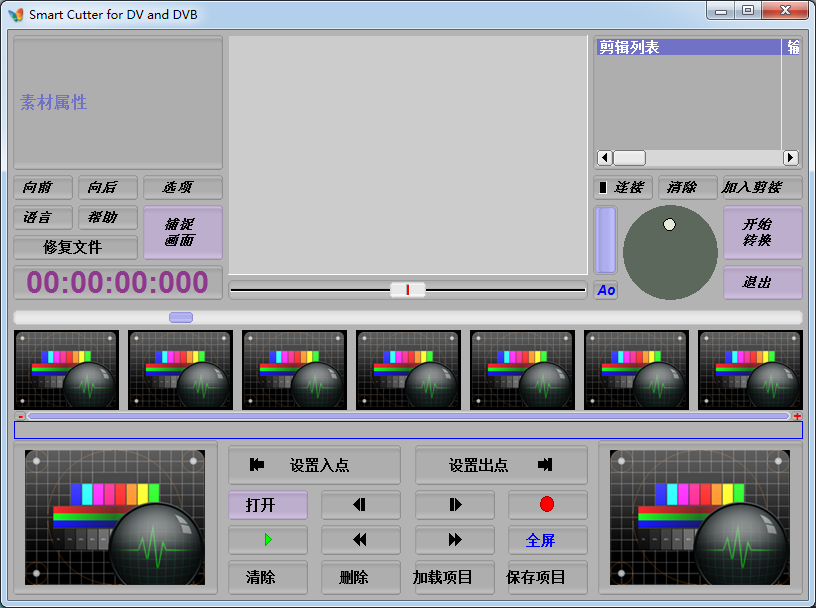
1. 启动Smart Cutter,点击主界面上的“打开文件”按钮,导入需要处理的视频文件。
2. 在时间轴上通过预览窗口找到要切割的起点,点击“设置开始点”按钮。
3. 继续播放视频,找到切割的终点,点击“设置结束点”按钮。
4. 确认选区无误后,点击“剪切”按钮,软件将快速完成切割。
5. 切割后的文件会自动保存到原视频同目录下,文件名带有“_cut”后缀。
6. 整个过程中视频数据不经过重新编码,因此画质与原始文件完全一致。
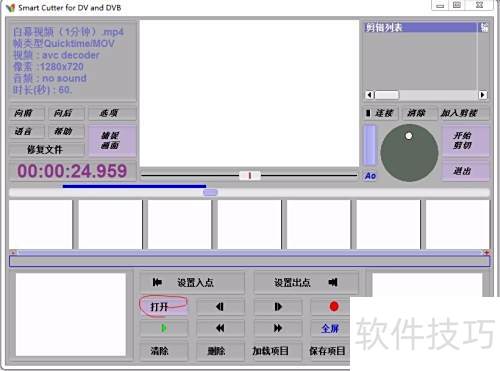
1. 打开Smart Cutter,查看软件主界面右上角的格式支持列表。
2. 常见格式如MPEG-2、H.264、AVCHD、MKV、FLV、MP4等均在支持范围内。
3. 对于不常见的格式,建议先使用格式工厂等工具转换为MP4再进行编辑。
4. 软件对高清视频(1080p、4K)同样有良好的兼容性,但性能较弱的电脑可能卡顿。
5. 若遇到无法导入的文件,可以尝试更新软件版本或下载解码器补丁。
1. 在Smart Cutter中打开一个视频文件,并设置好切割起点和终点。
2. 点击“添加到列表”按钮,将当前切割任务加入右侧的任务队列。
3. 重复步骤1-2,导入更多视频文件并添加各自的切割任务。
4. 在任务列表中检查每个任务的切割范围和输出路径。
5. 点击“开始处理”按钮,软件会依次执行所有切割任务,完成后自动停止。
6. 批量处理时,建议关闭其他占用CPU的程序,以加快处理速度。
1. Smart Cutter专注于切割,不涉及格式转换,因此处理速度极快。
2. 传统转换工具(如格式工厂)在切割时会重新编码,导致画质损失。
3. 使用Smart Cutter切割后,文件无需二次编码,直接保留原始编码格式。
4. 若需要转换格式,可以先用Smart Cutter切割,再用其他工具转换,双管齐下。
5. 对于网络视频剪辑,Smart Cutter的精准切割功能更省时省力。
1. 最低配置要求如下,满足即可流畅运行:
| 组件 | 最低要求 |
|---|---|
| 操作系统 | Windows 7/8/10/11 |
| 处理器 | Intel Core i3 或同等性能 |
| 内存 | 2GB RAM |
| 硬盘空间 | 100MB可用空间 |
| 显卡 | 支持DirectX 9.0c |
2. 处理4K视频时,建议搭配i5以上处理器和8GB内存,以获得更流畅的预览体验。
3. 软件对硬件要求不高,老旧电脑也能轻松运行。
查看全文






 Windows 10
llplayer字幕生成AI播放器中文版 影音播放346M 中文 0.2.2最新版本 26-06-16
下载
万兴录演桌面版下载官方正版 影音播放1.2M 中文 v8.0.1 最新版 26-06-15
下载
JOOX电脑版下载 影音播放53.0M 中文 v1.1.1最新版 26-06-15
下载
VV 音乐电脑版下载电脑在线K歌音乐社交软件 影音播放130.0M 中文 v6.1.0.81 最新版 26-06-22
下载
弹弹Play电脑版下载2026最新版 影音播放107.5M 中文 v18.0.0 最新版 26-06-20
下载
PotPlayer播放器中文最新绿色版 影音播放52.9M 中文 v260422 官方版 26-06-16
下载
Adobe Audition 2026中文直装版 影音播放591.6M 中文 v26.0.0 最新版本 26-06-15
下载 下载
下载 龙虾ai智能体
 蓝河工具箱
蓝河工具箱
 orbitv轻腕社区手表
 ai对话模型
 电脑精品软件打包下载合集
 经典老版捕鱼游戏