


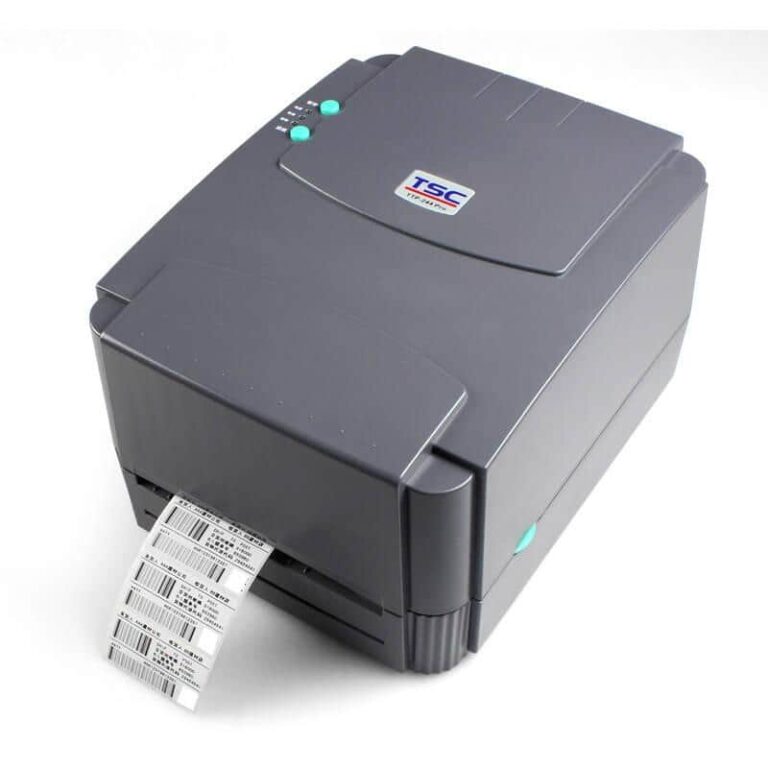
TSC TTP-244 Plus 是一款广泛应用于物流、制造、零售等行业的工业级条码标签打印机,凭借其出色的耐用性和稳定的打印性能,成为众多企业高效办公的得力助手。它支持热敏及热转印两种打印方式,能够清晰打印各类标签、吊牌及票据,满足多样化的业务需求。本文将为您详细介绍 TSC TTP-244 Plus 的驱动安装、参数设置、常见问题解决及日常维护等核心内容,帮助您快速上手,充分发挥这款打印机的强大功能。
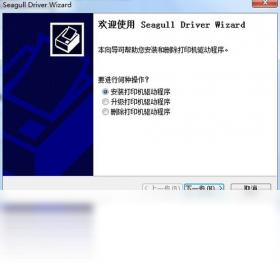
1. 首先,从官方网站或随附光盘获取 TSC TTP-244 Plus 驱动程序,解压后双击运行安装程序。
2. 在安装向导中,选择“安装打印机驱动程序”,并点击“下一步”继续。
3. 选择打印机连接方式,通常为“USB”,点击“下一步”,系统将自动搜索已连接的打印机。
4. 如果搜索失败,请手动选择“从磁盘安装”,并指向驱动文件夹中的 .inf 文件。
5. 根据提示完成剩余步骤,安装完成后,在“设备和打印机”中即可看到 TSC TTP-244 Plus 图标,并设置为默认打印机。
6. 建议打印测试页,确认驱动安装成功且输出正常。
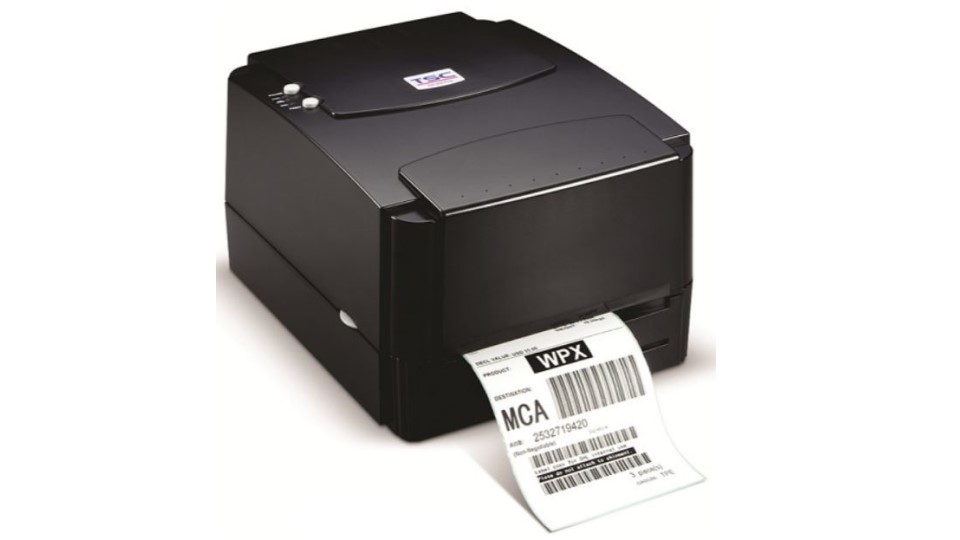
1. 检查碳带或标签纸是否安装正确,确保碳带绷紧且标签纸走纸顺畅。
2. 调整打印浓度,在打印机驱动程序或标签编辑软件中,将浓度值适当调高(建议从 10 开始测试)。
3. 检查打印头表面是否有污渍,使用无水酒精棉签轻轻擦拭打印头,清除积碳或灰尘。
4. 确保使用与打印机匹配的碳带和标签纸,劣质耗材容易导致打印模糊。
5. 如果问题依旧,可尝试校准打印机,长按“PAUSE”键 3 秒,打印机将自动校准标签间隙。
6. 若以上操作均无效,可能为打印头磨损,建议联系售后更换打印头。
1. 打开打印机电源,确保标签纸和碳带已正确安装。
2. 按住“PAUSE”键不松开,直到指示灯闪烁两次,然后松开。
3. 打印机将自动走纸并检测标签间隙,校准完成后会停止在标签起始位置。
4. 若校准失败,请检查标签传感器位置是否对准标签间隙,必要时手动调整传感器。
5. 校准后,在驱动中选择“自动检测”或手动输入标签尺寸,确保打印位置准确。
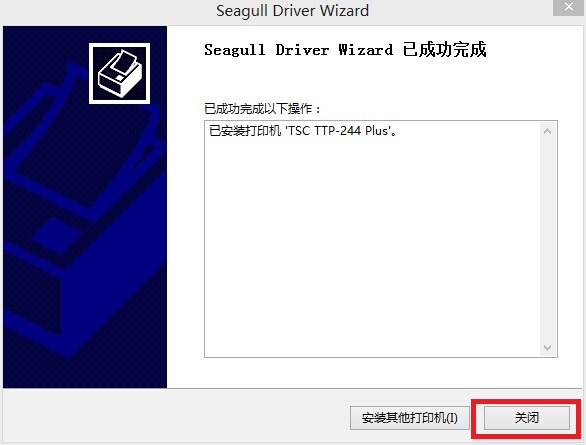
1. 通过 USB 数据线将打印机连接至电脑,并接通打印机电源。
2. 电脑会提示发现新硬件,此时打开设备管理器,查看端口(COM 和 LPT)中是否出现 USB 打印支持。
3. 如未识别,请重新插拔 USB 线,或更换电脑 USB 接口(避免使用 USB 集线器)。
4. 安装对应驱动后,在打印机属性中确认端口已设置为“USB001”或虚拟端口。
5. 发送一个打印任务,观察打印机状态灯是否闪烁,确认数据通讯正常。
6. 如需网络打印,可选购串口或以太网模块,但默认 USB 连接最便捷。
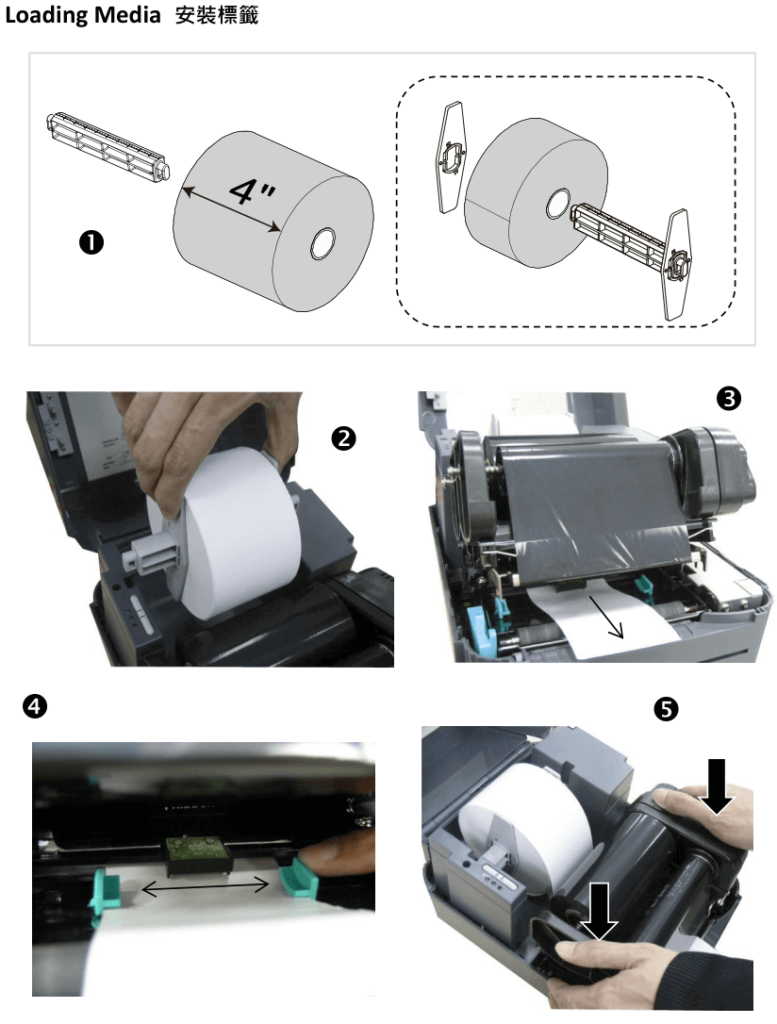
1. 打开打印机上盖,释放打印头模组,露出纸卷仓。
2. 将标签纸卷套在纸卷轴上,注意标签纸的出纸方向(通常为向外卷)。
3. 将标签纸穿过导纸片,并卡入标签导纸器的凹槽,确保纸宽与导纸器宽度一致。
4. 将标签纸前端拉到打印头下方,并穿过出纸口,留出约 10 厘米的余量。
5. 合上打印头模组,压紧标签纸,关闭上盖。
6. 安装碳带(若使用热转印模式),将碳带回收轴和供应轴分别装好,并确保碳带与标签纸同步走纸。
| 项目 | 最低配置 | 推荐配置 |
| 操作系统 | Windows 7 32位 | Windows 10 64位 |
| 处理器 | 1 GHz 或更高 | 2 GHz 双核及以上 |
| 内存 | 2 GB | 4 GB 及以上 |
| 硬盘空间 | 500 MB 可用空间 | 1 GB 以上可用空间 |
| 接口 | USB 2.0 | USB 3.0 或千兆网口 |
| 显示器 | 1024×768 分辨率 | 1920×1080 分辨率 |
查看全文






 Samsung_Galaxy_S25_Ultra
工作宝PC端下载 办公软件300.9M 中文 v9.0.247 企业融合通信免费网络电话电脑客户端 26-07-01
下载
360Teams客户端 办公软件201KB 中文 v4.4.30 官方版 26-06-26
下载
轻闪PDF桌面版官方正版下载 办公软件1.0M 中文 v2.17.0.11 无水印PDF编辑压缩工具 26-06-26
下载
Visual Studio 2026专业版最新版 办公软件4M 中文 正式版 26-06-18
下载
jetbrains rider 2026中文版 办公软件1.63G 中文 v2026.1最新版 26-06-18
下载
JetBrains PhpStorm 2021最新版 办公软件381.2M 中文 v2021.1直装版 26-08-18
下载
JetBrains Clion 2025激活版 办公软件1.70G 中文 v1.0直装版 26-08-18
下载
RobotStudio 6.08中文破解版 办公软件2.21G 中文 v6.08直装版 26-08-17
下载
浙政钉电脑版下载 办公软件385.5M 中文 v2.30.0 政务专属协同办公电脑端 26-07-06
下载
纳米AI桌面版全能AI搜索协作PC客户端高速下载 办公软件277.9M 中文 v1.3.1563.64 最新版 26-07-06
下载
LobsterAI(有道龙虾)电脑版 办公软件249.6M 中文 v2026.5.22 官方版 26-07-06
下载
西瓜创客pc版下载安装 办公软件227.0M 中文 v2.0.21 小学生编程启蒙竞赛学习软件 26-07-06
下载 下载
下载 知犀思维导图PC端下载
 软件库全网软件合集
 ai文游模拟器
 蓝奏云分享软件大全
 ai对话模型
 龙虾ai智能体
 蓝河工具箱
蓝河工具箱