

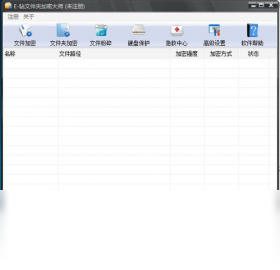
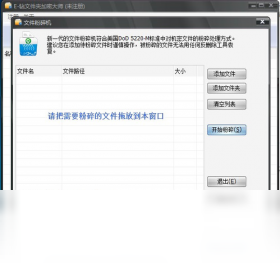
E-钻文件夹加密大师是一款专为Windows用户打造的文件夹加密与安全防护软件,采用高强度加密算法,能够快速锁定个人文件夹、隐藏私密资料,防止他人未经授权访问。无论是办公文档、个人照片还是重要数据,都能得到可靠的保护。软件操作简单,双击即可完成加密或解密,无需复杂设置,即使是电脑新手也能轻松上手。同时,E-钻文件夹加密大师体积小巧,运行稳定,不占用系统资源,是您保护隐私的得力助手。
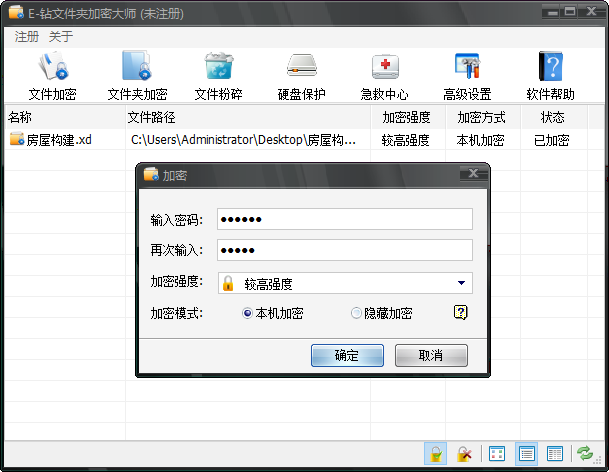
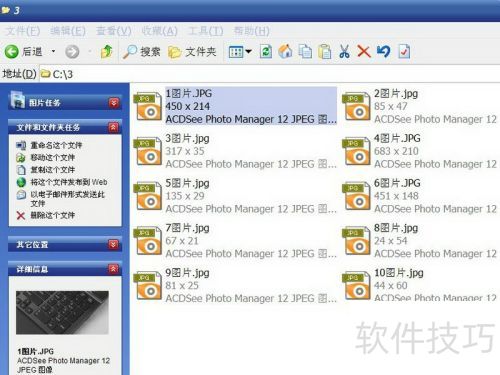
1. 下载并安装E-钻文件夹加密大师,双击桌面图标启动软件。
2. 在主界面点击“加密文件夹”按钮,弹出文件夹选择窗口。
3. 选中您需要加密的文件夹,点击“确定”,软件会提示设置加密密码。
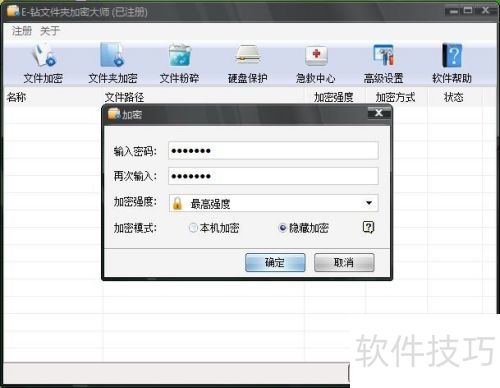
4. 输入两次相同的密码(建议包含字母和数字),点击“加密”按钮,等待进度条完成。
5. 加密成功后,文件夹图标会变为锁定状态,双击该文件夹会要求输入密码,没有密码无法查看内容。
6. 如需解密,打开软件,选择“解密文件夹”,输入正确密码即可恢复原样。
1. 首先确认是否设置了密码提示问题,如果有,在登录界面点击“忘记密码”,输入提示答案即可重置。
2. 若没有设置提示,可以尝试使用软件内置的“应急解密”功能,但需要提前绑定邮箱或手机号。
3. 如果以上方法都不行,唯一的办法是使用备份的密钥文件(安装时建议导出),导入密钥文件即可解锁。
4. 若没有备份,可能无法找回密码,建议重新加密前务必备份密钥。
5. 为避免此类问题,建议在加密时勾选“记住密码”选项,但仅限于个人电脑使用。
1. 支持。E-钻文件夹加密大师可以加密移动硬盘、U盘、SD卡等可移动存储设备中的文件夹。
2. 连接设备后,打开软件,选择“加密移动设备”,找到目标文件夹进行加密。
3. 加密后,在其他电脑上插入该设备,也需要安装本软件并输入密码才能访问加密区域。
4. 解密时同样需要软件支持,确保设备连接正常,选择“解密移动设备”即可。
5. 建议在加密前将重要数据备份,以防设备损坏导致数据丢失。
1. 启动软件,点击“隐藏文件夹”功能,选择需要隐藏的文件夹。
2. 软件会将文件夹从资源管理器中完全隐藏,即使开启“显示隐藏的项目”也无法看到。
3. 要恢复显示,打开软件,点击“取消隐藏”,选择相应文件夹即可。
4. 隐藏状态下,文件夹不会被系统搜索到,但占用空间不变。
5. 隐藏功能适合存放私密文件,但请注意,卸载软件前务必取消隐藏,否则数据可能无法访问。
以下是运行E-钻文件夹加密大师所需的最低配置和推荐配置,请根据您的电脑情况参考:
| 配置项 | 最低要求 | 推荐配置 |
|---|---|---|
| 操作系统 | Windows 7 | Windows 10/11 |
| CPU | 1 GHz 处理器 | 2 GHz 双核及以上 |
| 内存 | 512 MB | 2 GB 及以上 |
| 硬盘空间 | 20 MB 可用空间 | 50 MB 可用空间 |
| 其他 | 需要 .NET Framework 4.0 | 需要 .NET Framework 4.5 或更高 |
查看全文






 Windows 11
 下载
下载 Cheat Engine修改器
 软件库全网软件合集
 手柄映射软件
 虚拟手柄软件
 ai文游模拟器
 蓝奏云分享软件大全
 ai对话模型