


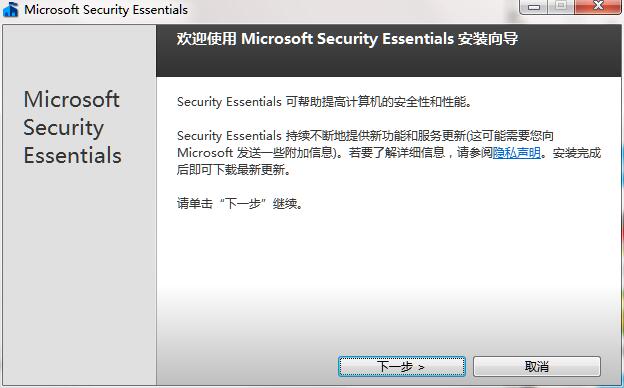
Microsoft Security Essentials 是一款由微软官方推出的免费杀毒软件,专为 Windows 用户提供基础而可靠的安全防护。它采用轻量级引擎,占用系统资源少,能在后台实时监控病毒、间谍软件、木马等恶意威胁,同时提供定期扫描和手动扫描功能,确保电脑始终处于安全状态。对于追求稳定、易用且不想安装复杂安全套件的用户来说,MSE 是一个理想选择。它无需注册,安装后即可自动更新病毒库,并与其他微软产品无缝集成,让日常使用更安心。

1. 安装完成后,MSE 会自动启用实时保护功能,常驻系统托盘。
2. 当你访问网页、下载文件或插入U盘时,MSE 会实时扫描这些数据,一旦发现威胁会立即弹出警告并隔离或删除。
3. 你可以通过主界面点击“设置”选项卡,在“实时保护”区域确认该功能已开启,并勾选“启用实时保护”复选框。
4. MSE 还包括网络检查系统,能够检测并阻止恶意网站,防止钓鱼攻击。
5. 如果遇到可疑行为,MSE 会通过系统通知提醒你,并按预设策略处理。
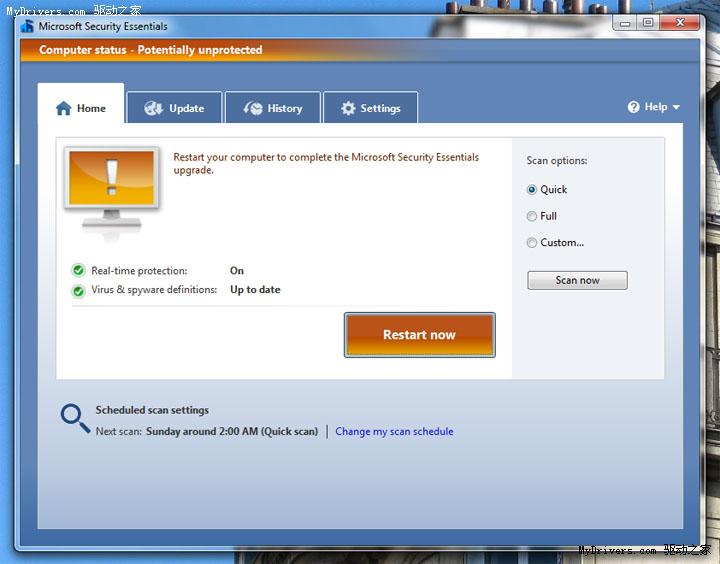
1. 打开 MSE 主界面,可以看到“快速扫描”、“完全扫描”和“自定义扫描”三种模式。
2. 快速扫描只检查系统关键区域和启动项,适合日常快速检查,通常几分钟内完成。
3. 完全扫描会遍历整个硬盘的所有文件和文件夹,耗时较长,建议在空闲时进行。
4. 自定义扫描允许你选择特定文件夹或驱动器进行扫描,方便针对可疑目录。
5. 你还可以右键点击任意文件或文件夹,直接选择“使用 Microsoft Security Essentials 扫描”来快速查毒。
6. 扫描过程中可以随时暂停或取消,不影响其他操作。
1. MSE 默认自动更新病毒库,只要连接到互联网,它会定期下载最新定义。
2. 你也可以手动更新:打开主界面,点击“更新”选项卡,再点击“更新”按钮即可。
3. 如果自动更新失败,检查网络连接或防火墙设置,确保 MSE 允许访问微软服务器。
4. 更新完成后,主界面会显示当前病毒库的版本和最后更新时间。
5. 为了获得最佳保护,建议保持自动更新开启,并定期检查更新状态。
1. MSE 以轻量著称,空闲时几乎不占用CPU和内存,不影响日常办公或娱乐。
2. 在扫描过程中,资源占用会有所上升,但相比其他杀软仍较为温和。
3. 你可以通过“设置”中的“计划扫描”选项,将扫描安排在空闲时段,避免影响工作。
4. 如果电脑配置较低,建议关闭实时保护中的“扫描存档文件”选项,可减少资源使用。
5. 整体来说,MSE 适合配置较低的电脑,不会拖慢系统速度。
1. MSE 支持 Windows 7、Windows 8、Windows 8.1,以及 Windows 10(部分版本)。
2. 对于 Windows 10 用户,系统自带 Windows Defender 已集成类似功能,MSE 可能无法安装。
3. 安装前请确认系统版本为 32 位或 64 位,并下载对应的安装包。
4. 如果系统是 Windows XP 或 Vista,MSE 不再提供支持,建议使用其他安全软件。
5. 安装时注意关闭其他杀毒软件,避免冲突。
| 项目 | 最低配置 | 推荐配置 |
|---|---|---|
| 操作系统 | Windows 7 SP1(32/64位) | Windows 8/8.1(64位) |
| CPU | 1 GHz 或更高 | 双核及以上 |
| 内存 | 1 GB(32位)/ 2 GB(64位) | 4 GB 或以上 |
| 硬盘空间 | 200 MB 可用空间 | 500 MB 以上 |
| 显示 | 1024×600 分辨率 | 1920×1080 或更高 |
查看全文





 下载
下载 Cheat Engine修改器
 龙虾ai智能体
 蓝河工具箱
蓝河工具箱
 orbitv轻腕社区手表
 ai对话模型
 电脑精品软件打包下载合集
 经典老版捕鱼游戏