



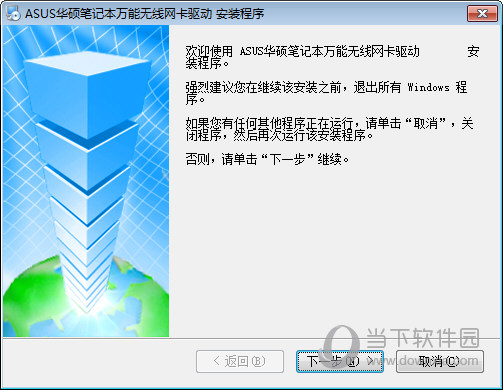
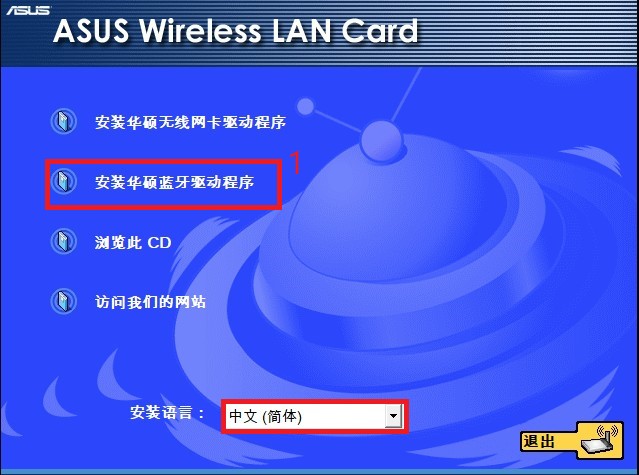
华硕笔记本万能无线网卡驱动电脑版是一款专为华硕笔记本用户打造的网卡驱动集成安装包,它内置了Realtek、Intel、Broadcom等主流无线网卡芯片的驱动程序,能够智能识别当前设备的硬件型号并自动匹配对应的驱动版本,有效解决华硕笔记本重装系统后无法连接Wi-Fi、无线网络频繁掉线、设备管理器中出现黄色感叹号等常见问题。该驱动支持Win7、Win8、Win10、Win11等主流操作系统,无论是老款机型还是新款机型都能获得良好的兼容性,用户只需一键运行安装程序,即可完成驱动的自动安装与配置,无需手动查找型号或逐个安装,大大降低了普通用户的操作门槛。软件体积小巧、安装过程无捆绑推广,是华硕笔记本用户修复无线网络功能的首选工具。
1. 首先确认系统是否识别到无线网卡设备,右键点击“此电脑”选择“管理”,进入“设备管理器”,查看“网络适配器”下是否有带黄色感叹号或问号的设备,若有则说明驱动未正确安装。
2. 若设备正常但无法搜索到Wi-Fi信号,请检查笔记本的无线网卡硬件开关是否处于开启状态,部分机型使用Fn+F2组合键切换无线功能,观察屏幕上的无线指示灯是否亮起。
3. 打开“控制面板”中的“网络和共享中心”,点击“更改适配器设置”,确认“无线网络连接”是否被禁用,若为灰色状态则右键点击选择“启用”。
4. 尝试使用驱动自带的“修复工具”或“重新安装”功能,卸载当前驱动后重启电脑,再重新运行安装包,并勾选“执行干净安装”选项。
5. 如果以上方法均无效,可能是系统服务未启动,按下Win+R键输入services.msc,找到“WLAN AutoConfig”服务,将其启动类型设为“自动”并点击“启动”按钮。
6. 若问题依旧,建议下载最新版驱动包,或使用Windows Update自动搜索更新驱动,通常可解决兼容性问题。
7. 最后检查路由器是否开启了MAC地址过滤或无线广播隐藏功能,可临时关闭这些功能进行测试。
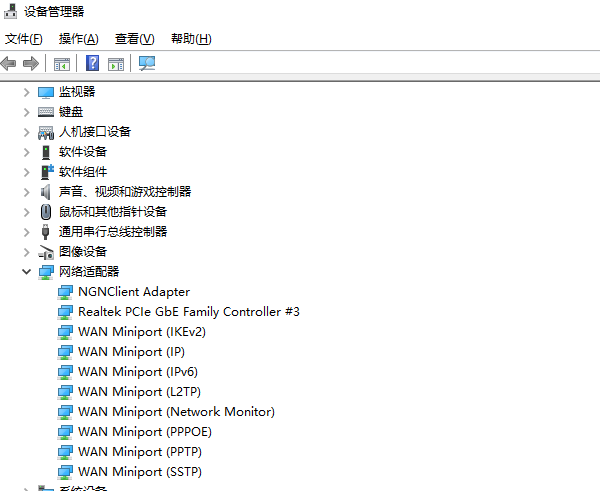
1. 进入“设备管理器”,展开“网络适配器”,右键点击无线网卡设备,选择“属性”,切换到“高级”选项卡。
2. 在属性列表中找到“802.11n模式”或“Wireless Mode”,将其值设置为“Enabled”或“Auto”,确保无线网卡支持高速传输协议。
3. 找到“吞吐量增强”或“Throughput Booster”选项,将其设为“Enabled”,该功能可提升数据传输效率。
4. 将“电源管理”选项卡中的“允许计算机关闭此设备以节约电源”勾选去掉,避免系统自动断开无线连接以省电。
5. 关闭蓝牙功能,因为蓝牙与Wi-Fi共享天线,同时开启会互相干扰,导致网速下降,可通过Fn+F2或系统设置关闭蓝牙。
6. 在“网络和共享中心”中点击当前连接的无线网络,点击“无线属性”,切换到“安全”选项卡,点击“高级设置”,勾选“为此网络启用联邦信息处理标准(FIPS)兼容”选项,有时可提升稳定性。
7. 更新路由器固件,并将无线信道设置为“自动”或选择较空闲的信道,避免邻居Wi-Fi信号干扰。
1. 备份驱动前,先打开驱动安装目录,通常位于C盘Program Files文件夹下的ASUS Wireless Drivers目录,找到“Driver”子文件夹。
2. 使用系统自带的驱动备份功能,按下Win+R输入“cmd”打开命令提示符,输入“pnputil /export-driver * C:\DriverBackup”命令,即可将所有第三方驱动导出到指定文件夹。
3. 也可以使用驱动精灵或360驱动大师等第三方工具,在“驱动管理”界面选择“备份驱动”,勾选无线网卡驱动后点击“一键备份”。
4. 恢复驱动时,同样在设备管理器中右键点击无线网卡设备,选择“更新驱动程序”,然后选择“浏览我的电脑以查找驱动程序”,指向备份文件夹即可。
5. 若使用命令提示符恢复,输入“pnputil /add-driver C:\DriverBackup\*.inf /install”并执行,即可批量安装备份的驱动。
6. 建议将备份文件存放在非系统盘,如D盘或移动硬盘,避免系统重装后丢失。
7. 备份驱动后,可放心卸载当前驱动进行测试,若出现问题可随时恢复。
| 项目 | 最低配置 | 推荐配置 |
|---|---|---|
| 操作系统 | Windows 7 SP1 32/64位 | Windows 10/11 64位 |
| 处理器 | Intel Atom 1.6GHz | Intel Core i3及以上 |
| 内存 | 1GB | 4GB及以上 |
| 硬盘空间 | 100MB可用空间 | 200MB以上可用空间 |
| 无线网卡 | 兼容型号 | 华硕原装无线网卡 |
1. 错误代码56通常表示驱动与系统不兼容或安装包损坏,首先重新下载最新版本驱动包,建议从华硕官网或本站下载完整版安装包。
2. 使用杀毒软件或Windows Defender进行全盘扫描,排除病毒或恶意软件干扰驱动安装。
3. 进入安全模式(开机按F8或Shift+重启),在安全模式下运行安装程序,避免第三方软件冲突。
4. 在设备管理器中删除所有网络适配器设备,包括隐藏设备,然后点击“扫描检测硬件改动”,让系统重新识别硬件。
5. 运行命令提示符(管理员),输入“sfc /scannow”修复系统文件,再输入“dism /online /cleanup-image /restorehealth”修复系统映像。
6. 如果仍无法解决,尝试使用驱动安装包提供的“强制安装”功能,或手动指定.inf文件安装,右键点击.inf文件选择“安装”。
7. 最后可尝试重置网络设置,在设置中找到“网络重置”选项,点击“立即重置”后重启电脑,再安装驱动。

查看全文





 下载
下载 Cheat Engine修改器
 龙虾ai智能体
 蓝河工具箱
蓝河工具箱
 orbitv轻腕社区手表
 ai对话模型
 电脑精品软件打包下载合集
 经典老版捕鱼游戏