


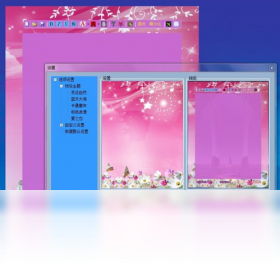
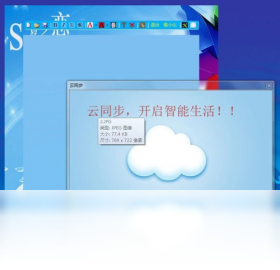
完美记事电脑版是一款专为高效记录与日程管理而设计的轻量级笔记软件,凭借其简洁清爽的界面、流畅的输入体验以及强大的多端同步功能,迅速赢得了众多办公族、学生党以及自由职业者的青睐。它不仅支持富文本、Markdown、待办清单等常见笔记格式,还贴心地提供了桌面便签、密码保护、云备份等实用工具,让灵感与重要信息随时安全留存。无论你是需要快速捕捉一闪而过的想法,还是希望系统化整理工作资料,完美记事都能成为你数字生活中的得力助手,让记录变成一种享受。

1. 完美记事电脑版采用本地加密存储与云端传输双重保护机制,笔记内容在离开设备前会经过AES-256位加密,确保数据在传输过程中不被窃取或篡改。
2. 软件支持设置应用锁和笔记级密码,即使设备丢失或他人临时使用电脑,也无法查看你的私密内容,有效防止隐私泄露。
3. 官方承诺不会收集与笔记内容相关的任何数据,仅会匿名统计功能使用频率以优化产品体验,你可以在设置中随时关闭行为追踪权限。
4. 软件内置了严谨的隐私政策条款,所有同步数据均存储于国内合规服务器,符合《个人信息保护法》要求,用户可以放心使用。
5. 如果你对云端同步仍有顾虑,还可以在设置中选择“仅本地存储”模式,所有笔记将只保存在电脑硬盘中,彻底断网使用。
6. 定期更新机制会及时修补已知安全漏洞,建议保持自动更新开启,以获得最稳固的安全防护。

1. 完美记事电脑版支持Windows 7、Windows 8、Windows 10、Windows 11等主流操作系统,同时提供macOS版本,覆盖绝大多数办公电脑环境。
2. 软件对硬件配置要求极低,最低仅需1GHz处理器、1GB内存和100MB可用磁盘空间,即使是老旧电脑也能流畅运行。
3. 推荐配置为2.0GHz双核处理器、4GB内存及以上,可充分享受动画过渡和多窗口并行操作的流畅体验。
4. 软件安装包体积小巧,不足10MB,几乎不占用系统资源,运行时内存占用控制在50MB以内,不会拖慢其他程序。
5. 完美记事完美适配高分屏和触控屏,在Windows平板或二合一设备上也能获得出色的触控笔输入体验。
6. 对于使用Windows 10及以上系统的用户,完美记事还支持系统级深色模式,自动跟随系统切换,夜间记录更护眼。
以下为完美记事电脑版运行所需的最低配置参考:
| 配置项 | 最低要求 | 推荐配置 |
|---|---|---|
| 操作系统 | Windows 7 64位 | Windows 10/11 64位 |
| 处理器 | 1GHz 单核 | 2.0GHz 双核及以上 |
| 内存 | 1GB | 4GB及以上 |
| 硬盘空间 | 100MB可用空间 | 500MB可用空间 |
| 屏幕分辨率 | 1024×768 | 1920×1080或更高 |

1. 下载并安装完美记事电脑版后,首次启动会进入欢迎向导,你可以选择“新建笔记”或“导入本地文件”,建议先创建一篇测试笔记熟悉操作。
2. 在主界面左侧点击“新建”按钮或使用快捷键Ctrl+N即可快速创建笔记,输入标题后按Tab键可直接跳转到正文区域,全程无需鼠标操作。
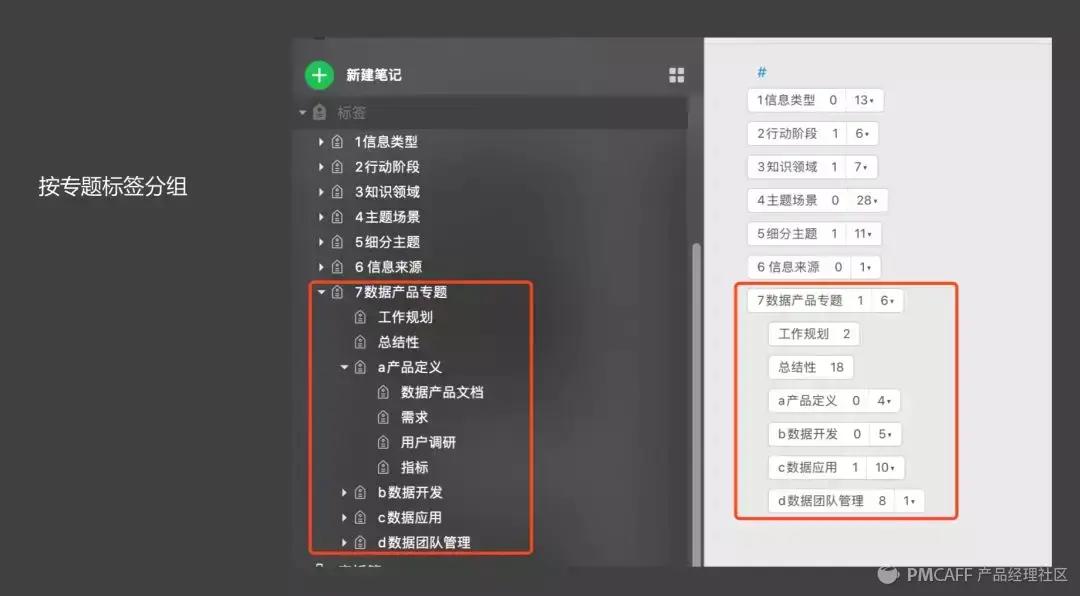
3. 利用“标签”功能为笔记添加关键词,比如“工作”、“灵感”、“旅行计划”,之后点击侧边栏任意标签即可一键筛选出所有关联笔记,极大提升查找效率。
4. 待办清单是完美记事的核心亮点,在笔记中输入“- [ ]”即可自动生成复选框,点击复选框可标记完成,并实时显示进度条,方便你跟踪任务进展。
5. 如果你习惯使用Markdown语法,可以在设置中开启“Markdown模式”,输入#、*、>等符号即可自动排版,支持实时预览,非常适合技术写作。
6. 完美记事支持全局搜索,按Ctrl+Shift+F可唤起搜索框,输入关键词后能高亮显示所有匹配笔记,甚至支持全文检索,即使笔记再多也能秒速定位。
7. 创意灵感往往稍纵即逝,你可以设置“全局快捷便签”,按Ctrl+Shift+N可随时弹出悬浮输入框,记录完自动保存,无需打开主窗口。
1. 完美记事默认开启自动备份功能,每5分钟将修改过的笔记保存到本地缓存目录,即使意外断电或软件崩溃,重启后也能恢复未保存的内容。
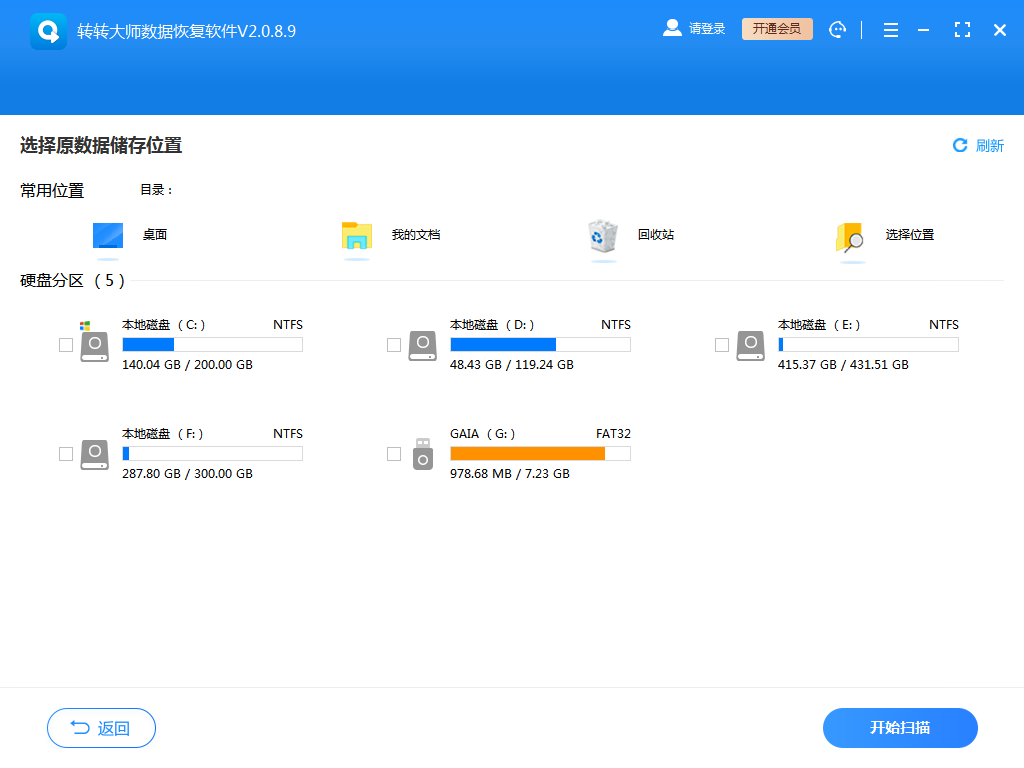
2. 建议定期手动备份,点击右上角“设置”->“备份与恢复”->“立即备份”,可将所有笔记打包为.bak文件,保存到U盘或网盘,防止硬盘故障导致数据丢失。
3. 若需迁移到新电脑,只需在新设备上安装完美记事,然后在“备份与恢复”中导入之前备份的.bak文件,即可完整还原所有笔记、标签和设置。
4. 开启云同步功能后,笔记会自动上传至云端,换设备登录同一账号即可自动同步,无需手动导出导入,但要注意同步前确保网络畅通。
5. 如果你误删了某条笔记,可以进入“回收站”查看最近30天内删除的笔记,选中后点击“还原”即可恢复,回收站中的笔记会占用少量空间。
6. 对于重要笔记,建议同时使用“导出”功能将其导出为TXT或HTML格式,这样可以随时随地用任何文本编辑器打开,避免因软件格式不兼容而无法读取。
查看全文






 Windows 11
工作宝PC端下载 办公软件300.9M 中文 v9.0.247 企业融合通信免费网络电话电脑客户端 26-07-01
下载
360Teams客户端 办公软件201KB 中文 v4.4.30 官方版 26-06-26
下载
轻闪PDF桌面版官方正版下载 办公软件1.0M 中文 v2.17.0.11 无水印PDF编辑压缩工具 26-06-26
下载
Visual Studio 2026专业版最新版 办公软件4M 中文 正式版 26-06-18
下载
jetbrains rider 2026中文版 办公软件1.63G 中文 v2026.1最新版 26-06-18
下载
JetBrains PhpStorm 2021最新版 办公软件381.2M 中文 v2021.1直装版 26-08-18
下载
JetBrains Clion 2025激活版 办公软件1.70G 中文 v1.0直装版 26-08-18
下载
RobotStudio 6.08中文破解版 办公软件2.21G 中文 v6.08直装版 26-08-17
下载
浙政钉电脑版下载 办公软件385.5M 中文 v2.30.0 政务专属协同办公电脑端 26-07-06
下载
纳米AI桌面版全能AI搜索协作PC客户端高速下载 办公软件277.9M 中文 v1.3.1563.64 最新版 26-07-06
下载
LobsterAI(有道龙虾)电脑版 办公软件249.6M 中文 v2026.5.22 官方版 26-07-06
下载
西瓜创客pc版下载安装 办公软件227.0M 中文 v2.0.21 小学生编程启蒙竞赛学习软件 26-07-06
下载 下载
下载 知犀思维导图PC端下载
 软件库全网软件合集
 手柄映射软件
 虚拟手柄软件
 ai文游模拟器
 蓝奏云分享软件大全
 ai对话模型