


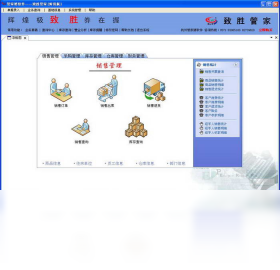
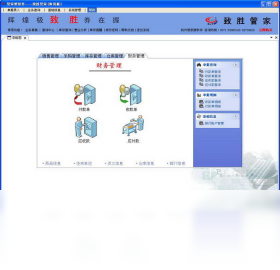
管家婆财务管理电脑版是一款专为中小型企业打造的轻量级财务一体化管理软件,集账务处理、进销存、报表分析于一体,帮助用户轻松完成日常记账、应收应付、利润核算等核心工作。软件界面简洁直观,操作流程贴近手工账习惯,无需专业会计知识也能快速上手,同时支持多账套管理、数据自动备份与云端同步,确保企业财务数据安全可靠。无论是初创公司还是成熟门店,都能通过它实现资金流向的清晰掌控,有效提升财务管理效率,降低运营成本。
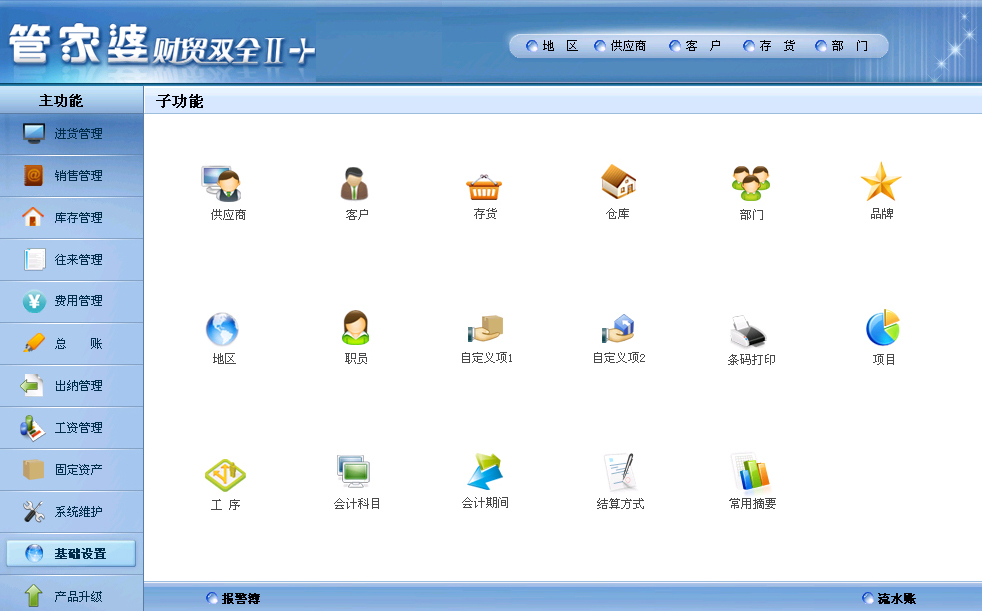
1. 首先在本站下载页面点击“本地下载”按钮,获取管家婆财务管理电脑版的安装压缩包,建议保存到桌面或易找的文件夹中。
2. 下载完成后,使用鼠标右键点击压缩包,选择“解压到当前文件夹”,注意解压密码通常为本站网址,请仔细查看页面说明。
3. 打开解压后的文件夹,找到名为“Setup.exe”或“管家婆财务管理.exe”的安装程序,双击运行。
4. 根据安装向导提示,点击“下一步”接受许可协议,选择安装路径(默认C盘即可),再点击“安装”按钮等待进度条完成。
5. 安装过程可能需要1-3分钟,期间请勿关闭窗口或断开网络,完成后点击“完成”退出向导,桌面会自动生成快捷方式。
6. 首次启动软件时,若提示缺少运行库(如.NET Framework),请根据弹窗指引下载安装,或直接使用本站提供的“运行库合集”工具修复。
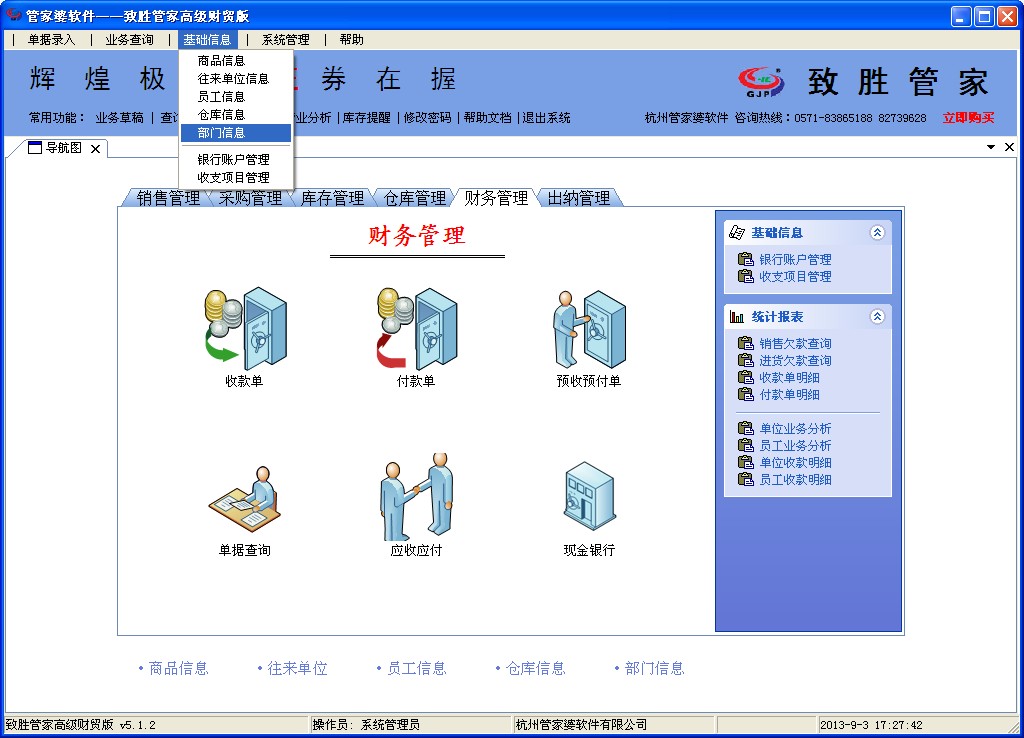
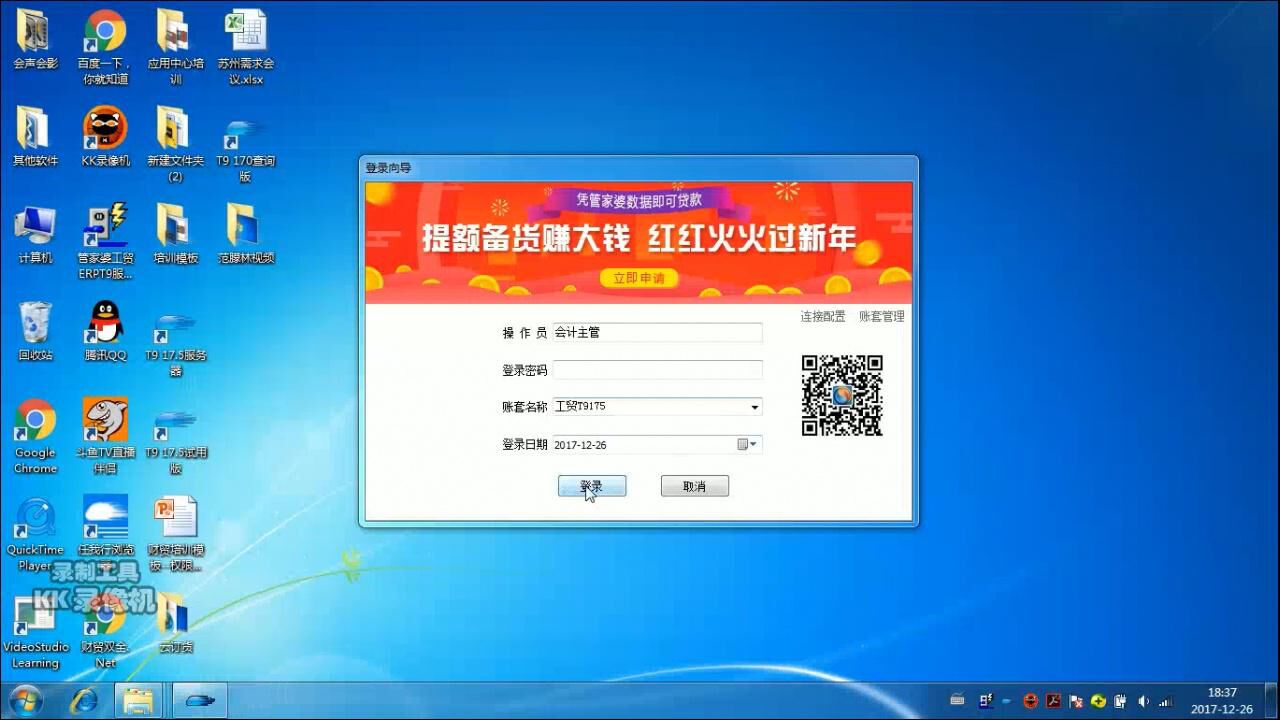
1. 打开管家婆财务管理电脑版,在登录界面点击“新建账套”按钮,进入创建向导。
2. 输入账套名称,例如“公司2025年度账”,并选择所属行业(如商业、服务业、制造业),系统会自动匹配预设科目体系。
3. 设置会计期间,默认从当年1月1日至12月31日,如需跨年或自定义起始月份,可手动修改起止日期。
4. 选择记账本位币,默认为人民币,如有外币业务可勾选“启用外币核算”并添加币种。
5. 点击“完成”后,系统会生成空账套,接下来可以录入期初余额:进入“期初余额”模块,按科目填写现金、银行存款、应收账款等期初数据。
6. 保存期初数据后,再次确认试算平衡(资产=负债+所有者权益),平衡后即可开始日常记账操作。
1. 在主界面点击“现金银行”或“总账”模块,选择“新增凭证”或“日常收支”功能。
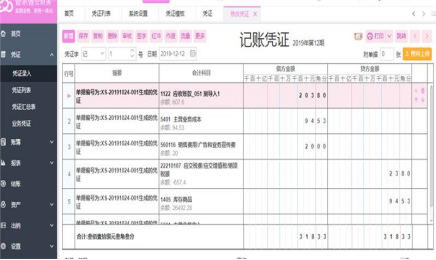
2. 在凭证编辑界面,先填写日期(默认当天),再输入摘要,例如“购买办公用品”“收到客户货款”等。
3. 选择会计科目,输入借方金额或贷方金额,系统会自动计算差额并提示平衡,支持按F7快捷键快速查询科目。
4. 如需添加多行分录,点击“增行”继续录入,所有分录完成后点击“保存”按钮,凭证即过账。
5. 对于重复性收支(如每月房租),可使用“常用凭证”功能保存模板,下次直接调用修改金额即可。
6. 所有凭证录入后,进入“期末处理”点击“结转损益”,系统自动生成期间损益凭证,完成本月结账。
1. 登录软件后,在左侧导航栏找到“财务报表”模块,点击展开子菜单,包括资产负债表、利润表、现金流量表等。
2. 选择需要查看的报表(如“利润表”),设置报表期间(本月、本季度或本年),然后点击“生成报表”按钮。
3. 系统自动根据已过账凭证计算数据,生成表格后可点击“打印”或“导出Excel”按钮,方便存档或发送给相关人员。
4. 如需分析特定科目明细,可进入“科目余额表”或“明细账”查询,支持按日期、摘要、金额筛选条件。
5. 报表支持自定义格式,点击“设置”可调整行高、列宽、字体大小,并可将常用报表保存为模板。
6. 若发现报表数据与预期不符,请检查凭证是否全部过账、是否完成期末结转,必要时进行“反结账”修改。
| 项目 | 最低配置 | 推荐配置 |
| 操作系统 | Windows 7 SP1 / 8 / 10 | Windows 10/11 64位 |
| 处理器 | Intel Core i3 或同等性能 | Intel Core i5 及以上 |
| 内存 | 4 GB RAM | 8 GB RAM 或更高 |
| 硬盘空间 | 至少500 MB可用空间 | 1 GB以上可用空间 |
| 显示分辨率 | 1366×768 | 1920×1080 |
| 网络环境 | 无需联网 | 建议联网以使用云备份 |
查看全文






 Windows 10
工作宝PC端下载 办公软件300.9M 中文 v9.0.247 企业融合通信免费网络电话电脑客户端 26-07-01
下载
JetBrains PhpStorm 2021最新版 办公软件381.2M 中文 v2021.1直装版 26-08-18
下载
JetBrains Clion 2025激活版 办公软件1.70G 中文 v1.0直装版 26-08-18
下载
RobotStudio 6.08中文破解版 办公软件2.21G 中文 v6.08直装版 26-08-17
下载
知犀思维导图PC端下载 办公软件1.6M 中文 v3.8.2 免费AI思维导图电脑客户端 26-07-01
下载
西瓜创客pc版下载安装 办公软件227.0M 中文 v2.0.21 小学生编程启蒙竞赛学习软件 26-07-06
下载
360Teams客户端 办公软件201KB 中文 v4.4.30 官方版 26-06-26
下载
轻闪PDF桌面版官方正版下载 办公软件1.0M 中文 v2.17.0.11 无水印PDF编辑压缩工具 26-06-26
下载
浙政钉电脑版下载 办公软件385.5M 中文 v2.30.0 政务专属协同办公电脑端 26-07-06
下载
Visual Studio 2026专业版最新版 办公软件4M 中文 正式版 26-06-18
下载
jetbrains rider 2026中文版 办公软件1.63G 中文 v2026.1最新版 26-06-18
下载
LobsterAI(有道龙虾)电脑版 办公软件249.6M 中文 v2026.5.22 官方版 26-07-06
下载 下载
下载 纳米AI桌面版全能AI搜索协作PC客户端高速下载
 ai对话模型
 龙虾ai智能体
 蓝河工具箱
蓝河工具箱
 orbitv轻腕社区手表
 电脑精品软件打包下载合集
 经典老版捕鱼游戏