


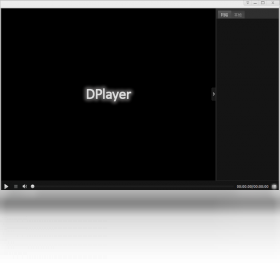
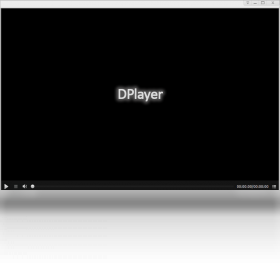
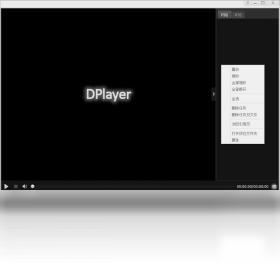
呆呆播放器电脑版是一款专为追求极致观影体验的用户打造的本地视频播放工具,它集成了强大的解码引擎与智能渲染技术,能够轻松应对高清、超高清乃至蓝光原盘等各类主流媒体格式。软件界面清爽无广告,操作逻辑直观,无论是新手还是资深玩家都能快速上手,享受流畅稳定的播放过程。内置的音效增强与画质优化选项,让每一帧画面都生动细腻,全方位满足家庭影院与日常娱乐的双重需求。
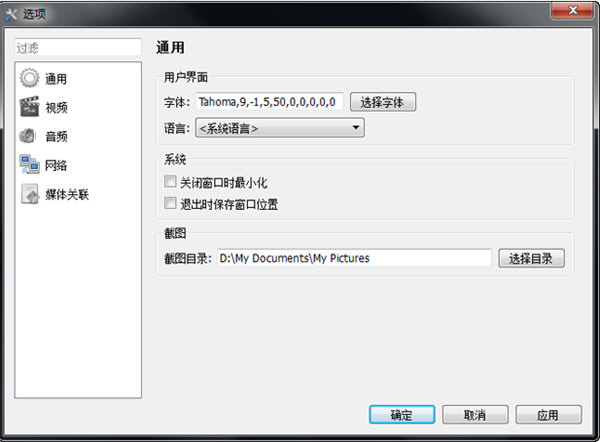
1. 呆呆播放器电脑版内置了先进的FFmpeg解码库,几乎覆盖所有常见视频容器,如MP4、MKV、AVI、MOV、WMV、FLV等。
2. 针对高码率HEVC(H.265)、VP9等编码格式,软件进行了深度优化,确保播放过程不卡顿、不花屏。
3. 对于外挂字幕文件(如SRT、ASS、SSA),软件支持自动加载并允许用户调整字体、颜色及位置。
4. 音频方面,支持DTS、AC3、AAC等多种音轨解码,并可在多音轨间自由切换。
5. 此外,它还能流畅播放4K、8K超高清视频以及360°全景视频,带来沉浸式视觉享受。
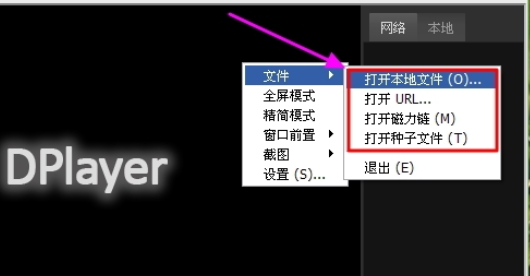
1. 打开呆呆播放器电脑版,点击主界面右上角的“菜单”图标,选择“设置”选项。
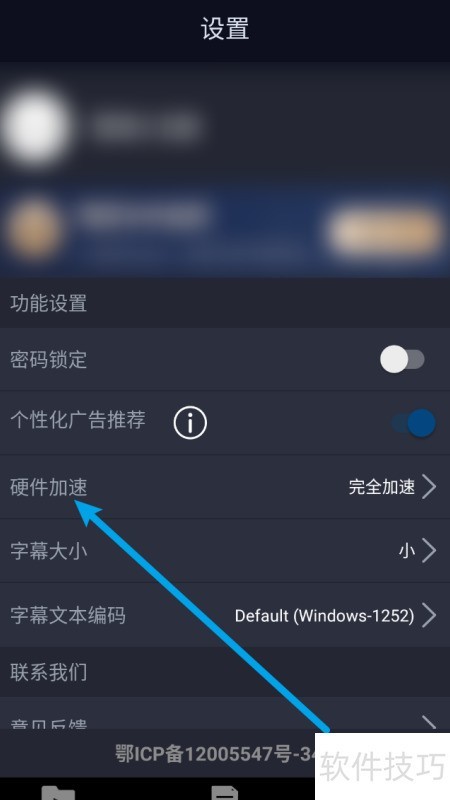
2. 在设置窗口中,切换到“播放”标签页,找到“硬件加速”区域。
3. 勾选“启用硬件加速”复选框,并根据自己的显卡型号选择“自动”或指定“DXVA2”、“CUDA”等模式。
4. 对于支持硬解的显卡,建议将“视频解码方式”设为“硬件解码”,可大幅降低CPU占用。
5. 点击“应用”并重启播放器,即可享受丝滑流畅的播放体验。
6. 若遇到画面撕裂或黑屏,可尝试切换为“软件解码”模式,并更新显卡驱动。
1. 将视频文件与字幕文件放在同一文件夹下,并保持主文件名一致(例如 movie.mp4 与 movie.srt)。
2. 使用呆呆播放器电脑版打开视频,字幕会自动加载并显示在画面中。
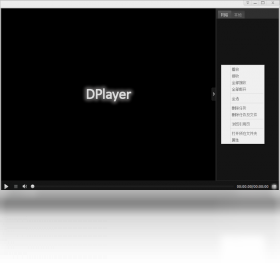
3. 若未自动加载,可右键点击播放区域,选择“字幕”->“手动加载字幕”,在弹窗中选取对应字幕文件。
4. 如需调整字幕显示效果,可在“字幕”菜单中设置字体、字号、描边、阴影以及屏幕位置。
5. 支持多字幕轨道的切换,方便用户观看外语原声影片时快速调换。
6. 如果字幕出现乱码,请将字幕文件编码转换为UTF-8格式。
1. 首先检查电脑是否满足软件运行的最低配置,特别是内存和显卡性能。
2. 关闭后台不必要的程序,释放系统资源,确保播放器获得足够的内存。
3. 在播放器设置中,将“视频缓冲”值调大,并开启“快速播放”模式。
4. 尝试降低视频输出分辨率或关闭“图像增强”效果,以减轻显卡负担。
5. 更新显卡驱动程序至最新版本,并确认电源计划设置为“高性能”。
6. 若播放网络视频卡顿,可切换为“低延迟”模式或使用有线网络连接。

1. 下载并安装呆呆播放器电脑版,双击桌面快捷方式启动程序。
2. 在主界面点击“打开文件”按钮,选择本地视频文件,或直接将文件拖拽至播放器窗口。
3. 使用底部控制栏调整播放进度、音量,并支持倍速播放(0.5x-2.0x)。
4. 点击“视频”菜单,可进行画面旋转、裁剪、比例调整等操作。
5. 在“音频”菜单中,可以切换音轨、启用环绕声或调整延迟。
6. 利用“列表”功能,可将多个视频加入播放队列,实现连续播放。
7. 使用“截图”按钮可快速截取当前帧并保存为PNG/JPG图片。
1. 操作系统:Windows 7/8/10/11(64位)。
2. 处理器:Intel Core i3或AMD同等性能及以上。
3. 内存:至少4GB,推荐8GB以上。
4. 显卡:支持DirectX 10的独立显卡或核显,推荐GTX 1050以上。
5. 硬盘:安装需要200MB可用空间,播放4K视频建议预留1GB缓存空间。
| 项目 | 最低配置 | 推荐配置 |
|---|---|---|
| 操作系统 | Windows 7 64位 | Windows 10/11 64位 |
| 处理器 | 双核2.0GHz | 四核3.0GHz及以上 |
| 内存 | 4GB | 8GB及以上 |
| 显卡 | 支持DX10 | GTX 1050及以上 |
| 硬盘空间 | 200MB | 1GB以上 |
查看全文






llplayer字幕生成AI播放器中文版 影音播放346M 中文 0.2.2最新版本 26-06-16
下载
万兴录演桌面版下载官方正版 影音播放1.2M 中文 v8.0.1 最新版 26-06-15
下载
JOOX电脑版下载 影音播放53.0M 中文 v1.1.1最新版 26-06-15
下载
VV 音乐电脑版下载电脑在线K歌音乐社交软件 影音播放130.0M 中文 v6.1.0.81 最新版 26-06-22
下载
弹弹Play电脑版下载2026最新版 影音播放107.5M 中文 v18.0.0 最新版 26-06-20
下载
PotPlayer播放器中文最新绿色版 影音播放52.9M 中文 v260422 官方版 26-06-16
下载
Adobe Audition 2026中文直装版 影音播放591.6M 中文 v26.0.0 最新版本 26-06-15
下载 下载
下载 龙虾ai智能体
 蓝河工具箱
蓝河工具箱
 orbitv轻腕社区手表
 ai对话模型
 电脑精品软件打包下载合集
 经典老版捕鱼游戏