


Neat Image电脑版是一款专为摄影师和图像处理爱好者打造的专业降噪滤镜软件,它能够智能分析照片中的噪点分布,通过先进的降噪算法在保留细节的同时有效去除亮度噪点和色彩噪点,让夜景、高ISO或低光环境下拍摄的照片变得更加纯净细腻。无论是作为独立软件运行,还是作为Photoshop等编辑器的插件使用,Neat Image电脑版都能提供出色的降噪效果,是提升数码照片画质的得力助手。
1. 首先,从本站下载Neat Image电脑版安装包,双击运行安装程序。
2. 阅读并同意软件许可协议,点击“下一步”继续安装。
3. 选择安装路径,建议保持默认路径,避免后续插件调用问题。
4. 选择需要安装的组件,如独立程序或Photoshop插件,根据个人需求勾选。
5. 点击“安装”按钮,等待进度条完成,最后点击“完成”退出安装向导。
6. 首次启动软件,会自动检测系统环境并加载默认配置,即可正常使用。
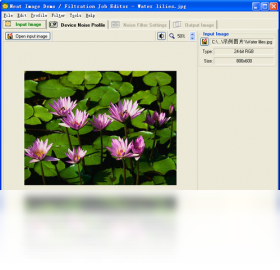
1. 打开Neat Image电脑版,点击“打开输入图像”按钮,载入需要降噪的照片。
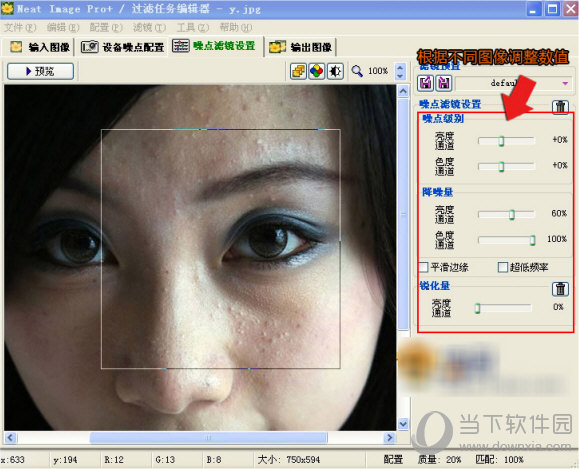
2. 软件会自动分析图像噪点特征,并在右上角显示噪点预览窗口,此时可点击“自动配置”按钮快速生成降噪方案。
3. 在“噪点滤镜设置”面板中,可以手动调整“亮度噪点”、“色彩噪点”和“噪点数量”的百分比,数值越大降噪强度越高,但过大会丢失细节。
4. 点击“预览”按钮查看降噪效果,可通过放大对比原图与效果图,满意后点击“应用”按钮。
5. 最后点击“保存输出图像”,选择输出格式和画质,即可完成降噪处理。
1. 安装Neat Image电脑版时,务必勾选“Photoshop插件”组件,确保插件文件正确拷贝到PS插件目录。
2. 启动Photoshop,打开需要降噪的照片,在菜单栏点击“滤镜” -> “Neat Image” -> “Reduce Noise”。
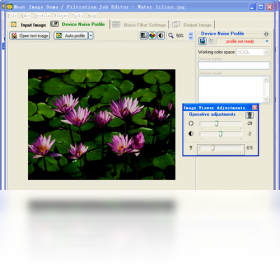
3. 插件窗口弹出后,首次使用需点击“设备噪点配置”按钮,导入当前相机和ISO的噪点配置文件,也可点击“自动配置”让软件自动分析。
4. 调整降噪参数,并利用“预览”窗口对比效果,满意后点击“确定”返回PS。
5. 如果找不到插件,检查PS版本是否兼容,或手动复制插件文件到“Plug-ins”文件夹并重启PS。
1. 操作系统:Windows 7/8/10/11,64位系统优先。
2. 处理器:Intel Core i3或AMD同级别以上,多核心更佳。
3. 内存:建议至少4GB,处理大尺寸照片时8GB以上更流畅。
4. 硬盘:安装需要200MB可用空间,建议留有2GB用于临时文件缓存。
5. 显卡:支持OpenGL 2.0的独立显卡或集成显卡即可,对显卡要求不高。
6. 显示器:建议1920x1080分辨率以上,方便预览细节。
1. 检查是否开启了“自动配置”,如果未开启,建议先点击“自动配置”让软件自动匹配噪点模型。
2. 尝试增加“亮度噪点”和“色彩噪点”的数值,但注意不要超过80%,否则会严重涂抹细节。
3. 使用“锐化”功能微调,在降噪后适当增加锐化,可恢复部分细节观感。
4. 如果照片存在严重噪点,可以分两次降噪,第一次降噪强度稍低,第二次再加强。
5. 更新软件至最新版本,并确保相机噪点配置文件与拍摄设备一致。
查看全文






 Windows 11
Adobe Photoshop Lightroom Classic 2021中文版 图像设计1.30G 中文 v10.4.0.202108071231 直装破解版 26-06-25
下载
CyberLink Director Suite 2026中文激活版 图像设计6.86G 中文 v14.0 Windows64位 26-06-16
下载
Bforartists电脑版 图像设计499.4M 中文 v5.1.1 开源3D创作套件 26-07-01
下载
Advanced Design System 2026中文破解版 图像设计3.32G 中文 最新版本 26-07-06
下载
Adobe After Effects2026中文最新版 图像设计3.96G 中文 v26.0.0 免激活版 26-06-15
下载
photoshop2026免安装绿色中文版 图像设计2.94G 中文 v27.1.00 精简版 26-06-15
下载
Altair SimLa2026中文激活版 图像设计4KB 中文 正式版 26-06-15
下载
PaintTool SAI Ver 2022破解版 图像设计3.6M 中文 v1.0中文免费版最新版本 26-08-17
下载
adobe animate 2026中文激活版 图像设计3.14G 中文 v24.0.12 windows64位版 26-07-06
下载
万彩骨骼大师电脑版 图像设计102.5M 中文 v2.4.707 最新版 26-06-30
下载
Fotosizer电脑版 图像设计2.7M 中文 v3.21.0.594 免费批量图片处理工具 26-06-28
下载
Canva可画电脑版2026最新官方版免费下载 图像设计189.1M 中文 v1.122.0 官方版 26-06-22
下载 下载
下载 Photoshop Elements2026正版安装包
 中望cad免费版
 方正字库电脑版官方下载
 万兴喵影pc版会员解锁版下载
 软件库全网软件合集
 手柄映射软件
 虚拟手柄软件
 ai文游模拟器
 蓝奏云分享软件大全
 ai对话模型