


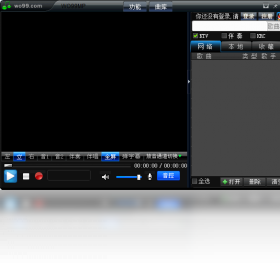
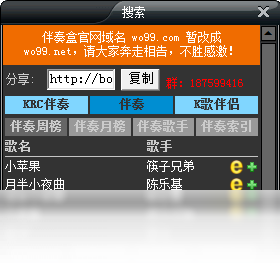
WO99伴奏盒是一款专为音乐爱好者与音频创作者设计的电脑端伴奏资源管理与播放工具,它集成了海量高品质伴奏曲库、智能升降调、人声消除、多轨录音与一键导出等核心功能,能够满足翻唱录音、现场演出、音乐教学等多场景需求。软件界面简洁直观,操作逻辑贴近用户习惯,即使是初次接触伴奏处理的用户也能快速上手。通过持续优化的音频引擎,WO99伴奏盒在保证低延迟播放的同时,提供了细腻的音质输出,让每一段伴奏都清晰动听。此外,软件支持离线缓存与本地文件导入,无需依赖网络也能随时调用心仪素材,真正成为您电脑上不可或缺的伴奏利器。
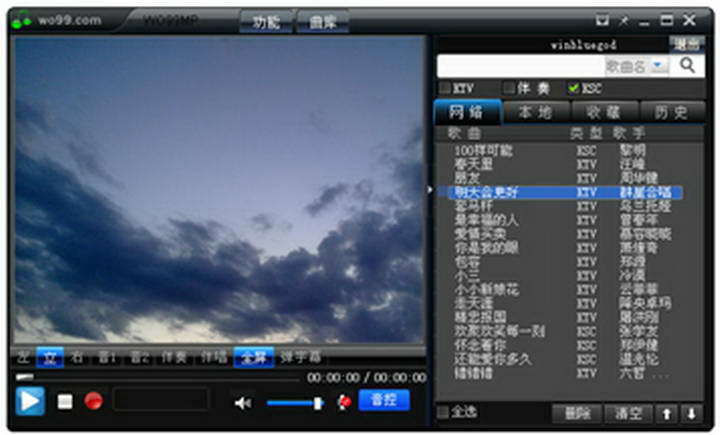
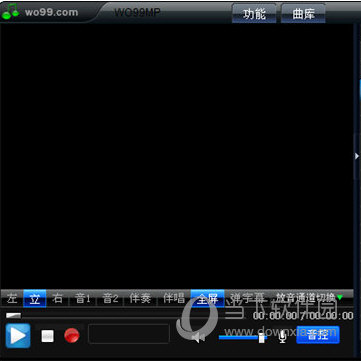
1. 打开WO99伴奏盒,在顶部搜索框输入歌曲名或歌手名,点击搜索按钮。
2. 软件会自动从内置曲库中匹配对应伴奏,并按照热度、时长、音质等维度排序。
3. 您也可以在“分类浏览”中按风格、语种、年代等标签筛选,快速定位目标伴奏。
4. 对于曲库中未收录的伴奏,可以使用“本地导入”功能,将下载好的MP3或WAV文件添加到软件中。
5. 部分热门伴奏支持在线试听,试听满意后点击“下载”即可保存到本地,下载进度可在“任务管理”中查看。
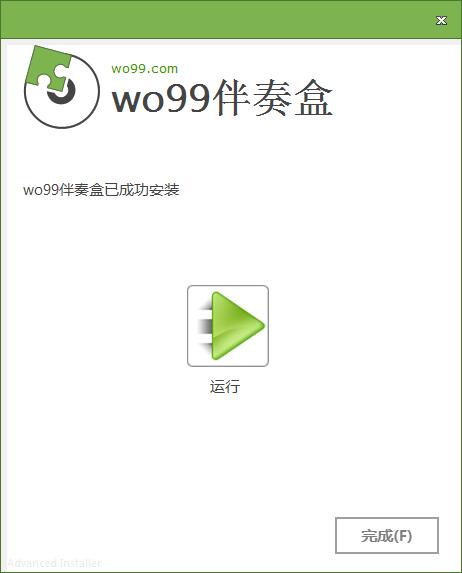
1. 选中任意一首伴奏,点击播放界面下方的“音效调节”按钮。
2. 在弹出的控制面板中,左右拖动“变调”滑块,每档代表半音,共支持±12档调节。
3. 拖动“变速”滑块可改变播放速度,从0.5倍到1.5倍可调,适合练习慢速跟唱。
4. 软件采用先进的音频处理算法,在调节过程中会自动补偿音色损失,确保输出音质自然清晰。
5. 调节完成后,点击“应用”即可生效,所有设置实时预览,不满意可随时重置。
6. 若需保存调整后的结果,点击“导出音频”,选择输出格式与保存路径即可。
1. 在“本地导入”中添加一首带人声的普通歌曲文件。
2. 点击该文件右侧的“人声消除”图标,进入处理界面。
3. 软件默认采用智能分离算法,一键即可去除人声,保留背景伴奏,同时提供“强度”调节,以适应不同混音效果的源文件。
4. 处理完成后可点击播放预览,对比原曲与消音后的差异,满意后点击“导出”保存。
5. 若一首歌的人声残留较多,可尝试多次处理或手动调整“低频切除”与“中频衰减”参数,以达到最佳效果。
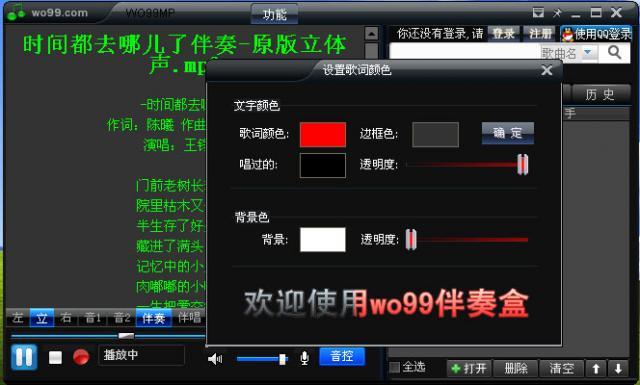
1. 连接好麦克风或外接声卡后,在软件主界面点击“录音”按钮,进入录音工作台。
2. 选择一首伴奏作为背景音乐,点击“播放伴奏并录音”,即可开始同步录制人声。
3. 软件支持多轨录音,您可以分段落录制主唱、和声或乐器,每一轨独立可调音量和音效。
4. 录制过程中可使用“监听”功能实时听到自己的声音与伴奏的混合效果,便于及时调整演唱。
5. 录制完成后,在“混音台”中调整各轨道音量、声像、均衡器等参数,点击“导出混音”即可生成完整的音频文件。
6. 导出的格式支持MP3、WAV、FLAC等常用类型,可直接用于发布或后期制作。
为了确保流畅使用,建议您的电脑满足以下基本配置:
1. 操作系统:Windows 7/8/10/11(64位)
2. 处理器:Intel Core i3 或同等性能以上
3. 内存:4GB及以上,推荐8GB
4. 硬盘空间:至少500MB可用空间,建议预留1GB用于缓存
5. 声卡:兼容DirectSound或ASIO的声卡设备
6. 网络环境:建议稳定连接互联网以获取在线伴奏与更新服务
以上配置可保证软件运行流畅,若配置较低,可能影响高清音质的处理速度,但基础播放与下载功能仍可正常使用。
查看全文






llplayer字幕生成AI播放器中文版 影音播放346M 中文 0.2.2最新版本 26-06-16
下载
万兴录演桌面版下载官方正版 影音播放1.2M 中文 v8.0.1 最新版 26-06-15
下载
JOOX电脑版下载 影音播放53.0M 中文 v1.1.1最新版 26-06-15
下载
VV 音乐电脑版下载电脑在线K歌音乐社交软件 影音播放130.0M 中文 v6.1.0.81 最新版 26-06-22
下载
弹弹Play电脑版下载2026最新版 影音播放107.5M 中文 v18.0.0 最新版 26-06-20
下载
PotPlayer播放器中文最新绿色版 影音播放52.9M 中文 v260422 官方版 26-06-16
下载
Adobe Audition 2026中文直装版 影音播放591.6M 中文 v26.0.0 最新版本 26-06-15
下载 下载
下载 龙虾ai智能体
 蓝河工具箱
蓝河工具箱
 orbitv轻腕社区手表
 ai对话模型
 电脑精品软件打包下载合集
 经典老版捕鱼游戏