


NetBeans for Java SE 是一款专为Java标准版开发设计的集成开发环境,由Apache软件基金会维护,凭借其轻量级、模块化架构和强大的代码编辑能力,成为众多Java开发者首选的IDE工具。它内置了智能代码补全、重构、调试器、分析器以及Maven和Gradle构建支持,帮助开发者高效完成从编码、测试到部署的全流程工作。软件完全免费开源,支持Windows、macOS和Linux多平台运行,无论是初学者还是专业团队,都能通过其直观的界面和丰富的插件生态提升开发效率。本页面提供官方安全下载,安装简单,配置灵活,是Java SE开发的可靠伙伴。
1. 对于初学者,NetBeans for Java SE 的安装和配置更简单,开箱即用,内置的模板和示例项目能帮助新手快速上手。
2. Eclipse 的插件体系更庞大,但学习曲线较陡,而 NetBeans 的默认设置更贴近 Java 标准开发,无需额外安装插件即可完成大部分日常操作。
3. NetBeans 的代码补全和提示更加智能,对 Java 语法的错误检测更友好,适合刚接触 Java 语法的用户。
4. 如果只专注于 Java SE 开发,NetBeans 的体积更小,启动速度更快,资源占用更低,对旧电脑更友好。
5. 建议初学者先尝试 NetBeans,等熟悉开发流程后再根据项目需求迁移到其他 IDE。

1. 首先确保系统已安装 JDK(建议 JDK 8 或更高版本),并配置好 JAVA_HOME 环境变量。
2. 打开 NetBeans,进入“工具”菜单,选择“Java 平台管理器”。
3. 点击“添加平台”,选择 JDK 安装目录,确认后 NetBeans 会自动识别 JDK 版本。
4. 在“工具”->“选项”->“Java”->“编译器”中,设置编译级别与目标 JDK 匹配。
5. 创建新项目时,在“项目属性”中可单独指定该项目使用的 JDK 平台。
6. 配置完成,重启 NetBeans 即可生效。
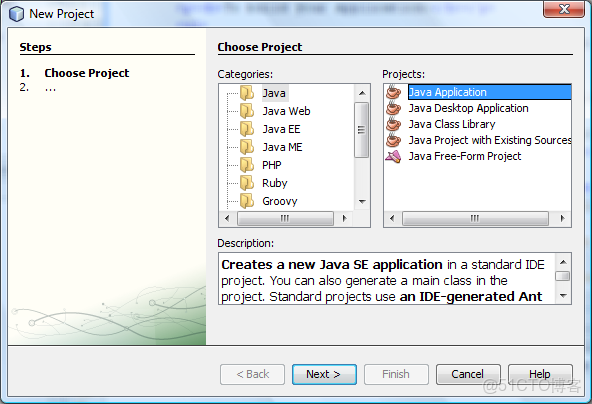
1. 点击“文件”->“新建项目”,选择“Java with Ant”下的“Java 应用程序”。
2. 输入项目名称和保存路径,勾选“创建主类”并填写主类名称。
3. 点击“完成”,NetBeans 会自动生成项目结构和主类代码模板。
4. 在编辑器中编写代码,例如输出“Hello World”。
5. 点击工具栏上的“运行”按钮或按 F6 键,即可编译并运行程序,输出结果会在“输出”窗口显示。
6. 若修改了代码,可点击“清理并构建”来重新编译项目。
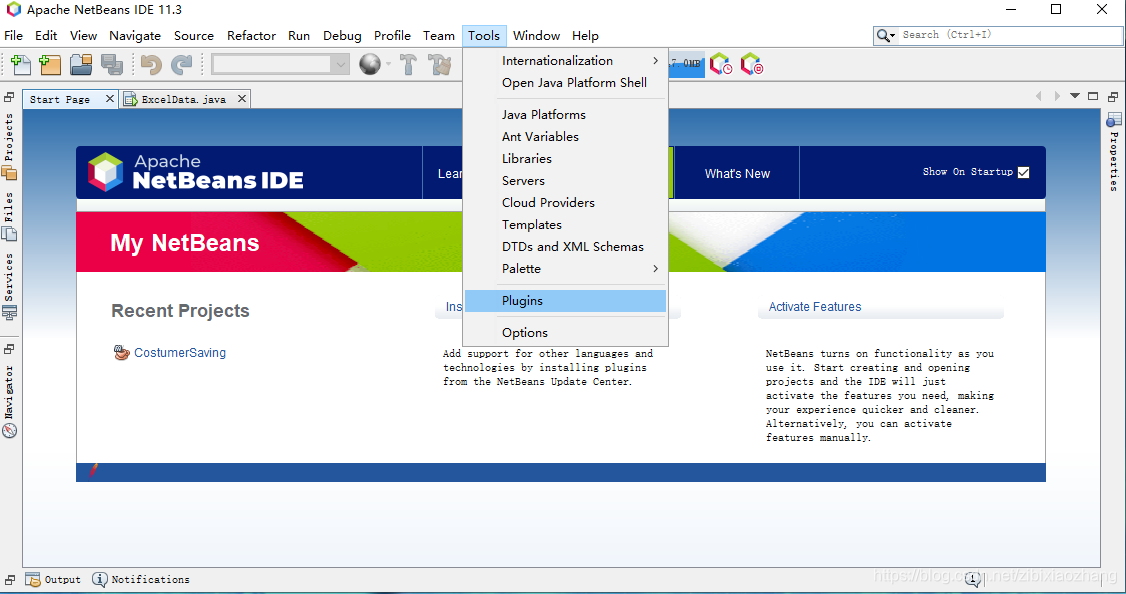
1. 打开“工具”菜单,选择“插件”。
2. 在“可用插件”选项卡中,浏览或搜索需要的插件,例如“PHP”、“C/C++”等。
3. 勾选插件后,点击“安装”,按照提示完成下载和安装过程。
4. 也可以通过“已下载”选项卡,手动导入下载好的 .nbm 插件文件。
5. 安装完成后,重启 NetBeans 使插件生效。
6. 定期在“更新”选项卡中检查插件更新,确保功能完整。
1. 修改 NetBeans 配置文件 netbeans.conf(位于安装目录的 etc 文件夹)。
2. 找到 netbeans_default_options 参数,调整 -J-Xmx 值,例如 -J-Xmx1024m 表示最大堆内存为 1GB。
3. 同时可调整 -J-Xms 值,设置初始堆内存,例如 -J-Xms256m。
4. 保存文件并重启 NetBeans,内存设置生效。
5. 如果项目特别大,建议增加系统物理内存或关闭其他大型程序。
6. 在“工具”->“选项”->“Java”->“Java 调试器”中,也可调整调试时的内存分配。
以下为运行 NetBeans for Java SE 的最低和推荐配置,请根据自身情况参考:
| 配置项 | 最低要求 | 推荐配置 |
|---|---|---|
| 操作系统 | Windows 10 64位 | Windows 11 64位 |
| 处理器 | 1 GHz 双核 | 2 GHz 四核或更高 |
| 内存 | 2 GB | 8 GB 或以上 |
| 磁盘空间 | 1.5 GB 可用空间 | SSD 4 GB 可用空间 |
| JDK 版本 | JDK 8 | JDK 17 或更高 |
| 屏幕分辨率 | 1280×800 | 1920×1080 |
查看全文






工作宝PC端下载 办公软件300.9M 中文 v9.0.247 企业融合通信免费网络电话电脑客户端 26-07-01
下载
JetBrains PhpStorm 2021最新版 办公软件381.2M 中文 v2021.1直装版 26-08-18
下载
JetBrains Clion 2025激活版 办公软件1.70G 中文 v1.0直装版 26-08-18
下载
RobotStudio 6.08中文破解版 办公软件2.21G 中文 v6.08直装版 26-08-17
下载
知犀思维导图PC端下载 办公软件1.6M 中文 v3.8.2 免费AI思维导图电脑客户端 26-07-01
下载
西瓜创客pc版下载安装 办公软件227.0M 中文 v2.0.21 小学生编程启蒙竞赛学习软件 26-07-06
下载
360Teams客户端 办公软件201KB 中文 v4.4.30 官方版 26-06-26
下载
轻闪PDF桌面版官方正版下载 办公软件1.0M 中文 v2.17.0.11 无水印PDF编辑压缩工具 26-06-26
下载
浙政钉电脑版下载 办公软件385.5M 中文 v2.30.0 政务专属协同办公电脑端 26-07-06
下载
Visual Studio 2026专业版最新版 办公软件4M 中文 正式版 26-06-18
下载
jetbrains rider 2026中文版 办公软件1.63G 中文 v2026.1最新版 26-06-18
下载
LobsterAI(有道龙虾)电脑版 办公软件249.6M 中文 v2026.5.22 官方版 26-07-06
下载 下载
下载 纳米AI桌面版全能AI搜索协作PC客户端高速下载
 蓝奏云分享软件大全
 ai对话模型
 龙虾ai智能体
 蓝河工具箱
蓝河工具箱
 orbitv轻腕社区手表
 电脑精品软件打包下载合集