


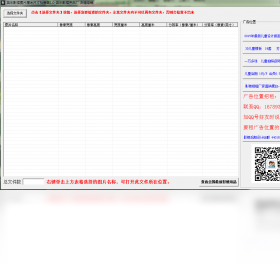
英乐图片厘米检查器是一款专注于图像尺寸与厘米换算的轻量级办公辅助工具,它能够帮助设计师、电商运营、印刷行业从业者以及普通用户快速获取图片的精确打印尺寸,并支持多单位实时换算,极大提升了日常工作中处理图片尺寸的效率。软件界面简洁直观,操作逻辑清晰,无需任何专业基础即可上手使用,是您处理图片尺寸问题的得力助手。
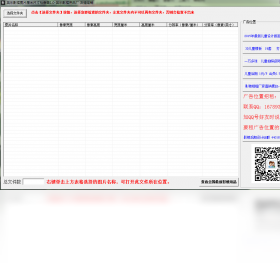
1. 首先,双击桌面上的英乐图片厘米检查器图标,启动软件。
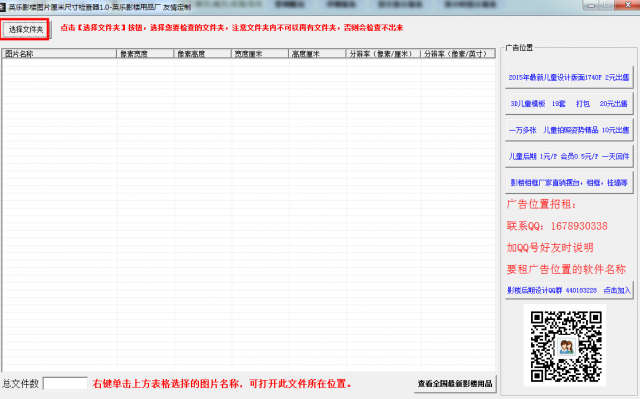
2. 在主界面中,点击“打开图片”按钮,从本地文件夹中选择需要测量的图片文件,支持JPG、PNG、BMP等常见格式。
3. 图片加载后,软件会自动识别并显示图片的像素尺寸(宽度和高度),同时在下方的“打印尺寸”区域自动换算出对应的厘米数值。
4. 如果您需要自定义测量区域,可以点击“区域测量”按钮,然后在图片上拖拽鼠标框选目标区域,软件会即时显示该区域的厘米尺寸。
5. 测量结果支持一键复制,方便您粘贴到设计稿或文档中。
6. 如需调整分辨率,您可以在“设置”中修改DPI值,软件会依据新分辨率重新计算厘米尺寸,确保测量结果符合实际打印需求。
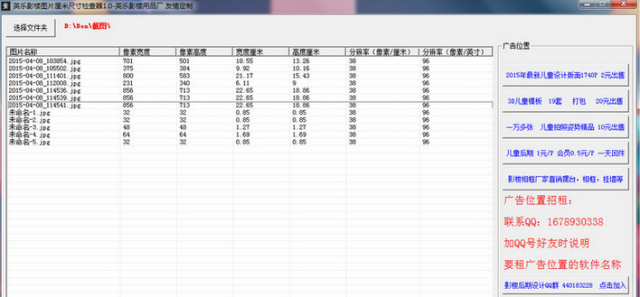
1. 软件支持导入的图片格式包括JPEG、PNG、BMP、GIF、TIFF等主流位图格式,基本覆盖日常办公和设计场景。
2. 除了默认的厘米单位,您还可以在“单位设置”中切换为毫米、英寸、像素、点等常用单位,满足不同行业的需求。
3. 换算过程是实时的,当您切换单位时,尺寸数值会立即更新,无需重新测量。
4. 对于印刷用途,软件还提供了“出血”和“分辨率”的辅助设置,帮助您精确控制输出尺寸。
5. 所有换算结果均可导出为TXT或CSV文件,方便批量记录和整理。
1. 在印刷前,您可以使用英乐图片厘米检查器打开设计稿,快速确认图片的实际印刷尺寸是否与版面要求一致。
2. 检查图片分辨率是否达到300DPI的印刷标准,软件会直观显示当前分辨率,并给出提示。
3. 对于需要精确裁切的图片,利用“区域测量”功能可以精准控制裁切范围,避免浪费材料。
4. 对比不同图片的尺寸时,软件支持同时打开多个文件,并在窗口内并排显示,方便对比差异。
5. 印刷完成后,您还可以用软件复核成品尺寸,确保交付物符合客户要求。
1. 操作系统:支持Windows 7、Windows 8、Windows 10、Windows 11,32位或64位均可。
2. CPU:最低要求Intel Core i3或同等性能的处理器,推荐使用i5及以上以获得更流畅的体验。
3. 内存:建议至少4GB RAM,对于大尺寸图片的处理,8GB或更高内存将更加从容。
4. 硬盘空间:安装需要50MB可用空间,后续使用中缓存文件会占用少量额外空间。
5. 显卡:无特殊要求,集成显卡即可正常运行。
6. 显示器分辨率:推荐使用1920×1080或以上分辨率,以获得更好的界面显示效果。
7. 其他:需要鼠标或触控板进行操作,支持触屏设备。
1. 在软件主界面,点击“批量导入”按钮,或直接拖拽多个图片文件到软件窗口中。
2. 导入后,软件会以缩略图列表的形式展示所有图片,并自动计算每张图片的厘米尺寸。
3. 您可以在列表中选择单张图片查看详细信息,也可以使用“导出全部”功能将所有图片的尺寸数据一次性导出为Excel表格。
4. 批量处理时,软件会保持每张图片的原始分辨率设置,确保数据准确性。
5. 如果需要对批量图片进行统一尺寸调整,您可以在“批量设置”中指定目标厘米尺寸,软件会按比例缩放并保存到指定文件夹。
6. 处理完成后,软件会生成一份处理报告,包含每张图片的原始尺寸和调整后尺寸,方便您核对。
1. 打开软件后,先了解主界面布局:顶部为菜单栏,左侧为图片列表,右侧为预览区,底部为尺寸信息栏。
2. 点击“打开图片”或拖拽图片进入编辑区,即可开始测量。
3. 在“显示”菜单中,可以调整预览区的缩放比例,方便查看细节。
4. 使用“标尺”工具,可以在图片上显示横向和纵向的参考线,便于对齐测量。
5. 如需保存测量结果,点击“保存报告”按钮,选择保存格式(TXT、CSV或PDF),并设置保存路径。
6. 若遇到操作问题,可以查看“帮助”菜单中的“使用指南”,或访问官方网站获取更多教程。

查看全文






Adobe Photoshop Lightroom Classic 2021中文版 图像设计1.30G 中文 v10.4.0.202108071231 直装破解版 26-06-25
下载
CyberLink Director Suite 2026中文激活版 图像设计6.86G 中文 v14.0 Windows64位 26-06-16
下载
Bforartists电脑版 图像设计499.4M 中文 v5.1.1 开源3D创作套件 26-07-01
下载
Advanced Design System 2026中文破解版 图像设计3.32G 中文 最新版本 26-07-06
下载
Adobe After Effects2026中文最新版 图像设计3.96G 中文 v26.0.0 免激活版 26-06-15
下载
photoshop2026免安装绿色中文版 图像设计2.94G 中文 v27.1.00 精简版 26-06-15
下载
Altair SimLa2026中文激活版 图像设计4KB 中文 正式版 26-06-15
下载
PaintTool SAI Ver 2022破解版 图像设计3.6M 中文 v1.0中文免费版最新版本 26-08-17
下载
adobe animate 2026中文激活版 图像设计3.14G 中文 v24.0.12 windows64位版 26-07-06
下载
万彩骨骼大师电脑版 图像设计102.5M 中文 v2.4.707 最新版 26-06-30
下载
Fotosizer电脑版 图像设计2.7M 中文 v3.21.0.594 免费批量图片处理工具 26-06-28
下载
Canva可画电脑版2026最新官方版免费下载 图像设计189.1M 中文 v1.122.0 官方版 26-06-22
下载 下载
下载 Photoshop Elements2026正版安装包
 中望cad免费版
 方正字库电脑版官方下载
 万兴喵影pc版会员解锁版下载
 一对一聊天软件推荐
 软件库全网软件合集
 手柄映射软件
 虚拟手柄软件
 ai文游模拟器
 蓝奏云分享软件大全