


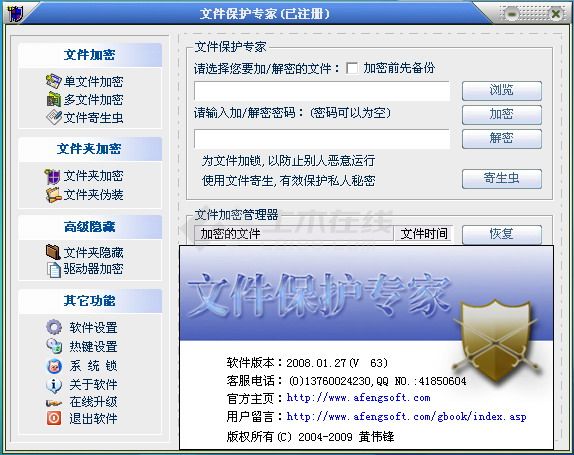
文件保护专家是一款专为Windows平台设计的文件加密与隐藏工具,它通过先进的加密算法和透明加密技术,为用户提供文件夹加密、文件保险柜、磁盘保护等全方位的数据安全解决方案。无论是个人隐私文件还是企业机密资料,文件保护专家都能轻松将其锁入“安全区”,有效防止未经授权的访问、篡改或删除。软件界面简洁直观,操作流程简单易懂,即使是电脑新手也能快速上手,是您保护重要数据不泄露的得力助手。

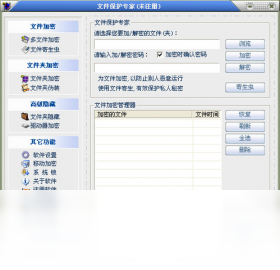
1. 下载并安装文件保护专家,启动软件后,在主界面选择“文件夹加密”功能。
2. 点击“添加文件夹”按钮,从弹出的窗口中选中您需要加密的文件夹,然后点击“确定”。
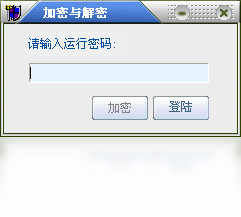
3. 在加密设置界面,输入两次相同的加密密码,并可根据需要选择加密模式(如“金钻加密”或“隐藏加密”)。
4. 点击“加密”按钮,软件会提示加密成功,此时您会发现原文件夹已被锁定或隐藏,无法直接访问。
5. 要访问加密文件夹,只需双击该文件夹,在弹出的验证窗口中输入正确密码,即可临时解密访问,关闭后自动恢复加密状态。
1. 如果您使用的是“隐藏加密”模式,加密后的文件夹会从资源管理器中消失,这是正常现象,不必担心。
2. 打开文件保护专家主界面,在“加密管理”列表中找到您加密的文件夹记录。
3. 选中该记录,点击“解密”按钮,并输入正确的加密密码,即可将文件夹恢复为普通状态。
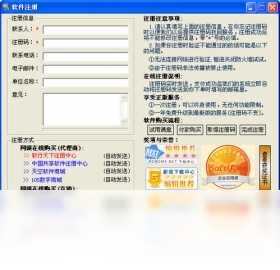
4. 如果您忘记了密码,可以尝试使用“密码找回”功能,该功能可能需要您预先设置找回邮箱或安全问题。
5. 若以上方法均无效,建议联系软件技术支持,提供相关购买或注册信息以获取帮助。
1. 启动文件保护专家,点击主界面上的“文件保险柜”选项卡。
2. 点击“创建保险柜”,系统会提示您指定一个磁盘分区和容量大小,用于创建加密的虚拟磁盘。
3. 为保险柜设置一个强密码,并确认密码,建议使用字母、数字和特殊字符的组合。
4. 创建完成后,在“我的电脑”中会出现一个新的盘符,您可以将需要保护的文件直接拖入该盘符中。
5. 当您不再需要访问保险柜时,可以右键点击保险柜盘符,选择“弹出保险柜”,此时该盘符消失,所有数据都处于加密隐藏状态。
文件保护专家对电脑配置要求不高,一般主流的Windows电脑均可流畅运行。为了确保软件各项功能尤其是加密解密操作的高效执行,建议您的电脑满足以下配置:
| CPU | 1 GHz 或更高主频的处理器 |
| 内存 | 至少 1 GB RAM(推荐 2 GB 及以上) |
| 硬盘 | 至少 50 MB 可用空间用于安装,加密文件所需空间另计 |
| 操作系统 | Windows 7 / 8 / 10 / 11(32位或64位) |
1. 在加密整个文件夹时,建议先关闭该文件夹下所有正在运行的程序,以免加密过程中出现文件占用错误。
2. 您可以设置“安全桌面”功能,在安全桌面内运行任何程序,所产生的临时文件都会被自动加密,防止痕迹泄露。
3. 定期更换加密密码,并妥善保管好密码提示信息,避免因遗忘密码导致数据无法访问。
4. 使用“应急解密”功能时,需要提前在软件中绑定U盘作为解密钥匙,以便在忘记密码时紧急解锁。
5. 对于特别重要的文件,建议使用“备份”功能,将加密后的文件备份到其他存储设备,以防硬件故障。
查看全文





 下载
下载 Cheat Engine修改器
 植物大战僵尸系列的游戏有哪些
 免费磁力解析工具
 可以与女角色互动的手游
 手表应用商店推荐
 地铁跑酷国际服合集
 一对一聊天软件推荐