


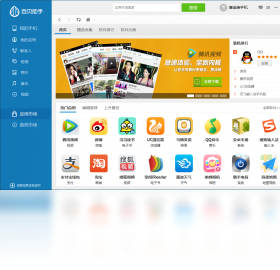
百贝手机助手电脑版是一款专为安卓用户打造的桌面端设备管理工具,通过USB或WiFi连接后,您可以在大屏上轻松完成联系人备份、短信管理、应用安装、文件传输、照片整理等操作。软件界面简洁、功能实用,无需root即可使用,适合不同水平的用户快速上手。无论是数据迁移、系统优化还是日常文件管理,百贝手机助手都能提供稳定高效的解决方案,让手机与电脑之间的交互变得更加简单流畅。
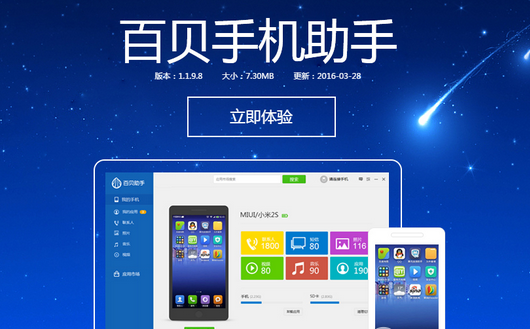
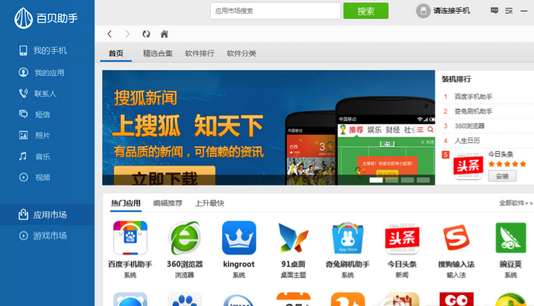
1. 首先在电脑上下载并安装百贝手机助手电脑版,安装完成后打开软件。
2. 在手机上开启“开发者选项”和“USB调试”功能(不同品牌开启路径略有差异,一般位于“设置-关于手机-连续点击版本号”)。
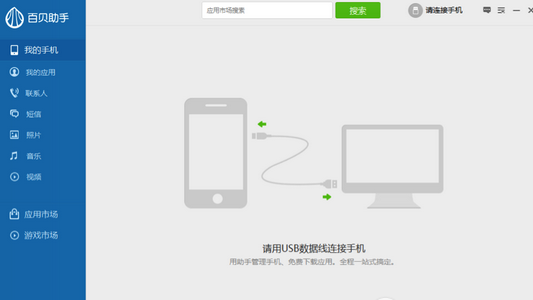
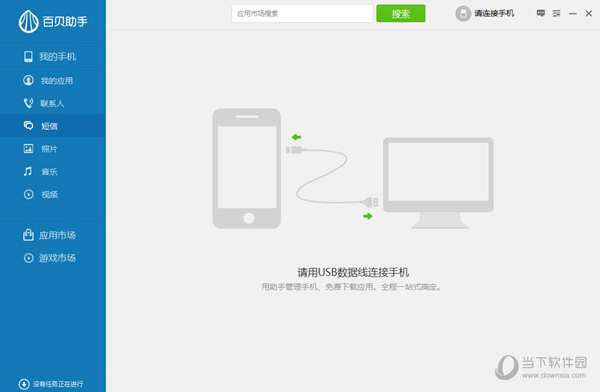
3. 使用数据线将手机与电脑连接,如果是首次连接,手机端会弹出授权提示,请点击“允许”。
4. 软件会自动识别手机型号并安装对应驱动,稍等片刻即可看到主界面显示设备已连接。
5. 如果连接失败,请检查数据线是否支持数据传输,或尝试更换USB接口。
6. 连接成功后,您可以在电脑上管理手机中的联系人、短信、照片、应用等数据。
1. 联系人备份:一键导出所有联系人到电脑,支持vCard格式,方便迁移或同步。
2. 短信备份:将短信记录完整保存为文本或XML文件,重要信息不再丢失。
3. 应用备份:备份已安装的APK安装包到电脑,方便以后重新安装或分享给朋友。
4. 照片和视频备份:自动扫描手机相册,可批量勾选下载到电脑指定文件夹。
5. 系统数据备份:支持部分系统设置、通话记录、日历等信息的备份与恢复。
6. 所有备份操作均可在“工具箱”或“备份恢复”模块中完成,操作简单直观。
1. 在软件主界面点击“文件管理”或“文件传输”图标进入文件管理页面。
2. 左侧显示手机存储空间,右侧显示电脑本地目录,类似资源管理器布局。
3. 您可以直接将电脑中的文件拖拽到手机文件夹中,也可以反向拖拽手机文件到电脑。
4. 支持多选文件同时传输,传输速度较快,适合大容量视频或压缩包。
5. 对于图片、音乐等常用格式,软件还提供了分类快捷入口,方便快速找到目标文件。
6. 传输过程中可以随时暂停或取消,完成后在手机相册或文件管理器中即可查看。
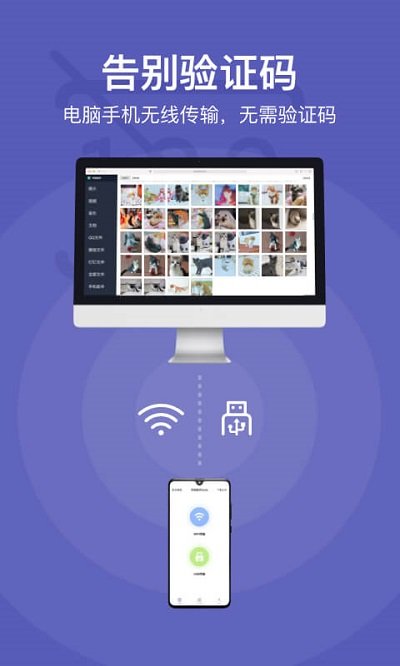
1. 在软件主界面点击“应用管理”模块,可以看到手机中已安装的应用列表。
2. 点击“安装应用”按钮,从电脑本地选择APK文件,支持批量添加。
3. 软件会自动将APK推送至手机并启动安装,手机端根据提示点击“允许安装”即可。
4. 安装完成后,应用会出现在手机桌面或应用列表中,无需手动刷新。
5. 如果安装过程中提示“解析错误”,请检查APK文件是否完整,或尝试下载兼容版本。
6. 此外,您还可以通过“应用管理”卸载手机中不常用的应用,释放存储空间。
为了保证软件流畅运行,建议您的电脑满足以下配置:
| 配置项 | 最低要求 | 推荐配置 |
|---|---|---|
| 操作系统 | Windows 7 | Windows 10/11 64位 |
| CPU | 双核 1.5 GHz | 四核 2.0 GHz 及以上 |
| 内存 | 2 GB | 4 GB 及以上 |
| 硬盘空间 | 200 MB可用空间 | 500 MB可用空间 |
| USB接口 | 需具备USB 2.0 | USB 3.0 更佳 |
1. 问:连接手机后提示“驱动未安装”怎么办?答:请重新插拔数据线,或在软件设置中点击“重新安装驱动”,并确保手机USB调试已开启。
2. 问:备份联系人时提示“读取失败”如何处理?答:请检查手机是否允许软件读取联系人权限,可在手机设置中手动授权。
3. 问:传输大文件时速度慢怎么办?答:建议使用USB 3.0数据线并插入电脑USB 3.0接口,同时关闭手机上其他占用资源的应用。
4. 问:软件不识别部分新机型怎么办?答:请更新百贝手机助手至最新版本,或联系客服获取对应机型的驱动支持。
5. 问:安装应用时出现“安装失败”提示?答:可能因应用兼容性导致,请检查APK是否适用于手机系统版本,或尝试手动安装。
6. 问:如何彻底卸载软件并清理残留?答:使用系统控制面板卸载后,手动删除安装目录下的残留文件夹,并清理注册表相关项。
查看全文






工作宝PC端下载 办公软件300.9M 中文 v9.0.247 企业融合通信免费网络电话电脑客户端 26-07-01
下载
360Teams客户端 办公软件201KB 中文 v4.4.30 官方版 26-06-26
下载
轻闪PDF桌面版官方正版下载 办公软件1.0M 中文 v2.17.0.11 无水印PDF编辑压缩工具 26-06-26
下载
Visual Studio 2026专业版最新版 办公软件4M 中文 正式版 26-06-18
下载
jetbrains rider 2026中文版 办公软件1.63G 中文 v2026.1最新版 26-06-18
下载
JetBrains PhpStorm 2021最新版 办公软件381.2M 中文 v2021.1直装版 26-08-18
下载
JetBrains Clion 2025激活版 办公软件1.70G 中文 v1.0直装版 26-08-18
下载
RobotStudio 6.08中文破解版 办公软件2.21G 中文 v6.08直装版 26-08-17
下载
浙政钉电脑版下载 办公软件385.5M 中文 v2.30.0 政务专属协同办公电脑端 26-07-06
下载
纳米AI桌面版全能AI搜索协作PC客户端高速下载 办公软件277.9M 中文 v1.3.1563.64 最新版 26-07-06
下载
LobsterAI(有道龙虾)电脑版 办公软件249.6M 中文 v2026.5.22 官方版 26-07-06
下载
西瓜创客pc版下载安装 办公软件227.0M 中文 v2.0.21 小学生编程启蒙竞赛学习软件 26-07-06
下载 下载
下载 知犀思维导图PC端下载
 最火捕鱼手游排行榜
 安卓汉化slg游戏大全
 大疆无人机软件
 会议软件推荐大全
 rpg游戏合集
 up主自制游戏大全