


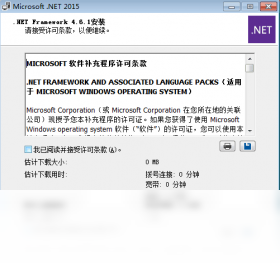
Microsoft.NET Framework 4.6.1电脑版是微软官方推出的重要系统组件,它为众多应用程序提供必要的运行环境支持。无论是日常办公软件、专业设计工具,还是经典单机游戏,很多程序都需要依赖这个框架才能正常运行。安装后可以有效解决程序无法启动、报错或闪退等问题,让电脑使用更加顺畅稳定。本页面提供安全可靠的官方版本,支持Windows全系列系统,下载后即可快速部署,无需复杂配置。
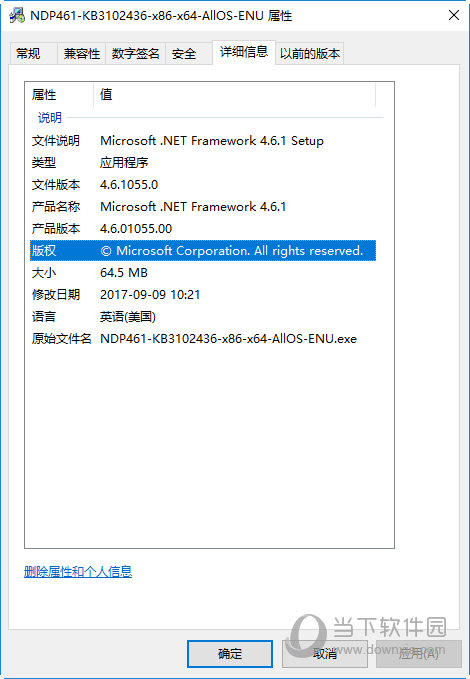
1. 首先确认系统是否已经包含更高版本的.NET Framework,比如4.7或4.8,因为更高版本向下兼容4.6.1的功能。
2. 如果确实需要安装4.6.1,可以尝试先卸载现有更高版本,但这样可能影响其他软件运行,建议谨慎操作。
3. 或者直接使用当前已安装的版本,无需额外安装4.6.1,因为大部分程序都能兼容运行。
4. 若程序强制要求4.6.1,可以使用微软官方提供的离线安装包,并尝试在安全模式下安装。
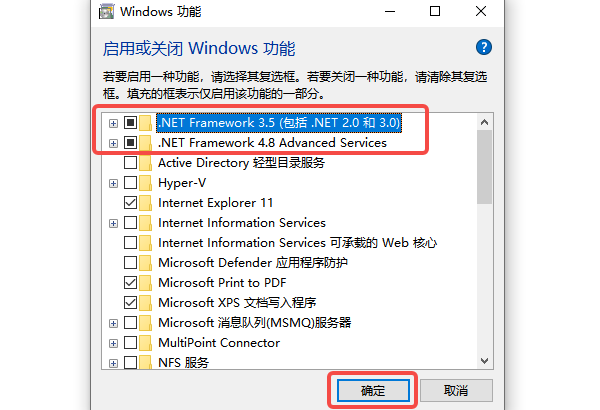
5. 如果以上方法都不行,可以考虑使用Windows系统自带的“启用或关闭Windows功能”来管理.NET组件。
| 操作系统 | Windows 7 SP1及以上、Windows 8/8.1、Windows 10 |
| 处理器 | 1 GHz或更快的32位/64位处理器 |
| 内存 | 至少512 MB(推荐1 GB以上) |
| 硬盘空间 | 至少850 MB可用空间 |
| 其他 | 需要Internet连接以完成下载和更新 |
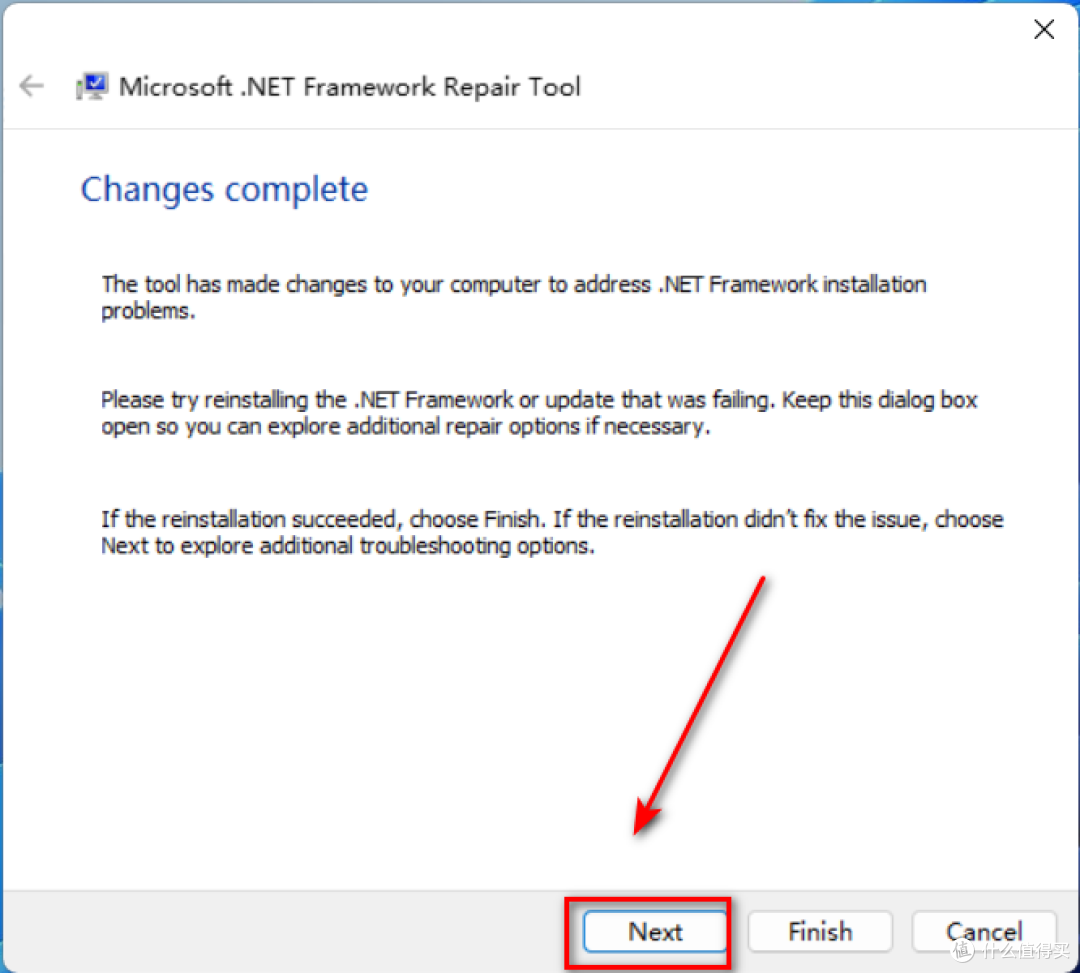
1. 下载官方提供的.NET Framework修复工具,该工具可以自动检测并修复常见问题。
2. 运行修复工具,按照提示选择“修复”选项,等待扫描完成。
3. 如果修复工具无效,可以卸载当前版本并重新下载安装包进行全新安装。
4. 在重新安装前,建议使用系统磁盘清理功能清理临时文件,避免残留文件影响安装。
5. 安装完成后,重启计算机,检查问题是否已解决。
6. 若问题依旧,可以尝试使用系统还原点恢复到之前正常的状态。
1. 按下“Win + R”组合键,打开运行对话框,输入“regedit”并按回车,打开注册表编辑器。
2. 依次展开路径:HKEY_LOCAL_MACHINE\SOFTWARE\Microsoft\NET Framework Setup\NDP\v4\Full。
3. 在右侧找到“Release”键值,如果其值大于393295,则说明4.6.1已成功安装。
4. 也可以打开“控制面板”中的“程序和功能”,查看已安装的更新中是否包含.NET Framework 4.6.1。
5. 此外,运行一个依赖该框架的程序,若正常运行则说明安装无误。

1. 版本差异:4.8是比4.6.1更新的版本,包含更多修复和改进。
2. 兼容性:4.8可以替代4.6.1使用,几乎所有支持4.6.1的程序都能在4.8上运行。
3. 性能优化:4.8在某些方面有性能提升,比如启动速度和内存占用。
4. 安全更新:4.8包含最新的安全补丁,能提供更好的系统保护。
5. 建议:如果系统支持,直接安装更高版本可以避免重复安装多个版本。
查看全文






工作宝PC端下载 办公软件300.9M 中文 v9.0.247 企业融合通信免费网络电话电脑客户端 26-07-01
下载
360Teams客户端 办公软件201KB 中文 v4.4.30 官方版 26-06-26
下载
轻闪PDF桌面版官方正版下载 办公软件1.0M 中文 v2.17.0.11 无水印PDF编辑压缩工具 26-06-26
下载
Visual Studio 2026专业版最新版 办公软件4M 中文 正式版 26-06-18
下载
jetbrains rider 2026中文版 办公软件1.63G 中文 v2026.1最新版 26-06-18
下载
JetBrains PhpStorm 2021最新版 办公软件381.2M 中文 v2021.1直装版 26-08-18
下载
JetBrains Clion 2025激活版 办公软件1.70G 中文 v1.0直装版 26-08-18
下载
RobotStudio 6.08中文破解版 办公软件2.21G 中文 v6.08直装版 26-08-17
下载
浙政钉电脑版下载 办公软件385.5M 中文 v2.30.0 政务专属协同办公电脑端 26-07-06
下载
纳米AI桌面版全能AI搜索协作PC客户端高速下载 办公软件277.9M 中文 v1.3.1563.64 最新版 26-07-06
下载
LobsterAI(有道龙虾)电脑版 办公软件249.6M 中文 v2026.5.22 官方版 26-07-06
下载
西瓜创客pc版下载安装 办公软件227.0M 中文 v2.0.21 小学生编程启蒙竞赛学习软件 26-07-06
下载 下载
下载 知犀思维导图PC端下载
 电视应用市场
 无限制ai聊天
 最火捕鱼手游排行榜
 十大良心捕鱼游戏排行榜
 安卓汉化slg游戏大全
 大疆无人机软件