


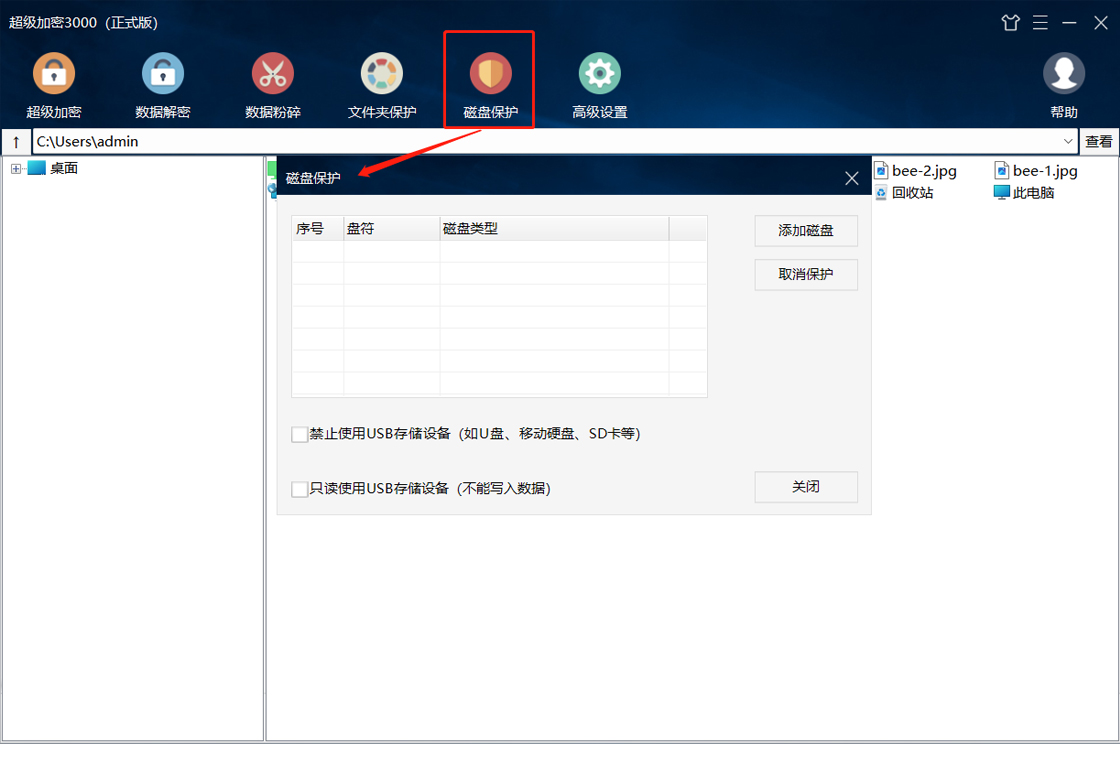
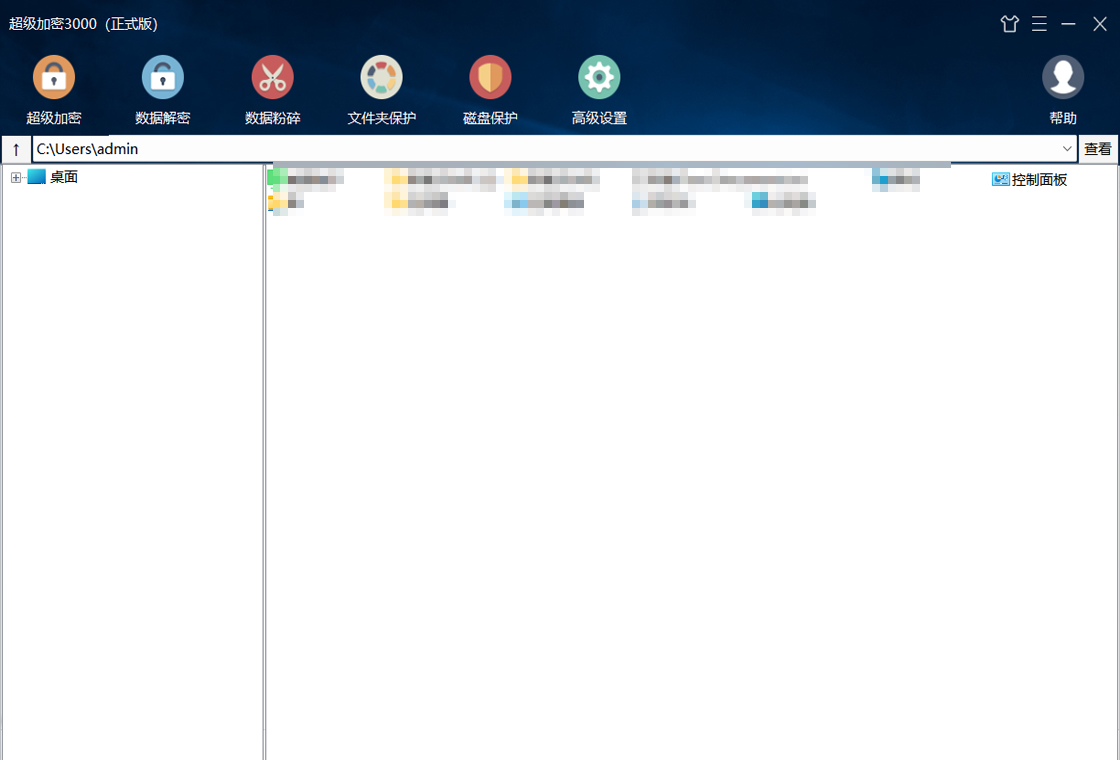
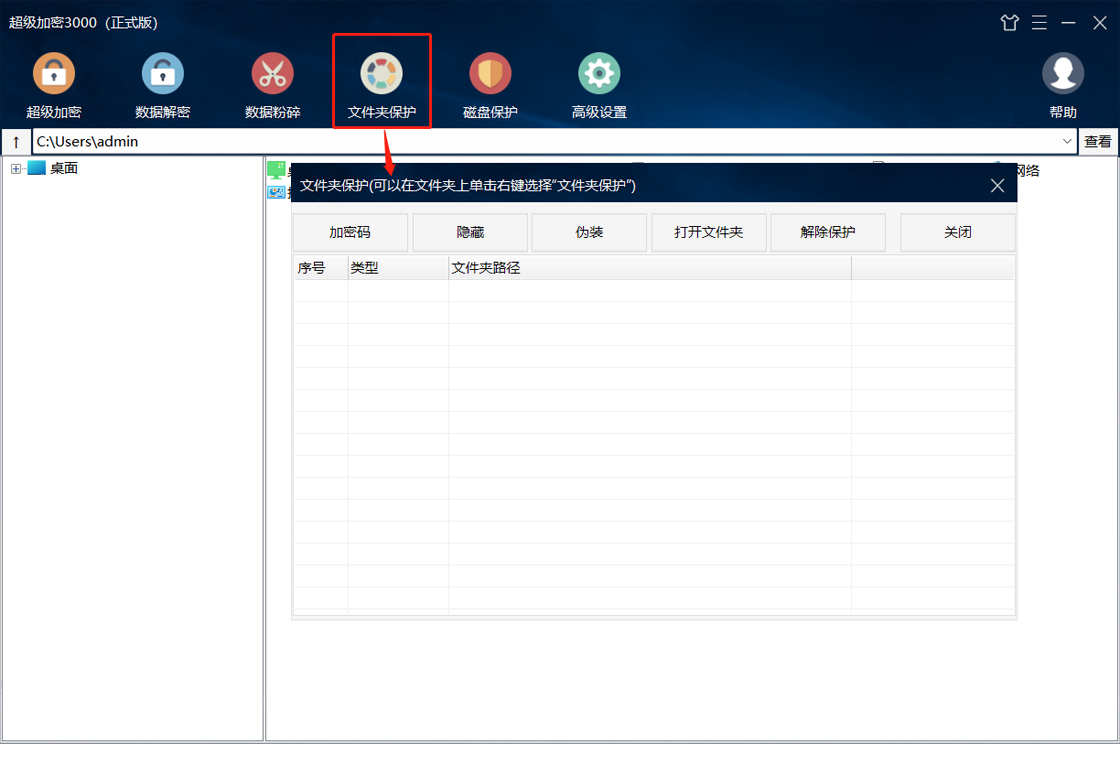
超级加密3000是一款专业级的文件与文件夹加密软件,它为用户提供了快速、安全且易用的数据保护方案。无论是个人隐私照片、重要办公文档,还是商业机密文件,超级加密3000都能通过先进的加密算法,确保您的数据在未经授权的情况下无法被任何人查看或篡改。软件界面简洁直观,操作流程清晰,即使是电脑新手也能在几分钟内轻松上手,为您的数字资产构建一道坚不可摧的防护墙。
1. 超级加密3000支持对单个文件进行加密,包括但不限于文档(如Word、Excel、PDF)、图片(如JPG、PNG)、压缩包(如ZIP、RAR)以及音频视频文件。
2. 您也可以直接加密整个文件夹,软件会将该文件夹下的所有内容统一进行加密处理,省去逐个文件操作的麻烦。
3. 对于需要保护的程序或可执行文件(如.exe),超级加密3000同样能够有效加密,防止被非法运行或复制。
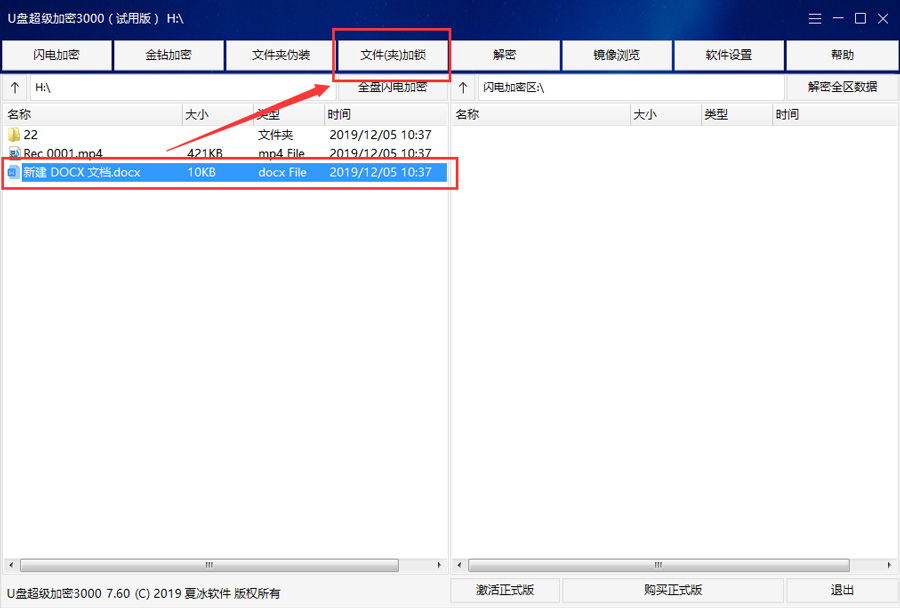
4. 软件还支持对U盘、移动硬盘等可移动存储设备中的数据进行加密,方便您在携带外出时也能确保数据安全。
5. 需要注意的是,加密后的文件会以特殊格式存储,只有通过超级加密3000并输入正确的密码才能恢复原始文件。
6. 如果您需要加密整个磁盘分区,建议使用Windows自带的BitLocker功能,超级加密3000更侧重于文件级别的加密保护。
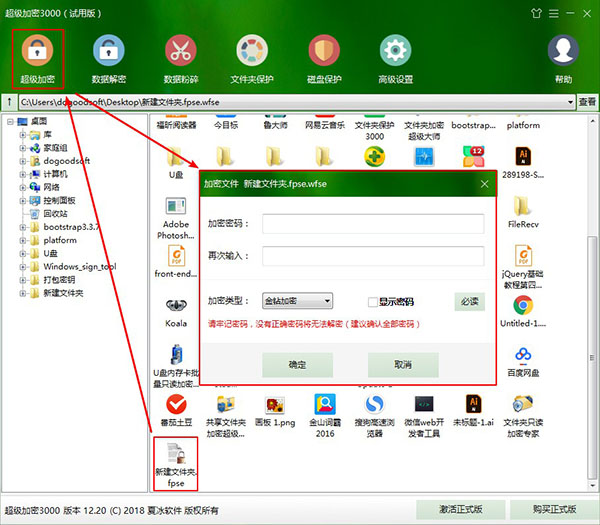
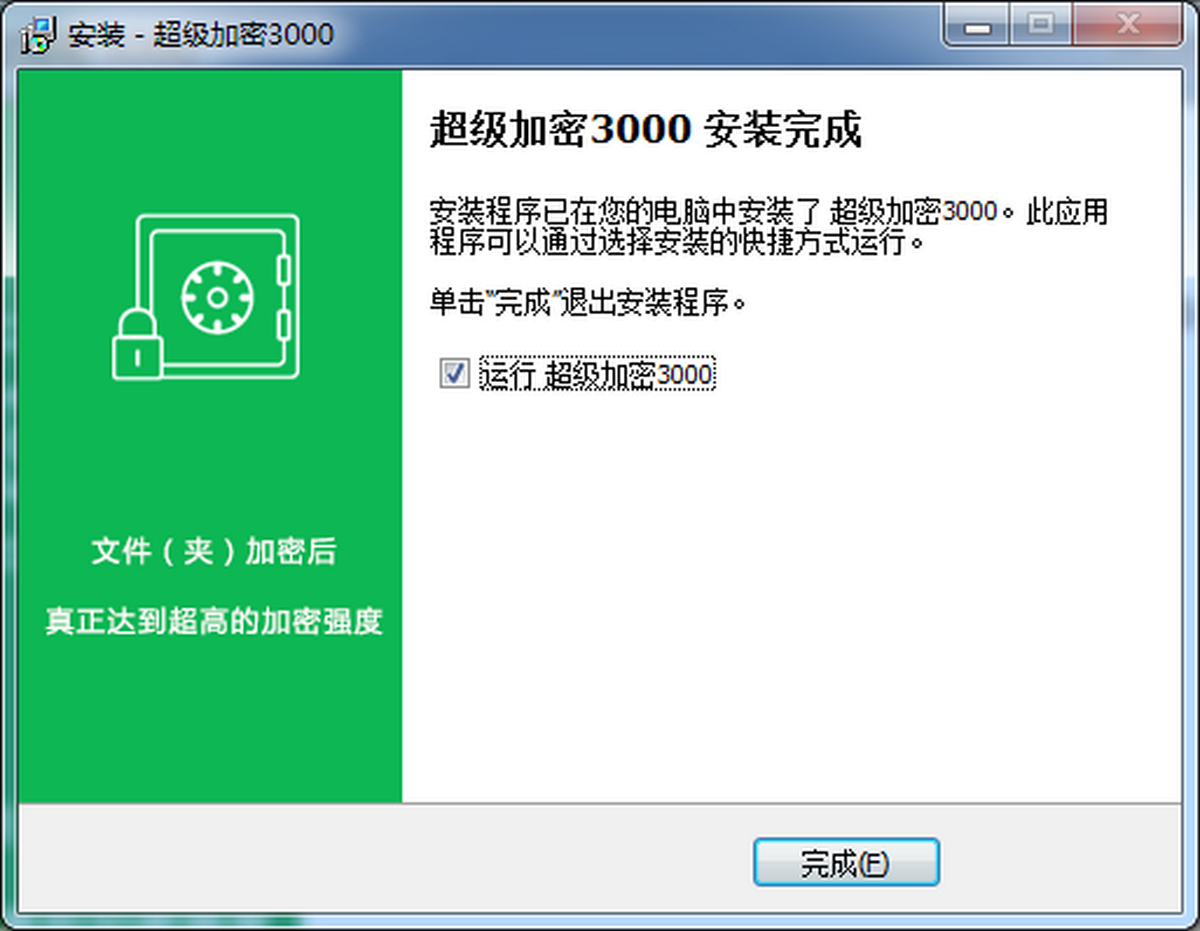
1. 首先,从本站下载并安装超级加密3000,安装过程非常简单,一路点击“下一步”即可完成。
2. 打开软件,您会看到一个简洁的主界面,在工具栏上找到并点击“加密文件夹”按钮。
3. 在弹出的窗口中,浏览并选择您想要加密的文件夹,然后点击“确定”。
4. 接下来,软件会要求您设置一个加密密码,请务必牢记该密码,因为一旦忘记将无法找回,建议使用字母、数字和符号的组合以增强安全性。
5. 设置密码后,您还可以选择加密模式,例如“隐藏文件夹”或“锁定文件夹”,根据您的实际需求进行选择。
6. 点击“加密”按钮,软件会开始加密进程,根据文件夹大小,可能需要几秒到几分钟不等,请耐心等待。
7. 加密完成后,您可以回到文件夹所在位置,会发现文件夹图标已变为加密状态,双击打开时会提示输入密码。
1. 如果您忘记了设置的加密密码,超级加密3000提供了密码提示功能,在设置密码时可以填写一个只有您自己知道的提示信息,以便在忘记时帮助回忆。
2. 如果未设置密码提示,您可以尝试使用软件的“找回密码”功能,它会引导您通过注册邮箱或手机号验证身份来重置密码。
3. 请务必注意,超级加密3000采用了高强度加密算法,没有密码几乎无法暴力破解,任何声称能绕过密码的工具都极可能是骗局,请勿轻信。
4. 为了防止忘记密码,建议您在加密重要文件时,将密码记录在安全的地方,例如使用密码管理软件保存。
5. 如果以上方法均无法解决,您可能需要考虑放弃该加密文件,并重新创建未加密的副本(如果有的话),因此养成定期备份重要数据的习惯至关重要。
6. 我们强烈建议您在使用加密功能前,先对不重要的文件进行测试,熟悉整个流程后再加密重要数据。
1. 超级加密3000的加密速度取决于文件的大小和您的电脑硬件性能,对于常见的办公文档(几MB到几十MB),加密过程几乎是瞬间完成的。
2. 对于大型文件(如高清视频或大型数据库备份),加密时间会相应增加,但软件采用了优化的加密算法,速度在同类型软件中属于领先水平。
3. 如果您发现加密速度较慢,可以检查电脑CPU占用率,关闭其他高负载程序后再进行加密。
4. 另外,固态硬盘(SSD)的读写速度也会影响加密效率,相比机械硬盘,SSD能显著提升加密速度。
5. 在加密过程中,软件会显示进度条,您可以随时取消操作,但建议等待完成以避免文件损坏。
6. 总体而言,超级加密3000在保证安全性的前提下,提供了令人满意的加密速度,能够满足日常大部分场景的需求。
为确保软件流畅运行,建议您的电脑满足以下配置要求:
| 操作系统 | Windows 7/8/10/11(32位或64位) |
| 处理器 | 1 GHz或更快的处理器 |
| 内存 | 至少1 GB RAM(推荐2 GB或以上) |
| 硬盘空间 | 安装需要50 MB可用空间 |
| 其他 | 需要Microsoft .NET Framework 4.5或更高版本 |
查看全文





 下载
下载 Cheat Engine修改器
 电视应用市场
 无限制ai聊天
 最火捕鱼手游排行榜
 十大良心捕鱼游戏排行榜
 安卓汉化slg游戏大全
 大疆无人机软件