


迈克菲全面安全保护套装是您个人电脑的贴身安全管家,集实时病毒查杀、勒索软件防护、防火墙、网页信誉评估与密码管理等众多功能于一身,以智能云查杀引擎为核心,为您构建多层次的主动防御体系。无论是日常办公、在线购物还是影音娱乐,它都能在后台静默守护,让您远离恶意软件、钓鱼网站与身份窃取的风险。本软件采用轻量化设计,资源占用低,不会拖慢系统速度,非常适合注重安全体验的家庭及个人用户使用。
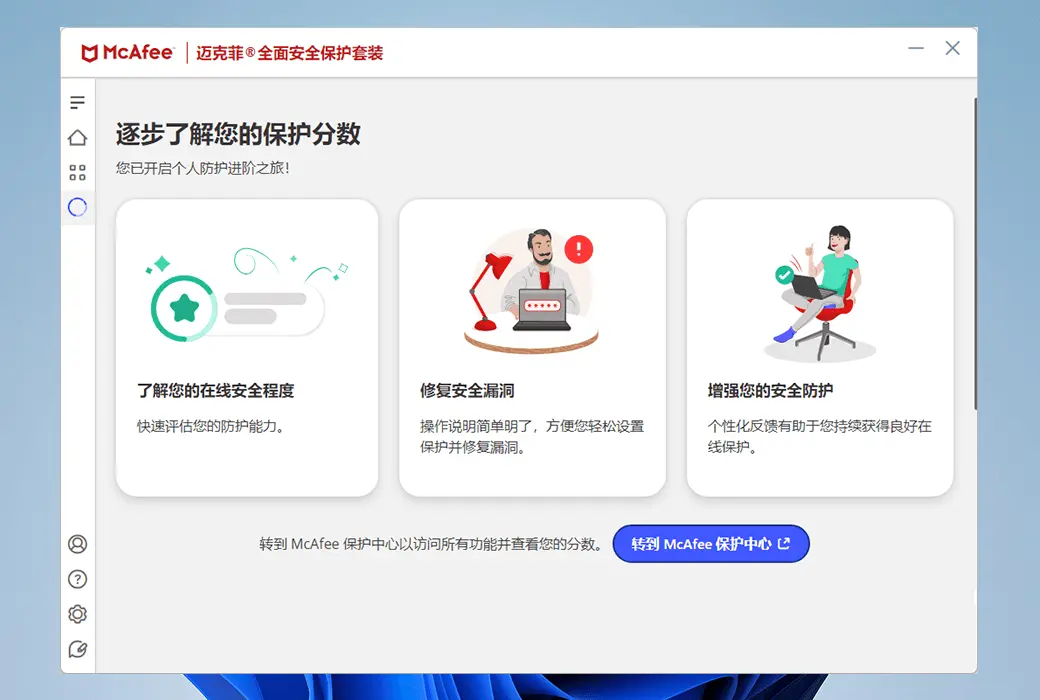
1. 首先请关闭电脑上已有的其他安全软件,避免安装过程中发生冲突。
2. 双击下载好的安装包,在弹出的用户账户控制窗口中点击“是”以允许程序运行。
3. 进入安装向导界面,仔细阅读许可协议,勾选“我接受”后点击“下一步”。
4. 选择安装类型,推荐选择“标准安装”,软件会自动配置最佳防护选项。
5. 点击“安装”按钮,等待进度条走完,期间请保持网络通畅,不要关闭电脑。
6. 安装完成后重启电脑,并按照提示完成首次更新,即可开始使用。
1. 迈克菲全面安全保护套装采用先进的云查杀技术,大部分病毒检测任务在云端完成,本地资源消耗极低。
2. 实时防护模块经过深度优化,在读写文件时占用CPU和内存都很小,不会影响您运行大型软件或游戏。
3. 智能调度机制会在系统空闲时执行全盘扫描,避免在您工作高峰期争夺资源。
4. 您可以在设置中调整“性能模式”,让软件在游戏或演示时自动暂停非关键防护任务。
5. 通过任务管理器可以查看到,迈克菲的进程通常只占用几十兆内存,相比同类软件轻巧很多。
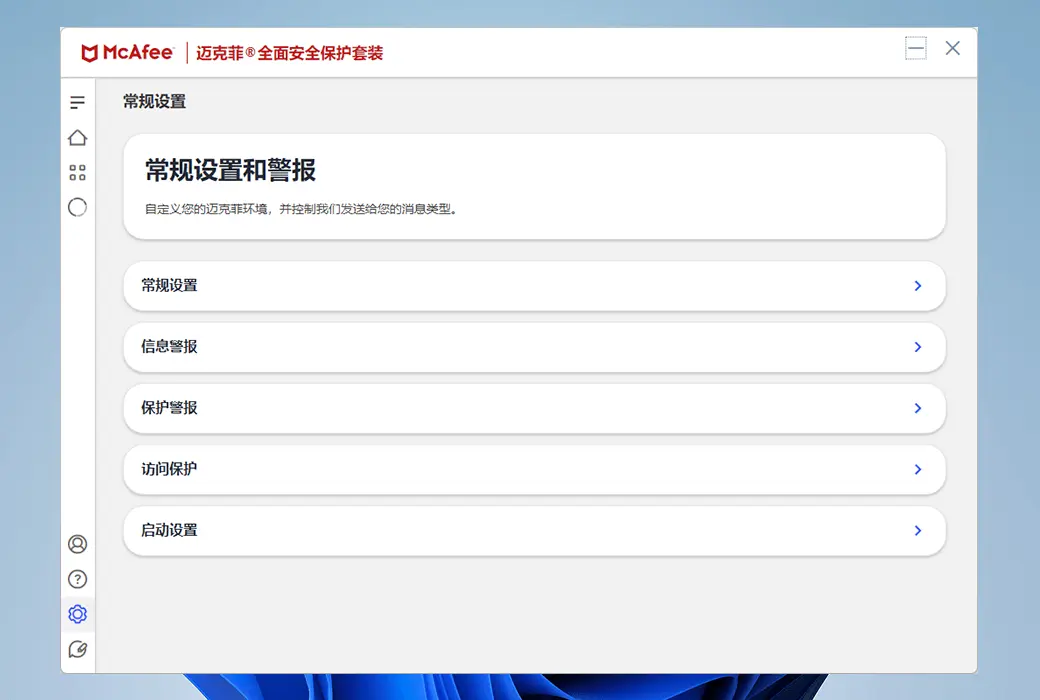
1. 双击桌面右下角的迈克菲图标,打开主界面。
2. 在首页找到“实时防护”或“病毒扫描”模块,点击“启用”按钮。
3. 如果按钮呈灰色,可能是由于权限不足,请以管理员身份运行程序。
4. 您还可以自定义防护级别,例如开启“启发式扫描”来检测未知威胁。
5. 确认所有防护开关都处于开启状态,并检查右下角盾牌图标是否显示为“受保护”。
6. 建议定期查看“安全中心”报告,了解防护记录与拦截详情。
1. 可以的。迈克菲全面安全保护套装内置网站信誉评估功能,会实时分析您访问的网址。
2. 当您点击搜索引擎链接或聊天消息中的网址时,软件会快速检测其安全性。
3. 若发现钓鱼风险,浏览器会弹出警告页面,并自动阻止访问。
4. 您还可以开启“安全搜索”功能,让搜索结果中的危险链接被直接过滤掉。
5. 对于银行、购物等敏感网站,软件会启用键盘加密保护,防止密码被窃取。
1. 打开迈克菲主界面,点击“病毒扫描”选项卡。
2. 选择“全盘扫描”,并点击“立即扫描”按钮。
3. 软件会先检查关键系统区域,然后逐步扫描所有磁盘文件。
4. 扫描过程中可以随时暂停或取消,但建议等待完成以保证安全。
5. 扫描完成后,查看结果报告,若有威胁请选择“隔离”或“删除”操作。
6. 您可以在“计划扫描”中设定每周自动执行一次全盘扫描,省心省力。
| 项目 | 最低要求 | 推荐配置 |
|---|---|---|
| 操作系统 | Windows 10 (64位) | Windows 11 (64位) |
| 处理器 | 1GHz或更快 | Intel Core i5或更高 |
| 内存 | 2GB | 4GB或以上 |
| 硬盘空间 | 2GB可用空间 | 5GB可用空间 |
| 屏幕分辨率 | 1024x768 | 1920x1080或更高 |
查看全文





 下载
下载 Cheat Engine修改器
 电视应用市场
 无限制ai聊天
 最火捕鱼手游排行榜
 十大良心捕鱼游戏排行榜
 安卓汉化slg游戏大全
 大疆无人机软件