


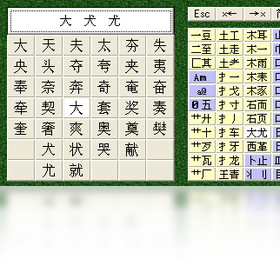
鼠标打字(高级版)是一款专为不熟悉键盘布局或希望提升输入效率的用户打造的电脑端输入辅助工具。它彻底摆脱了传统键盘输入的束缚,让您仅通过鼠标点击屏幕上的虚拟键盘即可完成文字录入,操作直观简单,尤其适合老年人、初学者以及因身体原因不便使用键盘的人群。软件内置智能联想、词库记忆和自定义短语功能,大幅提升打字速度与准确率,让每一次点击都精准高效。无论是日常聊天、撰写文档还是表格填写,鼠标打字(高级版)都能成为您得力的输入助手。
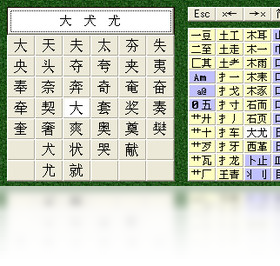
1. 下载并安装鼠标打字(高级版)后,首次启动会进入设置向导,您可以根据提示选择界面主题和按键音效。
2. 在“键盘布局”选项中,您可以选择标准全键盘、九宫格或字母顺序排列,根据您的使用习惯自由切换。
3. 开启“智能联想”功能,软件会根据您输入的前几个字母自动推荐常用词语,点击即可上屏,减少点击次数。
4. 在“词库管理”中,您可以添加常用短语或专业术语,例如姓名、地址、常用回复语,实现一键输入。
5. 调整“鼠标悬停时间”和“点击灵敏度”,让软件响应速度与您的操作节奏匹配,避免误触。
1. 首先检查您的电脑是否满足软件运行的最低配置要求,关闭其他占用内存较大的程序。
2. 在软件设置中,将“视觉效果”调整为“性能优先”,关闭动画和阴影特效,可明显提升流畅度。
3. 清理软件缓存数据,在“帮助”菜单中点击“清理缓存”,然后重启软件。
4. 更新显卡驱动和系统补丁,确保操作系统兼容性。
5. 如果问题依旧,请卸载后重新安装最新版本,并尝试以管理员身份运行程序。
1. 在软件主界面点击“词库管理”按钮,进入词库设置面板。
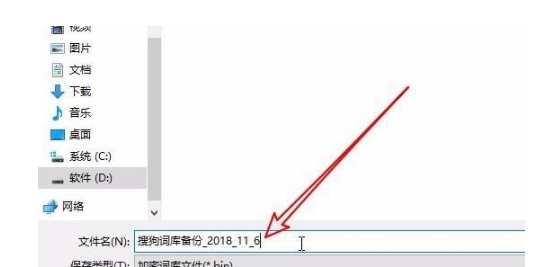
2. 选择“导入词库”,支持TXT或CSV格式的文件,每行一个词语或短语。
3. 您也可以直接在“自定义短语”区域手动添加词语,并设置对应的缩写代码。
4. 导入后,在输入时输入缩写代码,软件会自动展开为完整短语,例如输入“dz”即可输出“地址:北京市朝阳区”。
5. 词库支持分类管理,您可以创建“工作”、“生活”、“学习”等多个分类,方便快速调用。
1. 鼠标打字(高级版)本身是一个独立的输入工具,它内置了拼音、笔画、手写三种输入模式,无需额外安装输入法。
2. 如果您习惯使用特定输入法(如搜狗、五笔),可以通过“外部输入法集成”功能进行关联,在软件内直接调用。
3. 软件支持中英文混合输入,切换语言只需点击界面上的“中/英”按钮即可。
4. 对于特殊符号和表情,软件提供了丰富的符号面板,分类排列,点击即可插入。
5. 所有输入模式均支持自定义皮肤,您可以从官网下载更多个性主题。
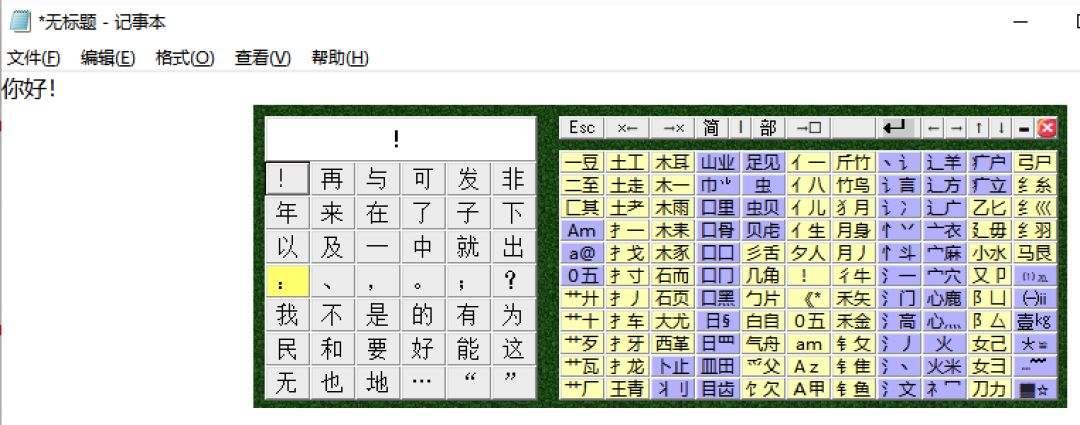
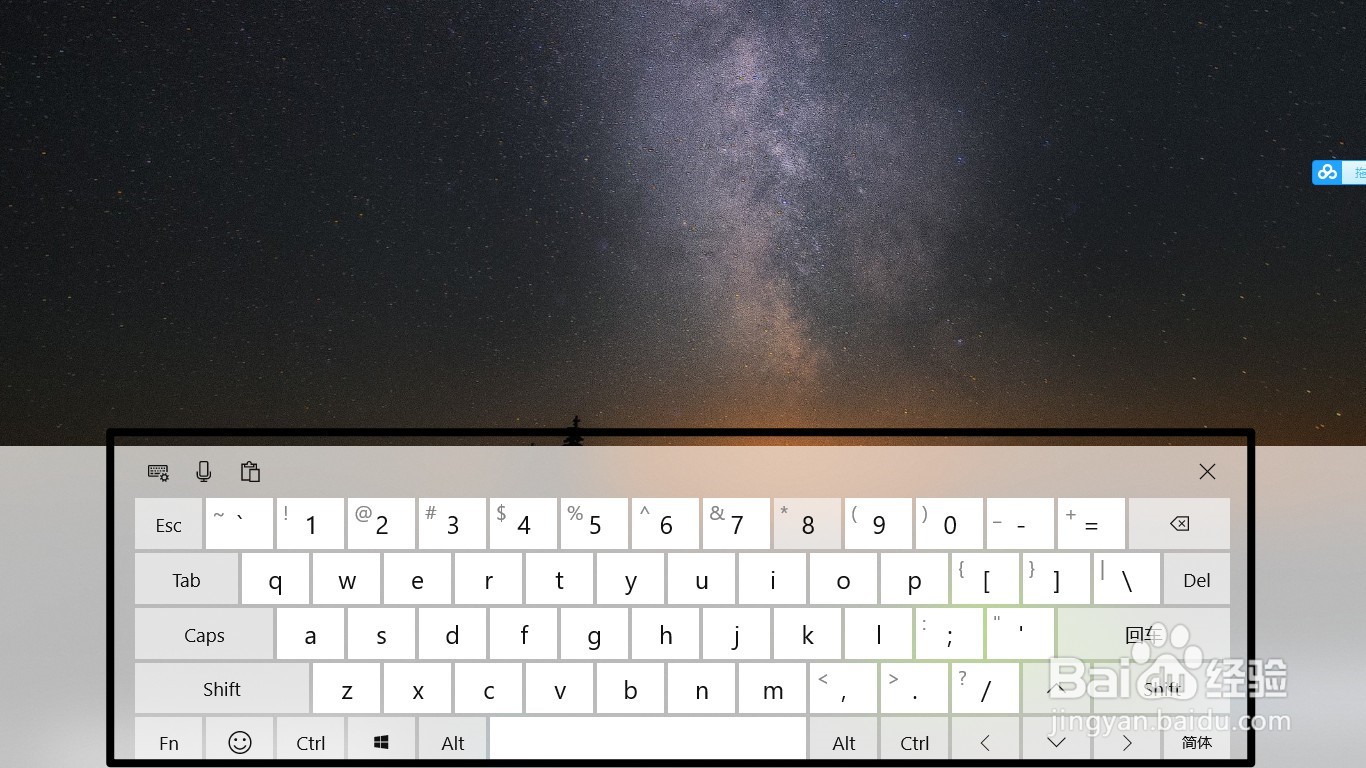
1. 启动软件后,屏幕上会显示一个可拖动的虚拟键盘窗口,您可以将其放置在屏幕任意位置。
2. 将光标定位到需要输入文字的程序中(如记事本、浏览器地址栏),然后点击虚拟键盘上的字母或数字即可输入。
3. 使用“Shift”键切换大小写,使用“Caps Lock”锁定大写,功能与实体键盘一致。
4. 对于长句输入,可以使用“智能联想”功能,软件会根据已输入内容预测下一个词语,减少点击次数。
5. 在“设置”中开启“悬浮候选框”,候选词语会跟随光标显示,输入体验更流畅。
6. 您还可以自定义快捷键来隐藏/显示虚拟键盘,或切换输入模式,提高操作效率。
为确保软件流畅运行,建议您的电脑满足以下配置要求:
| 操作系统 | Windows 7/8/10/11(64位) |
| 处理器 | 1GHz及以上 |
| 内存 | 2GB及以上 |
| 硬盘空间 | 100MB可用空间 |
| 显示设备 | 1024×768分辨率及以上 |
查看全文






工作宝PC端下载 办公软件300.9M 中文 v9.0.247 企业融合通信免费网络电话电脑客户端 26-07-01
下载
JetBrains PhpStorm 2021最新版 办公软件381.2M 中文 v2021.1直装版 26-08-18
下载
JetBrains Clion 2025激活版 办公软件1.70G 中文 v1.0直装版 26-08-18
下载
RobotStudio 6.08中文破解版 办公软件2.21G 中文 v6.08直装版 26-08-17
下载
知犀思维导图PC端下载 办公软件1.6M 中文 v3.8.2 免费AI思维导图电脑客户端 26-07-01
下载
西瓜创客pc版下载安装 办公软件227.0M 中文 v2.0.21 小学生编程启蒙竞赛学习软件 26-07-06
下载
360Teams客户端 办公软件201KB 中文 v4.4.30 官方版 26-06-26
下载
轻闪PDF桌面版官方正版下载 办公软件1.0M 中文 v2.17.0.11 无水印PDF编辑压缩工具 26-06-26
下载
浙政钉电脑版下载 办公软件385.5M 中文 v2.30.0 政务专属协同办公电脑端 26-07-06
下载
Visual Studio 2026专业版最新版 办公软件4M 中文 正式版 26-06-18
下载
jetbrains rider 2026中文版 办公软件1.63G 中文 v2026.1最新版 26-06-18
下载
LobsterAI(有道龙虾)电脑版 办公软件249.6M 中文 v2026.5.22 官方版 26-07-06
下载 下载
下载 纳米AI桌面版全能AI搜索协作PC客户端高速下载
 电视应用市场
 无限制ai聊天
 最火捕鱼手游排行榜
 十大良心捕鱼游戏排行榜
 安卓汉化slg游戏大全
 大疆无人机软件