


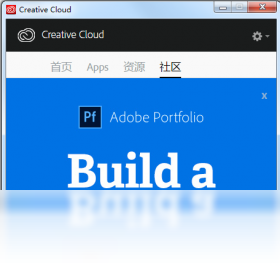
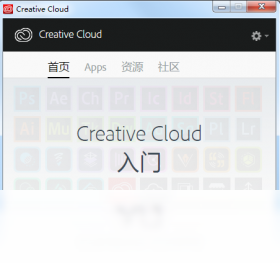


Adobe Creative Cloud 是Adobe公司推出的一站式创意应用集成平台,它将Photoshop、Premiere Pro、After Effects、Illustrator等数十款专业软件整合于同一订阅服务中,为用户提供从图像处理、视频剪辑到平面设计、三维创作的全流程解决方案。通过云端同步与持续更新,用户可随时获取最新功能与素材,大幅提升创作效率。无论是设计师、视频剪辑师还是摄影爱好者,都能在Adobe Creative Cloud中找到得心应手的工具,实现从灵感到成品的无缝衔接。软件支持Windows与macOS系统,安装简便,资源丰富,是专业创意人群不可或缺的创作利器。

1. 首先,从本站下载Adobe Creative Cloud安装包,双击运行安装程序,系统会提示需要管理员权限,点击“是”继续。
2. 安装程序将自动下载并安装Creative Cloud桌面应用,这个过程可能需要几分钟,请耐心等待。
3. 安装完成后,桌面会出现Creative Cloud图标,双击打开,首次启动会要求登录Adobe账号,如果没有账号可以点击“创建账号”免费注册。
4. 登录后,在“应用程序”选项卡中可以看到所有可安装的Adobe软件列表,点击所需软件右侧的“安装”按钮即可开始安装。
5. 安装过程中,可以自定义安装位置和语言,建议选择默认设置,避免后续使用出现兼容性问题。
6. 安装完成后,在“已安装”选项卡中可查看已安装软件,点击“打开”即可启动使用。

1. 检查系统是否满足最低配置要求,特别是内存和显卡驱动,建议更新显卡驱动到最新版本。
2. 关闭杀毒软件或防火墙,有时安全软件会误拦截Adobe进程,导致无法正常启动。
3. 以管理员身份运行Creative Cloud,右键点击图标,选择“以管理员身份运行”,并关闭其他后台无关程序。
4. 清理缓存文件,在运行中输入“%TEMP%”,删除Adobe相关临时文件,然后重启软件。
5. 尝试修复安装,打开Creative Cloud设置,选择“修复安装”,程序将自动修复损坏文件。
6. 如果问题依旧,可以卸载后重新安装,注意备份重要预设和素材,避免丢失。

1. 云端存储:所有Adobe软件的文件都可自动同步到云端,方便在多设备间切换工作,无需手动拷贝。
2. 软件管理:集中管理所有Adobe应用的安装、更新与卸载,一键更新到最新版本,省时省力。
3. 字体管理:内置Adobe Fonts海量字体库,一键激活使用,解决设计字体缺失的烦恼。
4. 素材库:提供丰富的免费素材,包括图片、视频、模板等,可直接拖入项目中使用。
5. 协作功能:支持团队协作,共享项目文件和设计资源,提升团队工作效率。
6. 学习资源:内置教程和社区,新手可以快速上手学习各软件的使用技巧。
1. 打开Creative Cloud,登录账号后,点击“应用程序”选项卡,安装所需软件。
2. 安装完成后,从开始菜单或桌面快捷方式启动Photoshop等软件,开始创作。
3. 在创作过程中,可通过“库”面板保存常用素材,随时调用。
4. 使用“云文档”功能,自动保存项目文件,防止意外丢失。
5. 如需更新软件,回到Creative Cloud点击“更新”按钮,即可批量升级。
6. 遇到问题可点击右上角帮助图标,访问官方支持文档或社区论坛。
安装Adobe Creative Cloud需满足以下最低配置,建议使用更高配置以获得流畅体验:
| 项目 | 最低配置 | 推荐配置 |
|---|---|---|
| 操作系统 | Windows 10 64位 | Windows 11 64位 |
| 处理器 | Intel Core i5 | Intel Core i7 或 AMD Ryzen 7 |
| 内存 | 8GB RAM | 16GB RAM 或更高 |
| 显卡 | 支持DirectX 12的GPU | NVIDIA GTX 1660 或更高 |
| 硬盘空间 | 20GB可用空间 | SSD 固态硬盘,50GB可用空间 |
查看全文






 Windows 10
Adobe Photoshop Lightroom Classic 2021中文版 图像设计1.30G 中文 v10.4.0.202108071231 直装破解版 26-06-25
下载
CyberLink Director Suite 2026中文激活版 图像设计6.86G 中文 v14.0 Windows64位 26-06-16
下载
Bforartists电脑版 图像设计499.4M 中文 v5.1.1 开源3D创作套件 26-07-01
下载
Advanced Design System 2026中文破解版 图像设计3.32G 中文 最新版本 26-07-06
下载
Adobe After Effects2026中文最新版 图像设计3.96G 中文 v26.0.0 免激活版 26-06-15
下载
photoshop2026免安装绿色中文版 图像设计2.94G 中文 v27.1.00 精简版 26-06-15
下载
Altair SimLa2026中文激活版 图像设计4KB 中文 正式版 26-06-15
下载
PaintTool SAI Ver 2022破解版 图像设计3.6M 中文 v1.0中文免费版最新版本 26-08-17
下载
Photoshop Elements2026正版安装包 图像设计6.69G 中文 v1.0直装版 26-08-24
下载
adobe animate 2026中文激活版 图像设计3.14G 中文 v24.0.12 windows64位版 26-07-06
下载
万彩骨骼大师电脑版 图像设计102.5M 中文 v2.4.707 最新版 26-06-30
下载
Fotosizer电脑版 图像设计2.7M 中文 v3.21.0.594 免费批量图片处理工具 26-06-28
下载 下载
下载 中望cad免费版
 Canva可画电脑版2026最新官方版免费下载
 方正字库电脑版官方下载
 万兴喵影pc版会员解锁版下载
 电视应用市场
 无限制ai聊天
 最火捕鱼手游排行榜
 十大良心捕鱼游戏排行榜
 安卓汉化slg游戏大全
 大疆无人机软件