


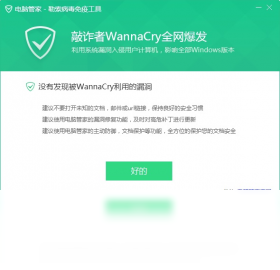
勒索病毒免疫工具 离线版是一款专为Windows系统打造的病毒防护软件,它通过主动防御机制和系统加固策略,有效阻止勒索病毒的入侵与加密行为。该工具无需联网即可使用,特别适合内网环境或对数据安全有高要求的用户。软件体积小巧,操作简单,即使是电脑新手也能轻松上手。它能够实时监控系统关键区域,拦截恶意进程,并提供文件备份与恢复功能,为你的重要数据筑起一道坚实的安全防线。本页面提供勒索病毒免疫工具 离线版电脑版的官方下载资源,并附上详细的安装与使用指南,帮助你快速完成部署。
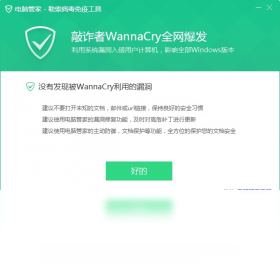
1. 勒索病毒免疫工具 离线版采用主动防御技术,在病毒执行前就进行拦截,而不是像传统杀软那样依赖病毒库。
2. 它通过监控系统关键进程、注册表和文件操作,能够识别并阻止勒索病毒的典型行为,如批量加密文件、修改桌面壁纸等。
3. 软件内置了数十种已知勒索病毒的免疫规则,同时支持自定义规则,你可以根据实际需求添加防护策略。
4. 离线版不需要联网更新病毒库,因此不会受到网络延迟或断网的影响,在隔离网络中依然能提供可靠保护。
5. 对于未知的新型勒索病毒,该工具的行为分析引擎也能起到一定的预警作用,但建议定期备份重要文件,形成多重防护。
6. 实际测试表明,在开启所有防护模块后,该工具能够成功拦截绝大多数勒索病毒的攻击,并保护指定文件夹内的文件不被篡改。
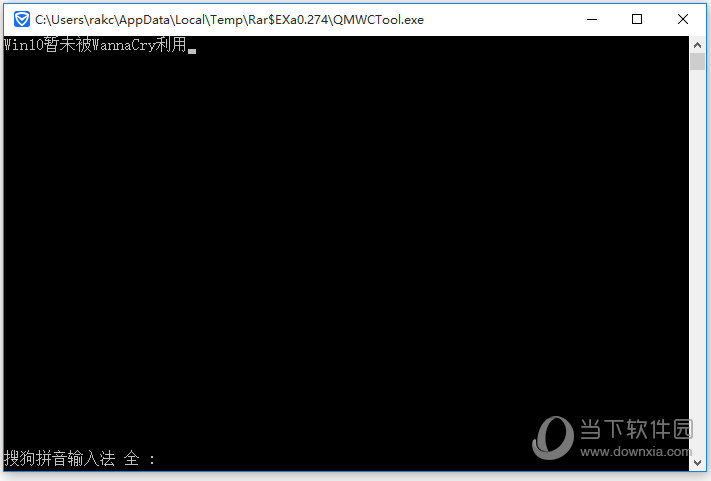
1. 首先,在页面顶部点击“下载”按钮,获取勒索病毒免疫工具 离线版电脑版的安装压缩包(通常为ZIP格式)。
2. 下载完成后,使用解压软件(如WinRAR或7-Zip)将压缩包解压到本地磁盘,注意不要解压到系统盘(C盘)的根目录,建议放在非系统分区。
3. 解压后,双击运行“勒索病毒免疫工具.exe”主程序,如果系统弹出用户账户控制(UAC)提示,请点击“是”以允许运行。
4. 启动软件后,主界面会显示当前防护状态。首次使用建议点击“立即体检”按钮,软件将自动扫描系统关键位置,并给出加固建议。
5. 按照提示点击“开启防护”按钮,软件会开启实时监控、文件夹保护等功能,此时界面状态会变为“已保护”。
6. 如果在安装过程中遇到杀毒软件误报,请将本工具加入信任列表,因为其底层驱动可能被部分安全软件误判。
7. 安装完成后,软件会最小化到系统托盘,右键点击托盘图标可以快速查看状态、暂停防护或退出程序。
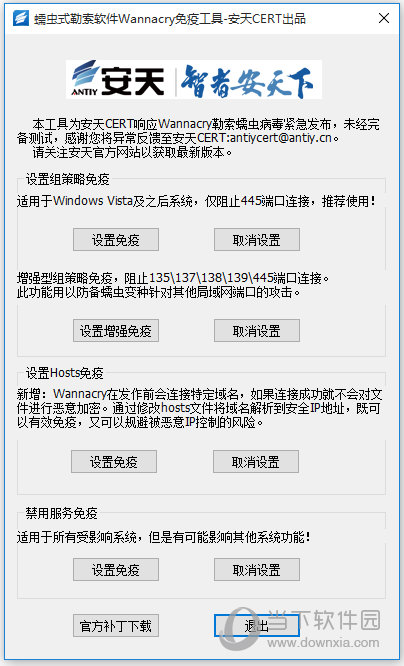
1. 打开主界面,在“防护中心”选项卡中,可以看到“系统防护”、“文件防护”、“网络防护”三大模块,默认全部开启。
2. 在“文件夹保护”功能中,点击“添加保护目录”,选择你重要的文件夹(如文档、图片、项目文件等),软件会实时监控这些目录,防止被非授权程序修改。
3. 在“信任列表”中,可以添加你信任的软件或进程,避免误拦截正常程序的操作。
4. 在“日志中心”中,可以查看所有拦截记录和防护事件,方便你了解系统安全状况。
5. 建议定期点击“检查更新”按钮,虽然离线版不依赖云查杀,但软件版本更新会带来更完善的规则库和功能优化。
6. 如果你需要对某个疑似病毒文件进行单独分析,可以使用“扫描工具”功能,对指定文件或文件夹进行深度扫描。
1. 首先确认你的系统版本是否满足软件要求,该软件支持Windows 7/8/10/11(32位和64位)。
2. 检查是否安装了VC++运行库,如果缺少运行库,软件可能无法正常启动。请安装Microsoft Visual C++ 2015-2022 Redistributable包。
3. 尝试右键点击软件图标,选择“以管理员身份运行”,如果问题解决,请在属性中勾选“以兼容模式运行”并选择Windows 7。
4. 关闭或卸载其他安全软件(如360、腾讯管家等),它们可能与勒索病毒免疫工具存在冲突,导致程序无法加载。
5. 查看系统事件查看器(在运行中输入“eventvwr”),在“Windows日志-应用程序”中找到错误记录,根据错误代码寻求帮助。
6. 如果仍然无法解决,请重新下载压缩包,并检查下载完整性(对比文件大小和MD5值),然后解压到新目录再次尝试。
| 项目 | 最低配置 | 推荐配置 |
|---|---|---|
| 操作系统 | Windows 7 SP1 | Windows 10/11 64位 |
| CPU | 双核 1.6 GHz | 四核 2.4 GHz及以上 |
| 内存 | 2 GB | 4 GB及以上 |
| 硬盘空间 | 200 MB可用空间 | 500 MB以上可用空间 |
| 网络环境 | 无需联网 | 无需联网 |
总的来说,勒索病毒免疫工具 离线版对硬件要求很低,几乎任何一台Windows电脑都能流畅运行,不会占用太多系统资源。
查看全文





 下载
下载 Cheat Engine修改器
 电视应用市场
 无限制ai聊天
 最火捕鱼手游排行榜
 十大良心捕鱼游戏排行榜
 安卓汉化slg游戏大全
 大疆无人机软件