


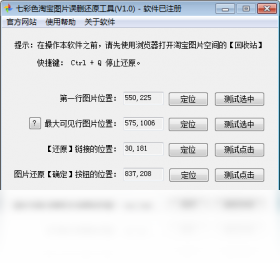
七彩色淘宝图片误删还原工具电脑版是一款专为淘宝卖家、美工及运营人员打造的图片数据救援软件。它深度扫描磁盘底层数据,能够高效找回因误操作、清空回收站或格式化而丢失的淘宝商品图、详情页切片及主图素材。软件界面简洁,操作流程直观,即使没有技术基础的用户也能在几分钟内完成扫描与恢复,极大降低图片丢失带来的运营损失,是电商工作者不可或缺的应急工具。
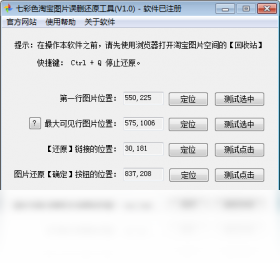
1. 首先,在电脑上安装并启动七彩色淘宝图片误删还原工具,确保以管理员身份运行以获得完整权限。
2. 选择图片原本存储的磁盘分区(例如D盘或E盘),点击“开始扫描”按钮,软件会快速分析该分区的数据痕迹。
3. 等待扫描进度条完成,过程中不要关闭软件或中断操作,以免影响扫描结果。
4. 扫描结束后,在左侧文件类型中勾选“图片”,并通过预览窗口确认是否为需要恢复的淘宝图片文件。
5. 勾选所有需要还原的图片,点击“恢复”按钮,并选择一个新的保存位置(切勿保存到原盘,防止覆盖)。
6. 恢复完成后,前往新位置检查图片是否完整,并建议立即备份至网盘或移动硬盘。
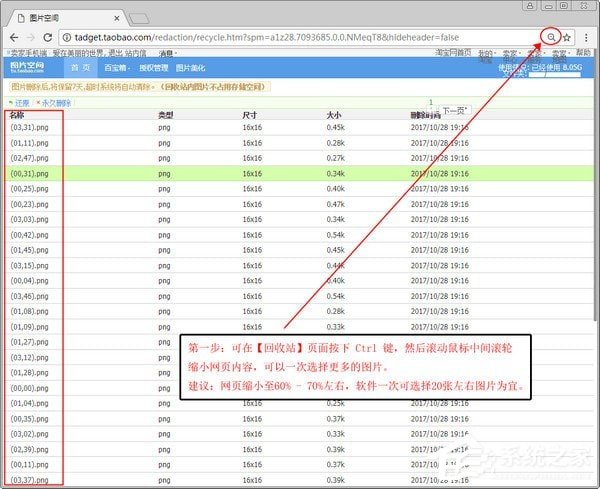
1. 确认您删除图片后是否对原磁盘进行了大量写入操作(如安装软件、下载文件),这会覆盖数据导致无法找回。
2. 尝试更换扫描模式,在软件主界面选择“深度扫描”选项,该模式会遍历更多扇区,耗时更长但找回概率更高。
3. 检查是否选错了分区,如果图片原本存储在C盘,却扫描了D盘,自然无法找到目标文件。
4. 关闭电脑上的杀毒软件或安全卫士,有时它们会拦截软件的底层读取操作,造成扫描结果不完整。
5. 重启软件并再次执行扫描,若仍然无果,建议使用其他专业恢复工具交叉尝试,但不要同时运行多个工具。
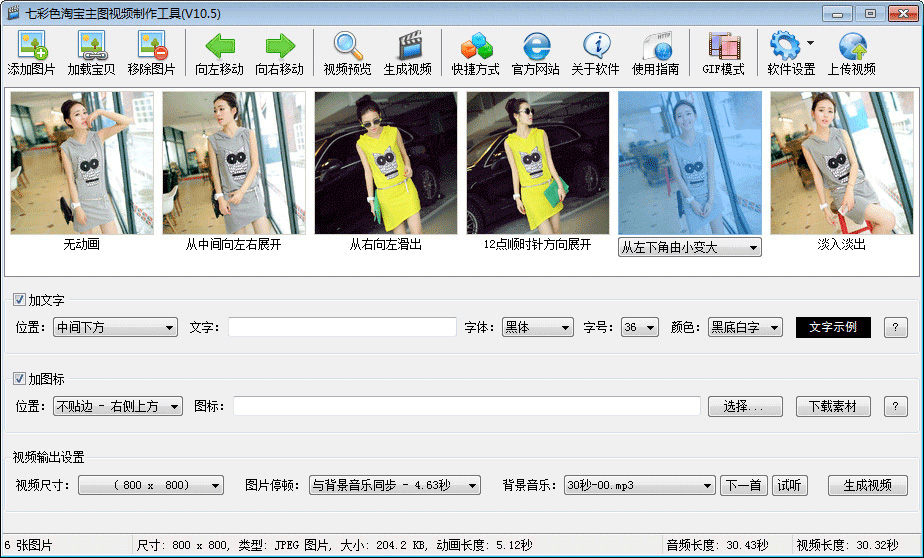
1. 首先检查恢复出的图片文件大小是否为0KB,如果是,说明文件数据已损坏,需要重新扫描。
2. 确认您选择的保存路径是否包含中文或特殊字符,尝试更换为纯英文路径(如D:\recover)后再恢复一次。
3. 使用系统自带的照片查看器尝试打开,如果提示格式不支持,可能是文件头损坏,可尝试使用画图或PS软件强制打开。
4. 利用软件内的“修复图片”功能,选中损坏的图片,点击修复按钮,软件会尝试重建文件结构。
5. 如果以上方法均无效,建议根据图片名称在淘宝千牛后台的“已删除宝贝”中重新下载原图,或联系平台客服找回备份。

1. 安装时请从官方网站下载,避免第三方捆绑插件,安装过程中关闭其他应用程序。
2. 首次使用建议先进行“快速扫描”,熟悉软件功能后再针对重要数据使用“深度扫描”。
3. 恢复前务必仔细预览图片内容,避免误恢复大量无用文件占用磁盘空间。
4. 软件支持按文件类型、大小、时间筛选,善用这些过滤条件可以快速定位目标图片。
5. 恢复过程中请保持电源稳定,笔记本电脑请连接充电器,防止断电导致恢复失败。
6. 建议将恢复后的图片备份至云端,并使用软件自带的“备份管理”功能建立定期备份计划。
| 操作系统 | Windows 7/10/11(64位) |
| 处理器 | Intel Core i3 或同等性能以上 |
| 内存 | 4GB及以上(推荐8GB) |
| 硬盘空间 | 安装需200MB,扫描时需预留至少2GB临时空间 |
| 其他 | 需安装.NET Framework 4.6及以上版本 |
查看全文






Adobe Photoshop Lightroom Classic 2021中文版 图像设计1.30G 中文 v10.4.0.202108071231 直装破解版 26-06-25
下载
CyberLink Director Suite 2026中文激活版 图像设计6.86G 中文 v14.0 Windows64位 26-06-16
下载
Bforartists电脑版 图像设计499.4M 中文 v5.1.1 开源3D创作套件 26-07-01
下载
Advanced Design System 2026中文破解版 图像设计3.32G 中文 最新版本 26-07-06
下载
Adobe After Effects2026中文最新版 图像设计3.96G 中文 v26.0.0 免激活版 26-06-15
下载
photoshop2026免安装绿色中文版 图像设计2.94G 中文 v27.1.00 精简版 26-06-15
下载
Altair SimLa2026中文激活版 图像设计4KB 中文 正式版 26-06-15
下载
PaintTool SAI Ver 2022破解版 图像设计3.6M 中文 v1.0中文免费版最新版本 26-08-17
下载
Photoshop Elements2026正版安装包 图像设计6.69G 中文 v1.0直装版 26-08-24
下载
adobe animate 2026中文激活版 图像设计3.14G 中文 v24.0.12 windows64位版 26-07-06
下载
万彩骨骼大师电脑版 图像设计102.5M 中文 v2.4.707 最新版 26-06-30
下载
Fotosizer电脑版 图像设计2.7M 中文 v3.21.0.594 免费批量图片处理工具 26-06-28
下载 下载
下载 中望cad免费版
 Canva可画电脑版2026最新官方版免费下载
 方正字库电脑版官方下载
 万兴喵影pc版会员解锁版下载
 电视应用市场
 无限制ai聊天
 最火捕鱼手游排行榜
 十大良心捕鱼游戏排行榜
 安卓汉化slg游戏大全
 大疆无人机软件