


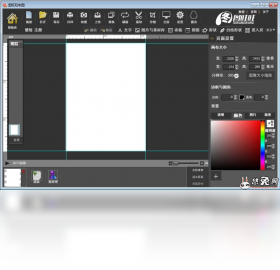
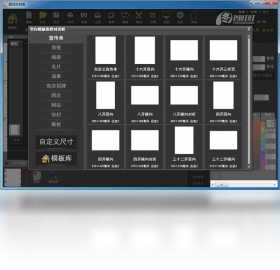
图旺旺是一款专为Windows用户打造的图像处理与批量转换工具,集图片压缩、格式转换、尺寸调整、加水印、重命名等实用功能于一体,操作简单,处理速度快,特别适合电商运营、设计师、办公文员等需要频繁处理图片的人群。软件界面清爽,无需复杂学习即可上手,且完全免费,无广告弹窗,让图片处理变得轻松高效。无论是单张精修还是批量处理,图旺旺都能稳定输出高质量结果,是您日常办公和创意设计的得力助手。
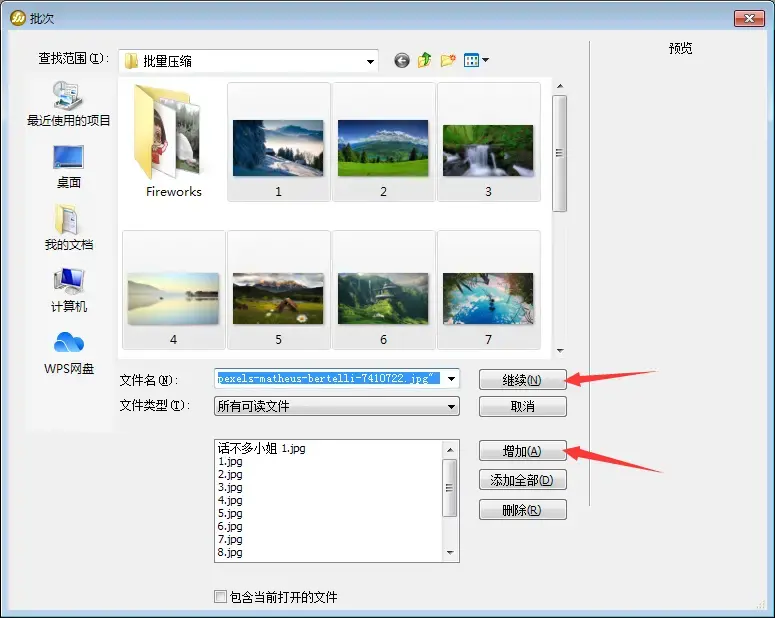
1. 下载并安装图旺旺:访问官方网站或可信下载站,获取最新安装包,双击运行,按照提示完成安装。
2. 启动软件:安装完成后,双击桌面图标或从开始菜单打开图旺旺,进入主界面。
3. 添加图片:点击“添加文件”或“添加文件夹”按钮,将需要处理的图片导入软件,支持jpg、png、bmp、webp等常见格式。
4. 选择功能:在左侧功能栏中选择所需操作,如压缩、转换格式、缩放、加水印等,可多选组合使用。
5. 设置参数:根据需求调整具体参数,例如压缩质量、输出尺寸、水印文字或图片等。
6. 开始处理:点击“开始处理”按钮,软件将自动完成操作,并显示处理进度。
7. 查看结果:处理完成后,点击“打开输出文件夹”即可查看并保存处理后的图片。
1. 图旺旺默认采用非破坏性处理方式,所有操作均基于副本进行,原图会被保留在原始位置,不会受到任何影响。
2. 软件内置智能备份机制,即使您在操作中设置了错误的参数,也可以随时还原到原始状态。
3. 图旺旺已通过多家安全软件检测,无病毒、无捆绑插件,可放心使用。
4. 若您仍担心,可提前将原图备份到其他文件夹,或使用软件自带的“输出到新文件夹”功能,进一步隔离风险。
5. 处理完成后,软件会生成日志记录,方便您追踪每一步操作。
1. 图旺旺支持主流的图片格式输入,包括JPEG、PNG、BMP、GIF、TIFF、WebP等。
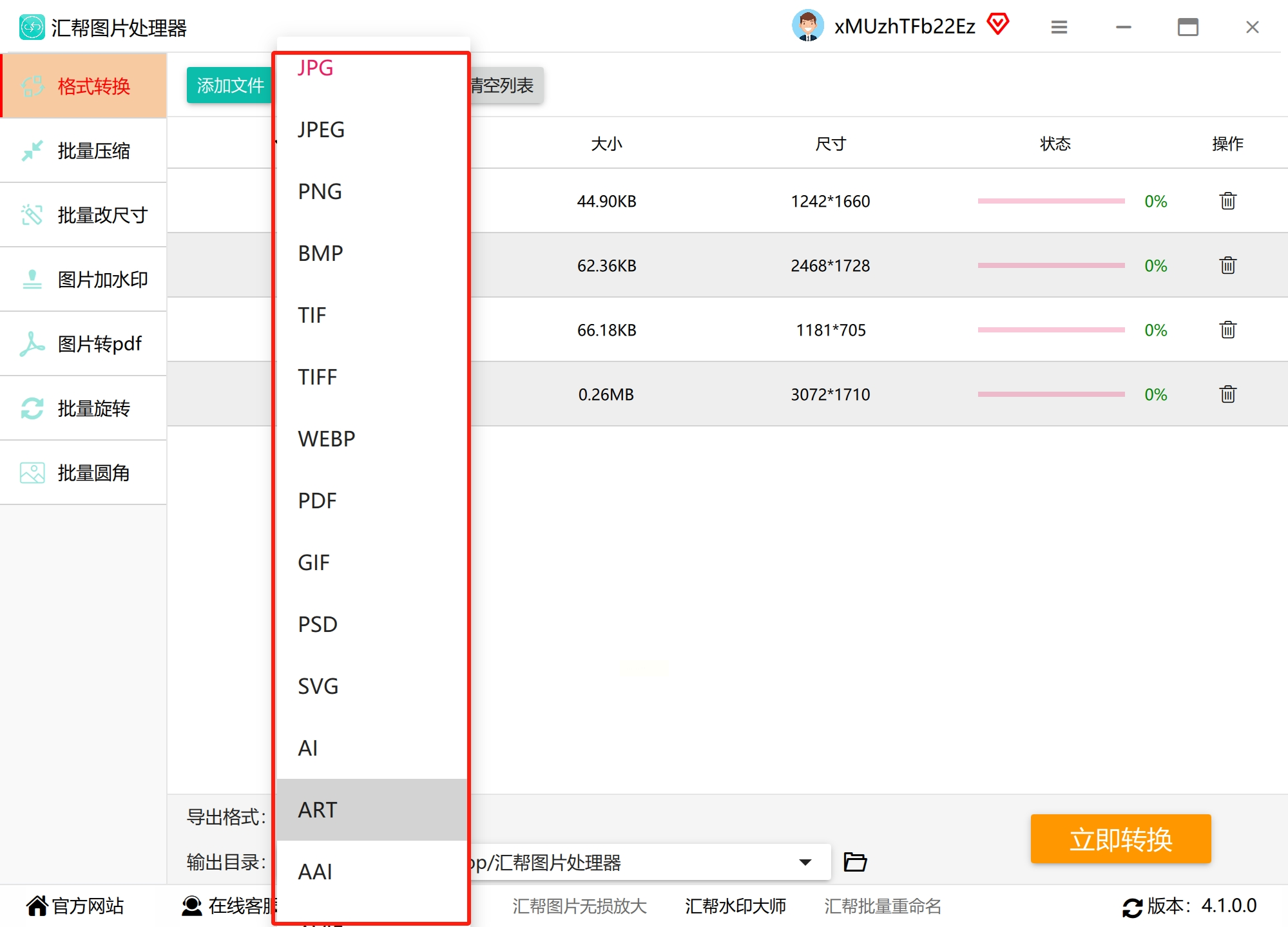
2. 输出格式同样丰富,可转换至JPG、PNG、WebP、PDF、TIFF等常用格式。
3. 对于RAW格式(如CR2、NEF、ARW等),图旺旺提供基础读取支持,可转换为JPEG或TIFF,但高级编辑功能有限。
4. 若您需要批量处理大量RAW文件,建议先转换为DNG或TIFF再操作,以获得更佳兼容性。
5. 软件支持格式批量互转,一次可处理数百张图片,效率极高。
1. 检查电脑配置:图旺旺对CPU和内存有一定要求,建议至少4GB内存,关闭其他占用高的程序可明显提速。
2. 降低处理分辨率:对于超大图片(如单张10MB以上),可先缩放至合适尺寸再处理,速度会大幅提升。
3. 使用硬件加速:在设置中开启“硬件加速”选项,利用GPU进行图像解码和编码,可加快处理速度。
4. 分批处理:将大量图片分成若干小批次(每批50张左右)处理,避免一次性加载过多导致卡顿。
5. 更新显卡驱动:确保显卡驱动为最新版本,以发挥最佳加速效果。
6. 若问题依旧,可尝试重装软件或联系官方技术支持。
图旺旺对硬件要求相对亲民,为帮助您判断,以下为典型配置参考:
| 项目 | 最低配置 | 推荐配置 |
|---|---|---|
| 操作系统 | Windows 7/10/11(64位) | Windows 10/11(64位) |
| CPU | 双核1.5GHz | 四核3.0GHz或更高 |
| 内存 | 2GB | 8GB及以上 |
| 硬盘空间 | 200MB可用 | 500MB以上可用 |
| 显卡 | 集成显卡 | 独立显卡,支持OpenGL 3.2 |
1. 若您的电脑满足最低配置,即可顺利运行图旺旺,但处理大图时可能稍慢。
2. 推荐配置可带来流畅体验,批量处理或复杂操作无压力。
3. 对于老旧电脑(如10年前产品),建议关闭动画效果,并适当缩小预览窗口。
4. 整体而言,图旺旺优化较好,相比同类软件更轻量,老电脑也能流畅运行基础功能。
1. 打开图旺旺,导入需要加水印的图片。
2. 点击“水印”功能,可选择“文字水印”或“图片水印”。
3. 输入水印内容,可设置字体、大小、颜色、透明度、旋转角度等。
4. 调整水印位置:可自由拖动至任意位置,也可选择九宫格预设位置。
5. 点击“应用到所有图片”,即可一键批量添加水印。
6. 处理完成后,输出图片将带有统一水印,适合电商或品牌推广。
查看全文






Adobe Photoshop Lightroom Classic 2021中文版 图像设计1.30G 中文 v10.4.0.202108071231 直装破解版 26-06-25
下载
CyberLink Director Suite 2026中文激活版 图像设计6.86G 中文 v14.0 Windows64位 26-06-16
下载
Bforartists电脑版 图像设计499.4M 中文 v5.1.1 开源3D创作套件 26-07-01
下载
Advanced Design System 2026中文破解版 图像设计3.32G 中文 最新版本 26-07-06
下载
Adobe After Effects2026中文最新版 图像设计3.96G 中文 v26.0.0 免激活版 26-06-15
下载
photoshop2026免安装绿色中文版 图像设计2.94G 中文 v27.1.00 精简版 26-06-15
下载
Altair SimLa2026中文激活版 图像设计4KB 中文 正式版 26-06-15
下载
PaintTool SAI Ver 2022破解版 图像设计3.6M 中文 v1.0中文免费版最新版本 26-08-17
下载
Photoshop Elements2026正版安装包 图像设计6.69G 中文 v1.0直装版 26-08-24
下载
adobe animate 2026中文激活版 图像设计3.14G 中文 v24.0.12 windows64位版 26-07-06
下载
万彩骨骼大师电脑版 图像设计102.5M 中文 v2.4.707 最新版 26-06-30
下载
Fotosizer电脑版 图像设计2.7M 中文 v3.21.0.594 免费批量图片处理工具 26-06-28
下载 下载
下载 中望cad免费版
 Canva可画电脑版2026最新官方版免费下载
 方正字库电脑版官方下载
 万兴喵影pc版会员解锁版下载
 电视应用市场
 无限制ai聊天
 最火捕鱼手游排行榜
 十大良心捕鱼游戏排行榜
 安卓汉化slg游戏大全
 大疆无人机软件