


猎豹安全浏览器电脑版是一款集极速浏览与全方位安全防护于一体的国产双核浏览器,凭借Chromium内核与IE内核的无缝切换,既能享受飞一般的网页加载速度,又能完美兼容老旧系统与办公网站。它内置强大的云安全引擎,能实时拦截钓鱼网站、恶意脚本和木马下载,为你的网购、网银、游戏账号提供银行级保护。界面清爽简洁,操作逻辑直观,无论是日常资讯阅读、在线视频播放还是复杂的企业OA系统,猎豹安全浏览器都能轻松胜任。针对国内网络环境进行了深度优化,支持多标签页、鼠标手势、广告过滤等实用功能,让每一次点击都安心、流畅。

1. 首先确认你下载的安装包是完整的,可以对比文件大小与官网是否一致,如果不一致请重新下载。
2. 关闭所有杀毒软件和Windows Defender实时防护,因为误报可能导致部分组件被隔离,从而引发DLL缺失。
3. 以管理员身份运行安装程序,右键点击安装包,选择“以管理员身份运行”,然后按照提示完成安装。
4. 如果依然提示缺少DLL,请前往微软官网下载并安装最新的Visual C++ Redistributable 2015-2022运行库,重启电脑后再试。
5. 若问题依旧,可以尝试使用系统自带的SFC工具进行修复,在命令提示符中输入“sfc /scannow”并回车,等待扫描完成。
6. 最后,建议彻底卸载旧版本或残留文件,使用CCleaner等工具清理注册表,然后重新安装猎豹安全浏览器。
1. 检查网络连接是否正常,尝试重启路由器或者更换DNS为114.114.114.114,提升域名解析速度。
2. 清理浏览器缓存和Cookie,点击右上角菜单-清除浏览数据,选择“全部时间”并勾选缓存和Cookie。
3. 关闭不常用的扩展插件,点击菜单-更多工具-扩展程序,停用非必要的插件,特别是广告拦截类。
4. 开启硬件加速功能,在设置-高级设置中勾选“使用硬件加速模式”,如果显卡较老可关闭此选项。
5. 重置浏览器设置,在设置-高级设置底部点击“重置设置”,恢复默认配置后再测试。
6. 如果还是卡顿,可能是电脑中病毒或系统垃圾过多,建议使用安全软件全盘扫描并清理优化。
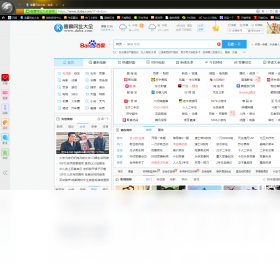
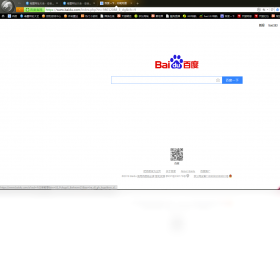
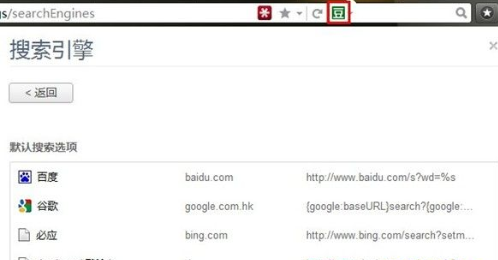
1. 打开猎豹安全浏览器,在地址栏输入网址或关键词,观察默认使用的搜索引擎。
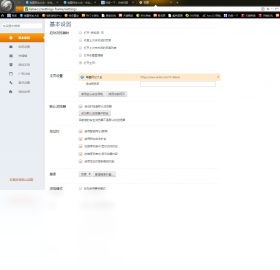
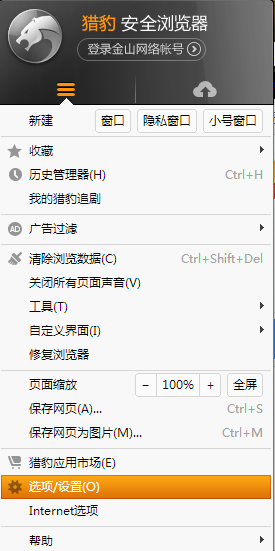
2. 点击右上角的三条横线菜单按钮,选择“设置”进入浏览器设置页面。
3. 在“搜索”一栏中,点击“管理搜索引擎”,可以看到当前可用的搜索引擎列表。
4. 鼠标悬停在想要设为默认的搜索引擎(如百度、必应)上,点击“设为默认”按钮。
5. 如果列表中没有你想要的引擎,可以点击“添加”并输入搜索引擎的URL,然后保存即可。
6. 设置完成后,在地址栏输入关键词时就会自动使用你选择的搜索引擎了。
1. 从旧浏览器导出书签:在IE、Chrome或Edge中,找到“导出收藏夹”或“导出书签”功能,保存为HTML文件。
2. 打开猎豹安全浏览器,点击菜单-收藏夹-导入/导出书签。
3. 在弹出的窗口中选择“导入书签”,然后点击“选择文件”找到之前导出的HTML文件。
4. 点击“打开”后,系统会自动读取文件并导入所有书签,导入过程中请勿关闭浏览器。
5. 导入完成后,在收藏夹栏或书签管理器中可以查看,如果数量多可以用文件夹分类整理。
6. 也可以使用猎豹账号的云同步功能,登录账号后自动同步其他设备的收藏夹。
1. 下载安装:访问猎豹安全浏览器官网,下载最新版本安装包,运行后按提示完成安装。
2. 基本操作:地址栏输入网址访问,支持Ctrl+T新建标签页,Ctrl+W关闭标签页,鼠标中键点击链接后台打开。
3. 安全设置:在设置-安全设置中,开启“钓鱼网站拦截”和“恶意网址拦截”,并定期更新恶意库。
4. 隐私保护:使用“无痕模式”浏览敏感内容,快捷键Ctrl+Shift+N,关闭窗口后不留下任何记录。
5. 高级功能:利用“小猎豹”助手进行网页截图、翻译、二维码生成等操作,提升效率。
6. 配置需求:请参考下表检查你的电脑是否满足运行条件。
| 操作系统 | Windows 7 SP1及以上版本 |
| CPU | Intel Core i3或AMD同等性能处理器 |
| 内存 | 至少2GB,推荐4GB以上 |
| 硬盘空间 | 安装需要200MB可用空间 |
| 显卡 | 支持DirectX 11或更高版本 |
| 网络 | 需要联网使用云防护功能 |
查看全文





 下载
下载 Cheat Engine修改器
 电视应用市场
 无限制ai聊天
 最火捕鱼手游排行榜
 十大良心捕鱼游戏排行榜
 安卓汉化slg游戏大全
 大疆无人机软件