



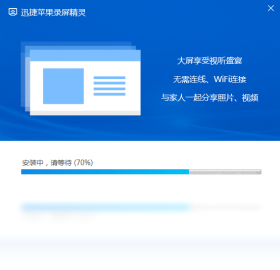
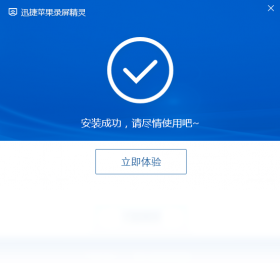

迅捷苹果录屏精灵电脑版是一款专为iOS设备用户打造的屏幕录制工具,它能够帮助你在Windows电脑上轻松录制iPhone或iPad的屏幕操作,无论是游戏高光时刻、App使用教程,还是视频通话内容,都能以高清画质完整保存。软件操作简单,连接设备即可开始录制,同时提供丰富的编辑功能,让你快速产出精彩视频。下面,我们就来详细了解一下这款软件的使用方法和常见问题。
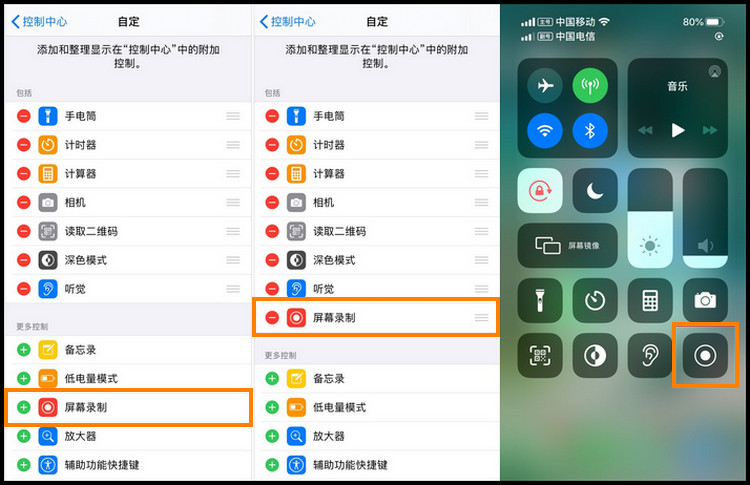
1. 首先,确保你的电脑已经安装最新版的迅捷苹果录屏精灵,并且iPhone与电脑使用数据线连接。
2. 连接后,在iPhone上点击“信任此电脑”,并输入锁屏密码。
3. 打开软件,主界面会自动识别设备,如果没有识别,请检查数据线是否支持数据传输,或重新插拔。
4. 若仍无法识别,请尝试在电脑上安装最新版iTunes,然后重启软件。
5. 成功连接后,软件会显示设备屏幕镜像,此时就可以开始设置录制参数了。
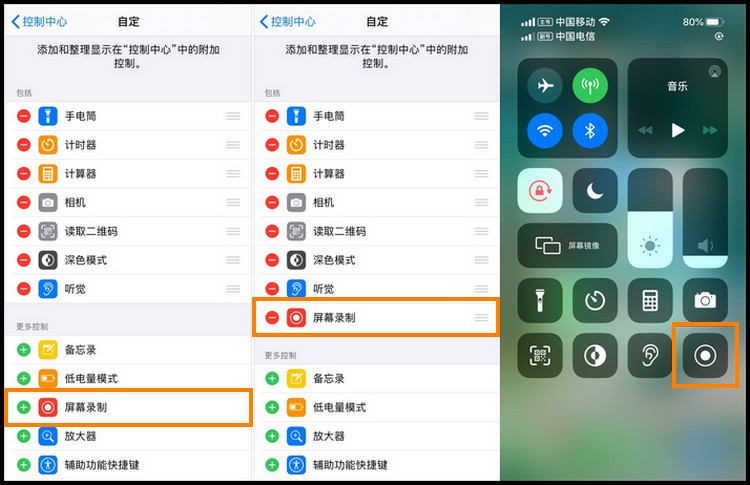
1. 检查电脑音量设置,确保系统音量没有被静音。
2. 在软件界面右下角,确认“录制系统声音”或“录制麦克风声音”的开关已经打开。
3. 如果录制的是外部声音,请确保麦克风权限已被允许,可在Windows隐私设置中开启。
4. 尝试更换一个USB接口,有时接口接触不良也会导致音频传输异常。
5. 如果问题依旧,可以重启软件和设备,再重新连接试试。
1. 打开软件主界面,点击左下角的“设置”按钮。
2. 在弹出的设置窗口中,可以看到“保存路径”一栏,点击“更改”即可自定义存放位置。
3. 如果不修改,默认保存在软件安装目录下的“Recordings”文件夹中。
4. 录制完成后,软件会弹出提示窗口,点击“打开文件夹”即可快速找到视频文件。
5. 建议将保存路径设置到空间较大的磁盘分区,避免录制长时间视频时空间不足。

1. 最低配置:Windows 7及以上系统,Intel i3处理器,4GB内存,2GB可用硬盘空间。
2. 推荐配置:Windows 10/11系统,Intel i5或更高处理器,8GB内存,SSD固态硬盘。
3. 录制1080P高清视频时,需要独立显卡支持,并确保显卡驱动为最新版本。
4. 如果电脑配置较低,可以在软件中降低录制分辨率和帧率,以保证录制的流畅性。
5. 录制前关闭不必要的后台程序,可以释放系统资源,减少卡顿。
| 配置项目 | 最低要求 | 推荐配置 |
| 操作系统 | Windows 7 | Windows 10/11 |
| 处理器 | Intel i3 | Intel i5或更高 |
| 内存 | 4GB | 8GB及以上 |
| 硬盘空间 | 2GB | SSD 10GB以上 |
| 显卡 | 集成显卡 | 独立显卡 |
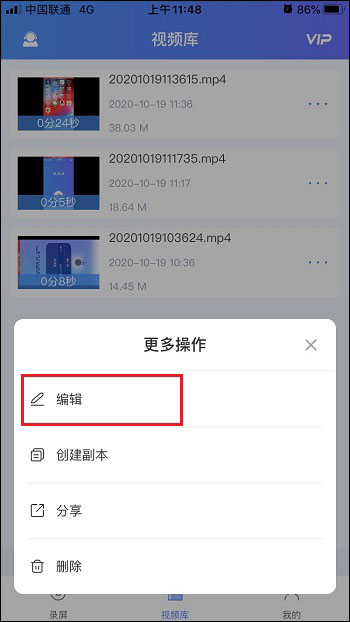
1. 在软件主界面点击“视频编辑”按钮,进入编辑页面。
2. 点击“导入文件”,选择刚才录制的视频,也可以直接拖拽视频到编辑区。
3. 使用时间轴上的裁剪工具,拖动两端标记点来删除不需要的部分。
4. 点击“文字”工具,可以在视频上添加标题或说明文字,支持修改字体、颜色和大小。
5. 编辑完成后,点击“导出”按钮,选择想要的分辨率和格式,保存到本地即可。
查看全文






llplayer字幕生成AI播放器中文版 影音播放346M 中文 0.2.2最新版本 26-06-16
下载
万兴录演桌面版下载官方正版 影音播放1.2M 中文 v8.0.1 最新版 26-06-15
下载
JOOX电脑版下载 影音播放53.0M 中文 v1.1.1最新版 26-06-15
下载
VV 音乐电脑版下载电脑在线K歌音乐社交软件 影音播放130.0M 中文 v6.1.0.81 最新版 26-06-22
下载
弹弹Play电脑版下载2026最新版 影音播放107.5M 中文 v18.0.0 最新版 26-06-20
下载
PotPlayer播放器中文最新绿色版 影音播放52.9M 中文 v260422 官方版 26-06-16
下载
Adobe Audition 2026中文直装版 影音播放591.6M 中文 v26.0.0 最新版本 26-06-15
下载 下载
下载 电视应用市场
 无限制ai聊天
 最火捕鱼手游排行榜
 十大良心捕鱼游戏排行榜
 安卓汉化slg游戏大全
 大疆无人机软件