


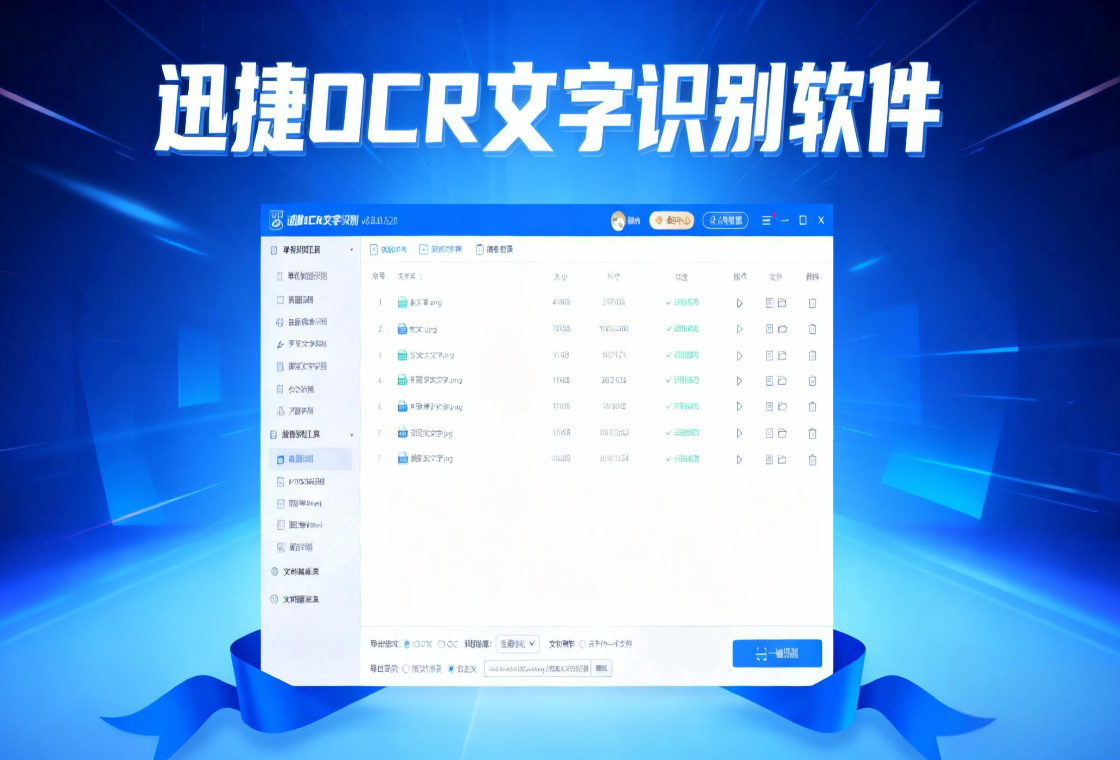
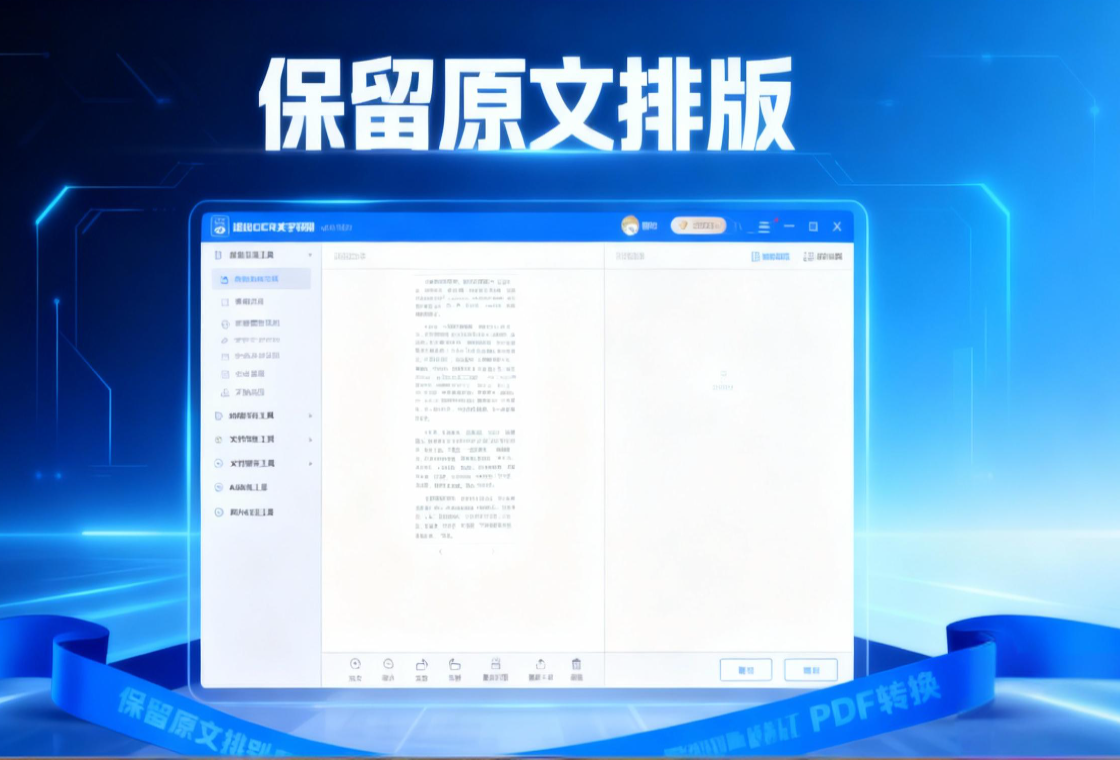
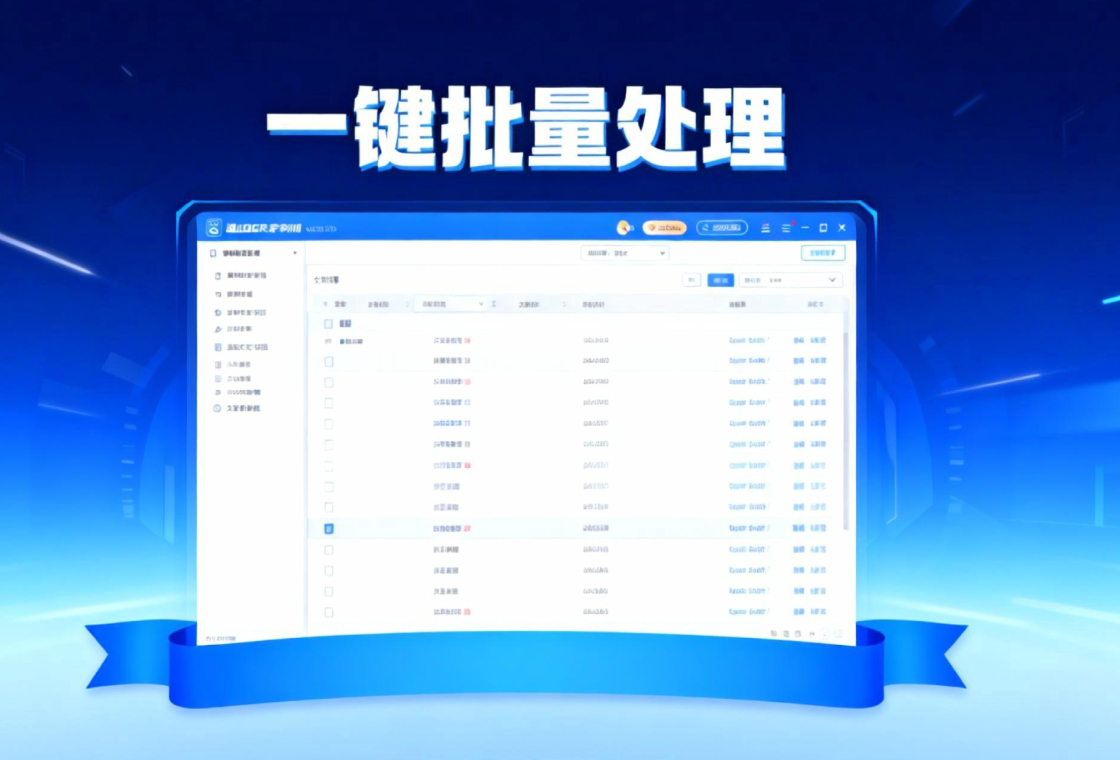

迅捷OCR文字识别软件电脑版是一款专注于高效文字识别的桌面端工具,它能够将图片、截图、PDF甚至扫描件中的文字内容快速转换为可编辑的文本格式。软件采用了先进的OCR识别引擎,无论是印刷体还是手写体,都能保持高准确率与高识别速度,极大提升了用户处理文档、整理资料的效率。界面设计简洁直观,操作流程清晰,即使是初次接触的用户也能在短时间内轻松上手。软件还支持批量处理与多种格式导出,非常适合办公人员、学生以及需要经常处理图文信息的用户使用。
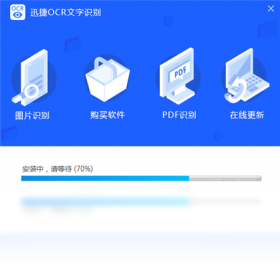
1. 首先,从本站下载并安装迅捷OCR文字识别软件电脑版,双击桌面快捷方式启动软件。
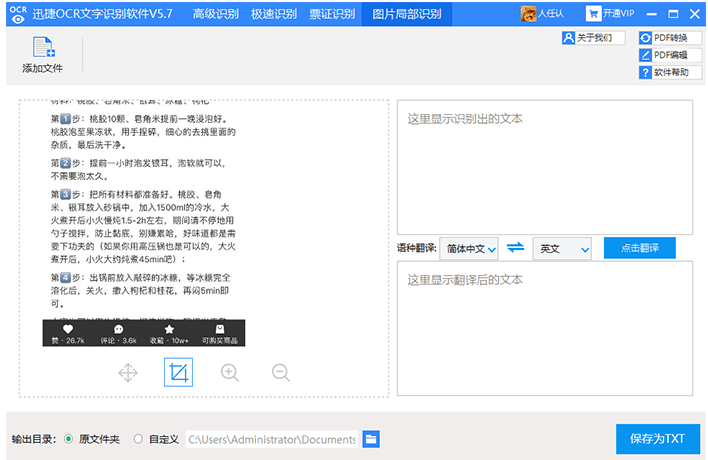
2. 在主界面中,选择“单张识别”或“批量识别”功能,根据你的实际需求点击对应按钮。
3. 点击“添加文件”或“上传图片”按钮,在弹出的窗口中选择需要识别的图片或PDF文件,支持多选。
4. 文件添加完成后,你可以在下方设置识别语言(如中文、英文)以及输出格式(如TXT、Word)。
5. 点击“开始识别”按钮,软件将自动进行文字提取,识别完成后会在右侧预览区域显示结果。
6. 核对无误后,点击“导出”按钮,将识别结果保存到本地,或者直接复制到剪贴板使用。
1. 识别准确率主要受图片质量影响,建议使用清晰、光线充足的图片,避免模糊或倾斜。
2. 软件内置了智能图像纠偏功能,会自动校正倾斜的图片,让识别更准确。
3. 对于印刷字体,识别准确率可达98%以上,对于手写体也能保持较高识别率。
4. 如果识别结果有少量错误,你可以直接在结果区域手动修改,然后导出。
5. 软件还支持“高精度模式”,在设置中开启后,会进一步优化识别效果,但耗时稍长。
6. 定期更新软件到最新版本,也能获得更好的识别引擎和更稳定的性能。
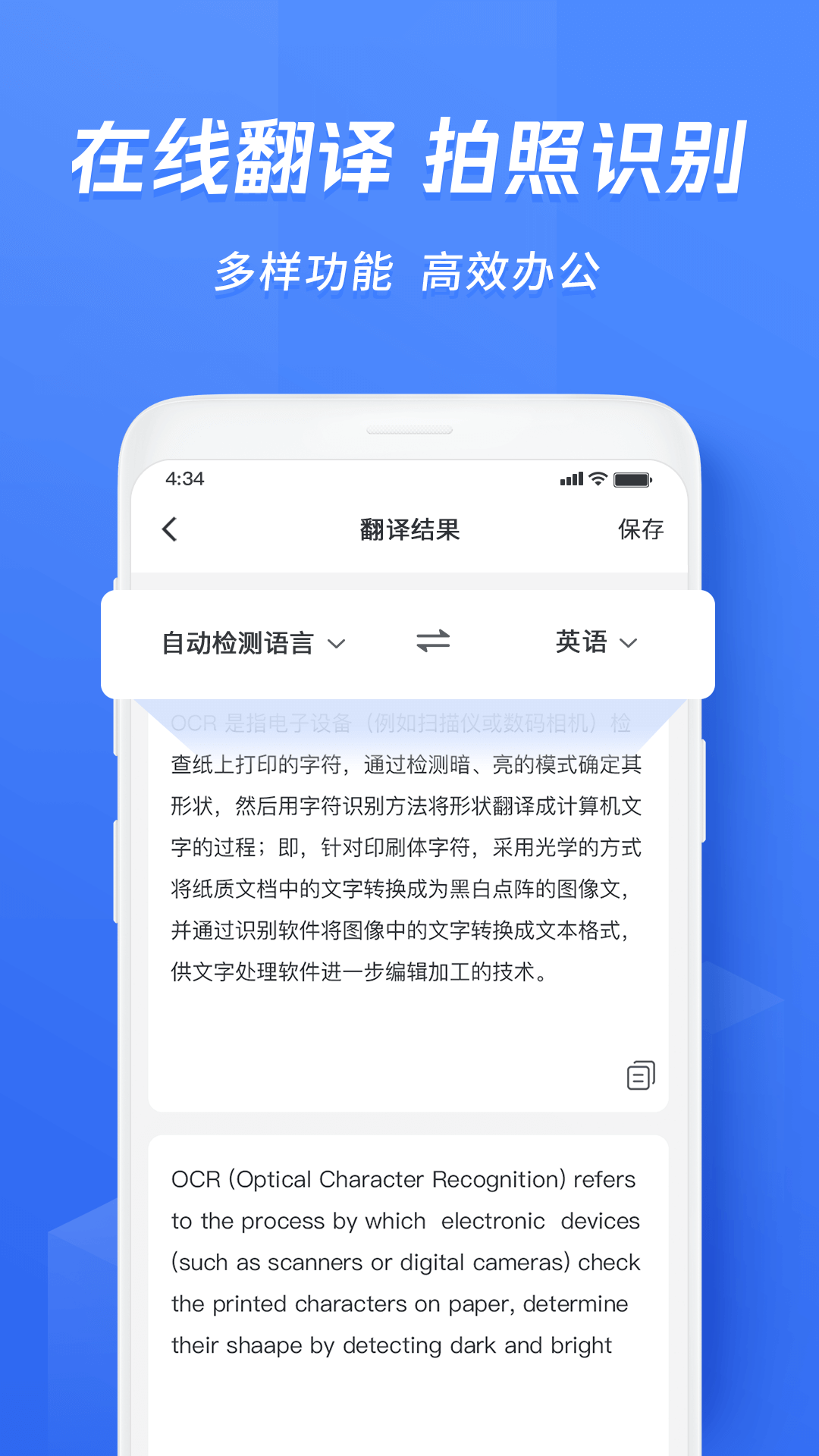
1. 识别结果可以保存为TXT纯文本格式,适合通用编辑。
2. 也可以导出为Word文档,方便后续排版和打印。
3. 支持Excel表格导出,适合处理表格类图片。
4. 支持PDF格式导出,便于分享和存档。
5. 你还可以直接复制识别结果到剪贴板,粘贴到任意文档中。
6. 批量识别时,所有结果可以合并导出为单个文件,或按原文件分别保存。
1. 启动软件后,先点击“设置”按钮,检查识别语言和输出路径是否符合需求。
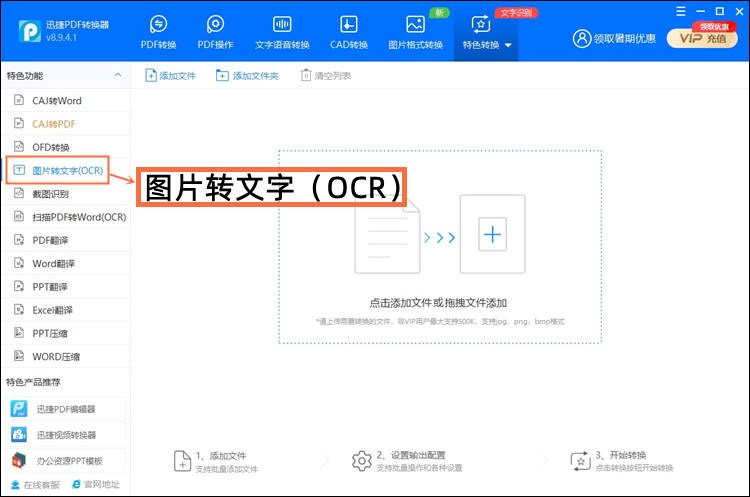
2. 使用“截图识别”功能时,点击“截图”按钮,框选屏幕上的任意区域,松开鼠标即可自动识别。
3. 对于PDF文件,直接拖拽文件到软件窗口,软件会解析并识别每一页的文字内容。
4. 如果图片中包含表格,识别后可以在结果区域选择“表格还原”模式,让表格结构更清晰。
5. 在“批量识别”模式下,你可以一次添加几十张图片,软件自动排队识别,完成后统一导出。
6. 遇到识别失败的情况,检查图片格式是否支持(常见格式均支持),或者尝试转换图片格式后重试。
| 项目 | 最低配置 | 推荐配置 |
|---|---|---|
| 操作系统 | Windows 7/8/10 | Windows 10/11 64位 |
| CPU | 1.0 GHz 双核 | 2.4 GHz 四核或更高 |
| 内存 | 2 GB | 4 GB 或以上 |
| 硬盘空间 | 200 MB 可用空间 | 500 MB 以上可用空间 |
| 显卡 | 无特殊要求 | 支持 DirectX 11 或更高 |
查看全文






工作宝PC端下载 办公软件300.9M 中文 v9.0.247 企业融合通信免费网络电话电脑客户端 26-07-01
下载
360Teams客户端 办公软件201KB 中文 v4.4.30 官方版 26-06-26
下载
轻闪PDF桌面版官方正版下载 办公软件1.0M 中文 v2.17.0.11 无水印PDF编辑压缩工具 26-06-26
下载
Visual Studio 2026专业版最新版 办公软件4M 中文 正式版 26-06-18
下载
jetbrains rider 2026中文版 办公软件1.63G 中文 v2026.1最新版 26-06-18
下载
JetBrains PhpStorm 2021最新版 办公软件381.2M 中文 v2021.1直装版 26-08-18
下载
JetBrains Clion 2025激活版 办公软件1.70G 中文 v1.0直装版 26-08-18
下载
RobotStudio 6.08中文破解版 办公软件2.21G 中文 v6.08直装版 26-08-17
下载
浙政钉电脑版下载 办公软件385.5M 中文 v2.30.0 政务专属协同办公电脑端 26-07-06
下载
纳米AI桌面版全能AI搜索协作PC客户端高速下载 办公软件277.9M 中文 v1.3.1563.64 最新版 26-07-06
下载
LobsterAI(有道龙虾)电脑版 办公软件249.6M 中文 v2026.5.22 官方版 26-07-06
下载
西瓜创客pc版下载安装 办公软件227.0M 中文 v2.0.21 小学生编程启蒙竞赛学习软件 26-07-06
下载 下载
下载 知犀思维导图PC端下载
 电视应用市场
 无限制ai聊天
 最火捕鱼手游排行榜
 十大良心捕鱼游戏排行榜
 安卓汉化slg游戏大全
 大疆无人机软件