


金飞翼音频编辑大师是一款功能强大且操作简便的桌面级音频处理工具,专为Windows用户打造。它集音频录制、剪辑、混音、格式转换于一体,无论是音乐制作人、播客主播还是普通办公人员,都能借助它轻松完成降噪、变调、合并等复杂操作。软件内置丰富的音效库与预设,支持多轨编辑与实时预览,让音频创作不再受限于专业技术门槛。其直观的界面布局与流畅的处理引擎,确保了从导入素材到导出成品的高效体验,是提升音频处理效率的理想选择。
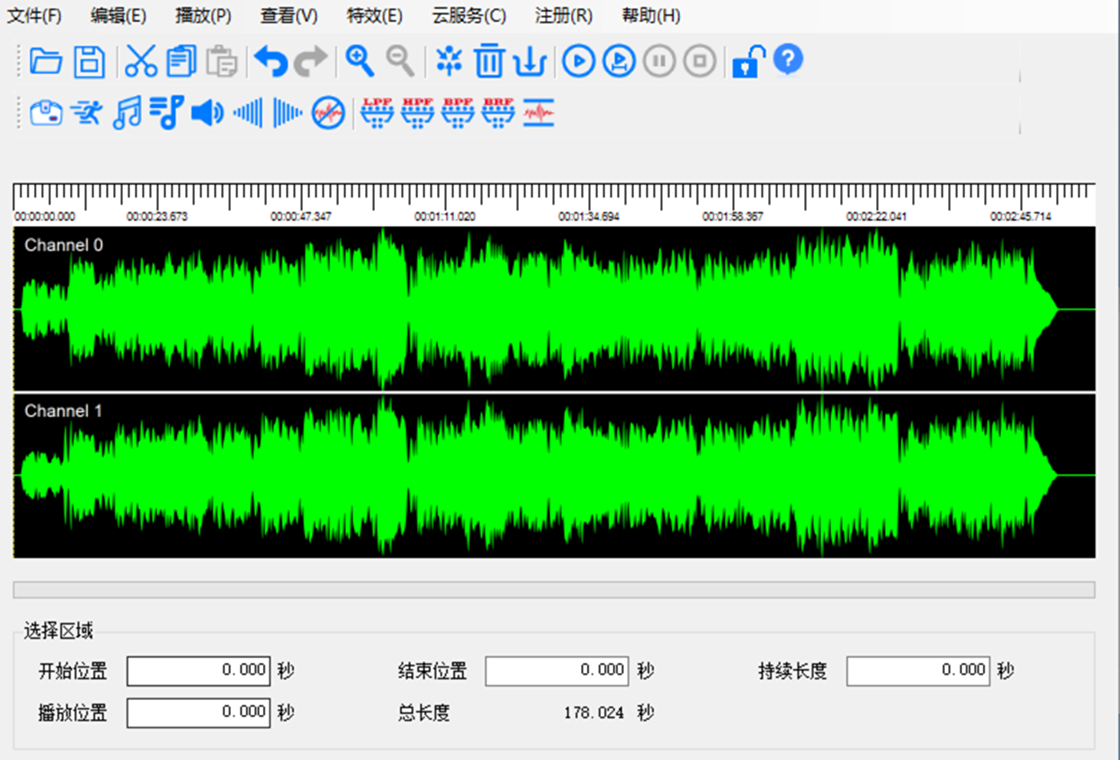
1. 打开金飞翼音频编辑大师,点击主界面左上角的“文件”菜单,选择“打开”或直接拖拽音频文件到编辑区域。
2. 软件支持MP3、WAV、FLAC、AAC、OGG、M4A等常见格式,以及APE、WMA等小众格式,基本覆盖日常所有需求。
3. 若遇到无法识别的文件,可先使用内置的“格式转换”功能,将文件转为WAV后再导入。
4. 对于视频文件中的音频,可通过“提取音频”功能直接分离获取。
5. 导入后,波形图会立即显示,便于后续剪辑操作。
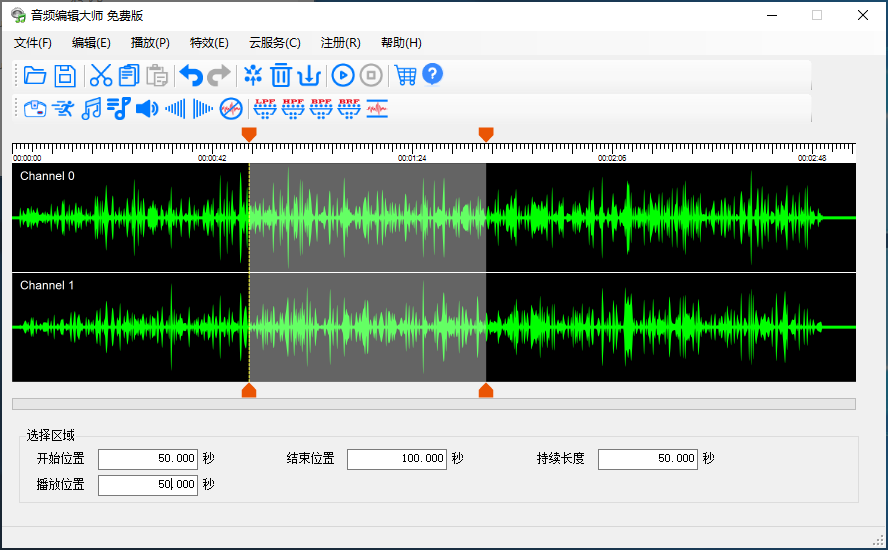
1. 选中需要降噪的音频片段,点击“效果”菜单下的“降噪”选项。
2. 在降噪窗口中,先选择“采样噪声”按钮,从选区中截取一段纯噪声作为样本。
3. 调整降噪级别,建议从30%开始尝试,预览效果后再微调,避免过度处理导致音质损失。
4. 若背景噪声较复杂,可启用“高级模式”,手动设置频率范围与衰减幅度。
5. 点击“确定”应用降噪,处理完成后可对比前后波形,确认效果满意后再保存。
6. 对于人声录制中的齿音,可使用“消齿音”功能进一步优化。
1. 点击“新建工程”,选择“多轨混音”模式,设置采样率与位深度。
2. 在音轨区域右键,选择“插入音频”或直接拖拽多个音频文件到不同轨道。
3. 使用轨道左侧的“音量”和“声相”旋钮,调整各轨道的平衡。
4. 通过“效果”面板为每个轨道添加均衡器、压缩器、混响等效果器。
5. 使用“自动化曲线”功能,绘制音量随时间变化的动态效果。
6. 混音完成后,点击“文件-导出混音”,选择输出格式与质量参数。
1. 确保麦克风已正确连接电脑,并在系统设置中设为默认录音设备。
2. 打开软件,点击“录音”按钮,进入录音面板,可勾选“麦克风降噪”和“回声消除”选项。
3. 点击红色圆点开始录音,录音过程中可实时查看音量表,避免爆音。
4. 录音完成后,点击停止,音频自动进入编辑区,可立即进行剪辑或效果处理。
5. 若需录制系统内部声音,可在“录音设备”中选择“立体声混音”作为输入源。
1. 操作系统:Windows 10/11(64位)或Windows Server 2016以上版本。
2. 处理器:Intel Core i3或AMD同等性能及以上。
3. 内存:至少4GB RAM,推荐8GB以上以保证多轨流畅运行。
4. 硬盘:安装需200MB可用空间,处理高清音频建议预留1GB以上临时空间。
5. 声卡:兼容DirectSound或ASIO驱动的声卡,推荐使用独立声卡降低延迟。
6. 显示器:1280×720分辨率及以上,推荐1920×1080获得更好界面体验。
| 配置项 | 最低要求 | 推荐配置 |
|---|---|---|
| 系统 | Windows 10 64位 | Windows 11 64位 |
| CPU | Intel i3 | Intel i5/i7 |
| 内存 | 4GB | 8GB及以上 |
| 硬盘 | 200MB | 1GB以上 |
| 声卡 | DirectSound兼容 | ASIO驱动独立声卡 |
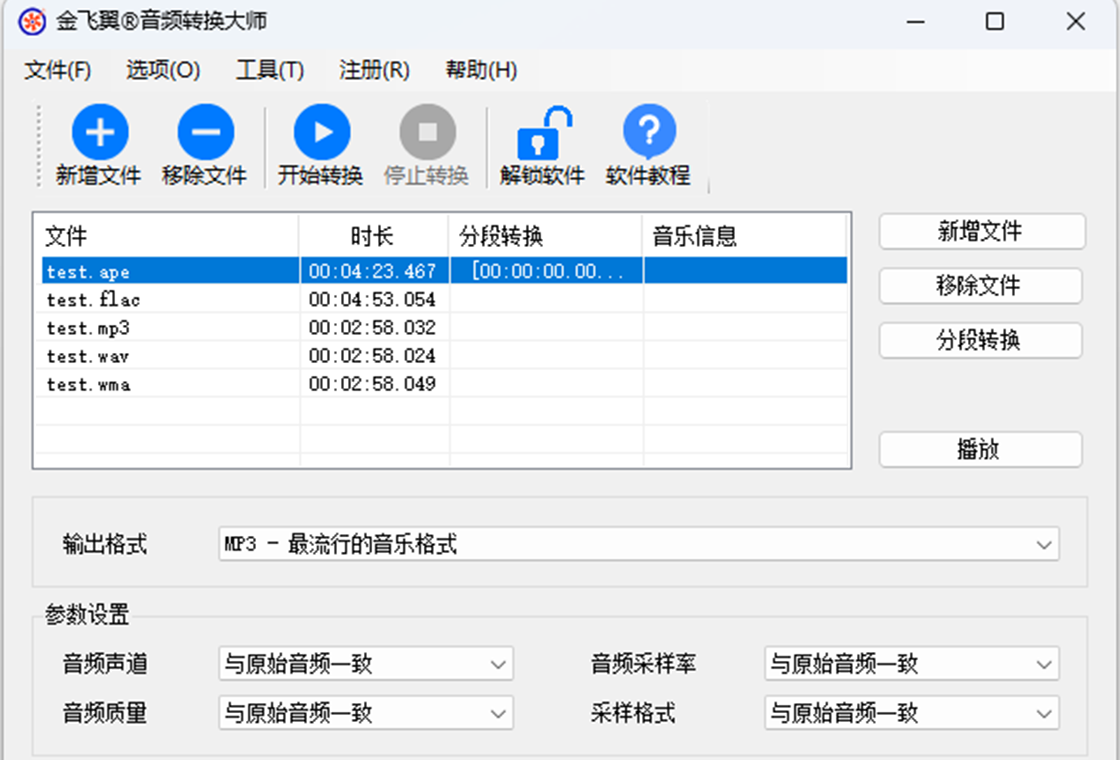
1. 点击“工具”菜单,选择“批量转换”功能。
2. 在弹窗中点击“添加文件”,可一次性导入多个音频文件,支持文件夹批量导入。
3. 在“输出格式”下拉框中选择目标格式,如MP3、WAV、FLAC等,并可调整比特率、采样率等参数。
4. 设置输出文件夹,建议勾选“保留原文件名”便于识别。
5. 点击“开始转换”,软件将自动处理所有文件,进度条显示完成状态。
6. 转换完成后,可在输出目录查看文件,并支持直接发送到音乐库或上传云端。
1. 完成编辑后,点击“文件”菜单下的“导出”或使用快捷键Ctrl+E。
2. 在导出窗口中,选择“WAV”或“FLAC”格式作为输出格式,这两种均为无损压缩格式。
3. 在“采样率”选项中,选择与工程一致的采样率,避免重采样损失。
4. 设置“位深度”为24位或32位浮点,以保留更多动态范围。
5. 点击“确定”后,软件将按高质量设置渲染导出,确保音质纯净。
查看全文






工作宝PC端下载 办公软件300.9M 中文 v9.0.247 企业融合通信免费网络电话电脑客户端 26-07-01
下载
360Teams客户端 办公软件201KB 中文 v4.4.30 官方版 26-06-26
下载
轻闪PDF桌面版官方正版下载 办公软件1.0M 中文 v2.17.0.11 无水印PDF编辑压缩工具 26-06-26
下载
Visual Studio 2026专业版最新版 办公软件4M 中文 正式版 26-06-18
下载
jetbrains rider 2026中文版 办公软件1.63G 中文 v2026.1最新版 26-06-18
下载
JetBrains PhpStorm 2021最新版 办公软件381.2M 中文 v2021.1直装版 26-08-18
下载
JetBrains Clion 2025激活版 办公软件1.70G 中文 v1.0直装版 26-08-18
下载
RobotStudio 6.08中文破解版 办公软件2.21G 中文 v6.08直装版 26-08-17
下载
浙政钉电脑版下载 办公软件385.5M 中文 v2.30.0 政务专属协同办公电脑端 26-07-06
下载
纳米AI桌面版全能AI搜索协作PC客户端高速下载 办公软件277.9M 中文 v1.3.1563.64 最新版 26-07-06
下载
LobsterAI(有道龙虾)电脑版 办公软件249.6M 中文 v2026.5.22 官方版 26-07-06
下载
西瓜创客pc版下载安装 办公软件227.0M 中文 v2.0.21 小学生编程启蒙竞赛学习软件 26-07-06
下载 下载
下载 知犀思维导图PC端下载
 电视应用市场
 无限制ai聊天
 最火捕鱼手游排行榜
 十大良心捕鱼游戏排行榜
 安卓汉化slg游戏大全
 大疆无人机软件