


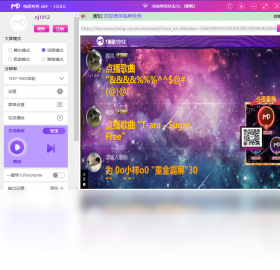
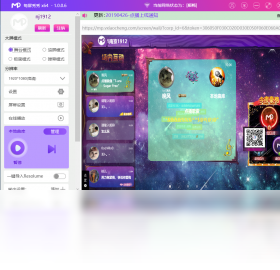
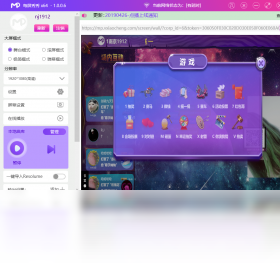
每屏秀秀上墙是一款专为会议、演出、婚礼、年会等线下场景打造的大屏互动展示工具,它能够将现场观众的手机消息、图片、祝福语等内容实时投射到大屏幕上,形成炫酷的“微信上墙”效果,极大提升现场气氛与参与感。软件内置多种互动玩法,如弹幕、签到、抽奖、投票等,支持自定义主题背景,操作简单,无需复杂设备,只需一台电脑和一块大屏即可快速开启互动之旅。无论是企业活动还是个人庆典,每屏秀秀上墙都能让现场瞬间“活”起来。

1. 首先,从本站下载每屏秀秀上墙安装包,双击运行,按照提示完成安装,桌面会出现快捷图标。
2. 打开软件,进入主界面,你会看到“创建活动”或“立即体验”按钮,点击它创建一个新的大屏展示项目。
3. 在项目设置中,输入活动名称,选择大屏分辨率(如1920×1080),并设置互动话题或关键词,方便用户参与。
4. 点击“开始大屏”按钮,软件会生成一个专属二维码,用户使用微信扫一扫即可进入互动页面。
5. 用户发送的消息会实时显示在大屏上,你也可以在后台设置消息审核、弹幕速度、显示样式等,确保内容安全有趣。
6. 活动结束后,可一键导出互动数据,方便复盘总结。
1. 检查电脑和大屏之间的连接线(HDMI或VGA)是否插紧,并确保大屏已切换到对应输入源。
2. 确认电脑分辨率与大屏最佳分辨率一致,可在显示设置中调整,避免画面拉伸或黑边。
3. 若使用无线投屏,请确保电脑和显示设备在同一WiFi网络下,且网络稳定,关闭防火墙或投屏软件的拦截权限。
4. 尝试更换投屏模式(扩展模式或复制模式),部分大屏对复制模式兼容性更好。
5. 如果问题依旧,重启软件和电脑,并更新显卡驱动,通常能解决大部分兼容性问题。
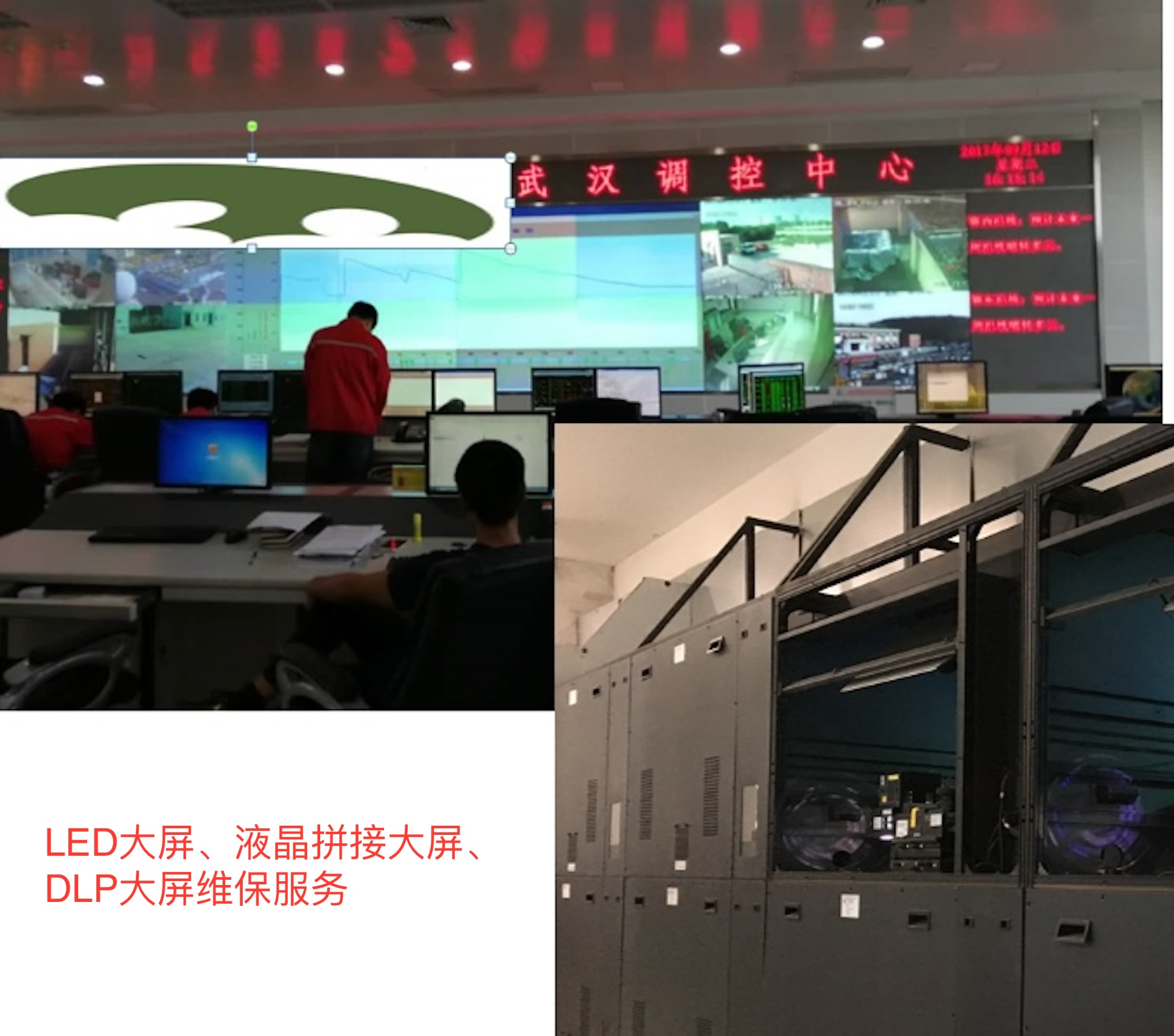
1. 弹幕上墙:用户发送的文字以弹幕形式滚动显示,适合暖场和活跃气氛,可自定义弹幕颜色、速度和密度。
2. 签到功能:扫码签到,大屏实时显示签到人数和头像墙,适合培训、论坛等需要统计到场的场景。
3. 摇一摇抽奖:用户摇动手机参与抽奖,大屏滚动显示中奖名单,公平又刺激,是年会必备环节。
4. 投票评选:支持发起图文投票,现场投票结果即时呈现,适合评选优秀员工或作品展示。
5. 照片墙:用户上传现场照片,大屏自动生成照片墙,支持点赞和评论,增强互动感。
6. 自定义皮肤:内置多套精美模板,也可上传公司Logo和背景图,打造专属品牌视觉。
1. 活动前准备:下载安装软件,准备一台配置尚可的电脑(建议i3以上CPU,4GB内存),并测试大屏显示效果。
2. 创建活动:打开软件,点击“新建活动”,输入活动名称和主题,选择适合的场景模板(如年会、婚礼、会议)。
3. 设置互动环节:在“互动设置”中,开启弹幕、签到、抽奖等功能,并根据需要调整规则,如抽奖奖品、投票选项等。
4. 投放大屏:将电脑连接大屏,点击“开始大屏”,此时大屏会显示欢迎界面和二维码,引导观众扫码参与。
5. 活动进行中:实时监控大屏互动内容,可通过管理后台对消息进行置顶、删除或屏蔽,确保内容健康积极。
6. 活动结束后:保存数据统计报告,分析用户参与度,为下次活动提供优化参考。
| 配置项 | 最低要求 | 推荐配置 |
| 操作系统 | Windows 7 SP1 | Windows 10/11 64位 |
| 处理器 | Intel Core i3-2100 | Intel Core i5-8400 或更高 |
| 内存 | 2GB | 8GB 及以上 |
| 显卡 | 支持DirectX 10 | 独立显卡,支持4K输出 |
| 硬盘空间 | 500MB 可用空间 | 1GB 可用空间或SSD |
| 网络 | 局域网或互联网 | 稳定Wi-Fi或有线网络 |
查看全文






llplayer字幕生成AI播放器中文版 影音播放346M 中文 0.2.2最新版本 26-06-16
下载
万兴录演桌面版下载官方正版 影音播放1.2M 中文 v8.0.1 最新版 26-06-15
下载
JOOX电脑版下载 影音播放53.0M 中文 v1.1.1最新版 26-06-15
下载
VV 音乐电脑版下载电脑在线K歌音乐社交软件 影音播放130.0M 中文 v6.1.0.81 最新版 26-06-22
下载
弹弹Play电脑版下载2026最新版 影音播放107.5M 中文 v18.0.0 最新版 26-06-20
下载
PotPlayer播放器中文最新绿色版 影音播放52.9M 中文 v260422 官方版 26-06-16
下载
Adobe Audition 2026中文直装版 影音播放591.6M 中文 v26.0.0 最新版本 26-06-15
下载 下载
下载 电视应用市场
 无限制ai聊天
 最火捕鱼手游排行榜
 十大良心捕鱼游戏排行榜
 安卓汉化slg游戏大全
 大疆无人机软件