


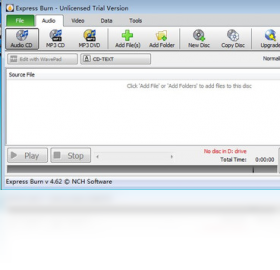
Express Burn是一款功能强大的光盘刻录软件,它支持将视频、音频、图片等多种格式的文件快速刻录到CD、DVD或蓝光光盘上,同时提供了直观的操作界面和丰富的刻录选项,满足用户日常备份、制作音乐光盘、视频光盘等多样化需求。无论是新手还是专业人士,都能轻松上手,享受高效、稳定的刻录体验。
1. 首先检查光盘介质是否干净、无划痕,尝试更换一张新的光盘,排除光盘本身的问题。
2. 确认刻录机驱动程序是否正常,打开设备管理器,查看光驱设备是否有黄色感叹号,若有则更新或重新安装驱动。
3. 关闭其他占用光驱或系统资源的程序,如杀毒软件、后台下载工具,避免干扰刻录进程。
4. 降低刻录速度,在Express Burn设置中将写入速度调低,比如从16x降到8x,提高刻录稳定性。
5. 检查硬盘剩余空间,确保临时文件存储空间充足,建议至少保留2GB以上可用空间。
6. 如果问题依旧,尝试以管理员身份运行Express Burn,右键点击程序图标选择“以管理员身份运行”。
1. Express Burn 支持常见的音频格式如MP3、WAV、WMA、AAC、FLAC等,可以制作音乐CD或MP3光盘。
2. 视频方面支持MP4、AVI、MOV、WMV、MPEG等主流格式,方便用户制作DVD或蓝光视频光盘。
3. 同时支持ISO镜像文件刻录,用户可以将下载的ISO文件直接刻录到光盘中。
4. 对于图片格式,支持BMP、JPG、PNG等,可以制作照片光盘或幻灯片光盘。
5. 如果格式不被识别,可以通过转换工具将文件转成支持的格式后再进行刻录。
1. 打开Express Burn主界面,选择“视频”或“音频”刻录模式,进入对应操作窗口。
2. 在底部或侧边栏找到“刻录速度”选项,点击下拉菜单选择合适的写入速度,建议选择低速以保证质量。
3. 如果想要自定义速度,点击“高级设置”或“选项”按钮,在弹出窗口中手动输入速度值。
4. 设置完成后,点击“刻录”按钮,程序会按照设定速度进行刻录。
5. 注意,刻录速度过高可能会导致刻录失败或光盘数据损坏,建议根据光盘支持的最大速度来选择。
1. 操作系统:Windows 7/8/10/11(32位或64位均可),不支持Windows XP及更早版本。
2. 处理器:至少1 GHz 的Intel或AMD处理器,推荐双核以上以获得更快编码速度。
3. 内存:最低512 MB,推荐1 GB以上,对于高清视频刻录建议2 GB。
4. 硬盘:需要至少100 MB可用空间用于安装软件,刻录时还需预留临时文件空间,建议至少1 GB。
5. 光驱:必须配备可写入的CD/DVD/蓝光光驱,并安装对应驱动程序。
6. 其他:需要Microsoft .NET Framework 4.0或更高版本,以及DirectX 9.0c。
| 项目 | 最低配置 | 推荐配置 |
|---|---|---|
| 操作系统 | Windows 7 | Windows 10/11 |
| 处理器 | 1 GHz | 双核2 GHz以上 |
| 内存 | 512 MB | 2 GB |
| 硬盘空间 | 100 MB | 1 GB以上 |
| 光驱 | CD/DVD刻录机 | 蓝光刻录机 |
查看全文






llplayer字幕生成AI播放器中文版 影音播放346M 中文 0.2.2最新版本 26-06-16
下载
万兴录演桌面版下载官方正版 影音播放1.2M 中文 v8.0.1 最新版 26-06-15
下载
JOOX电脑版下载 影音播放53.0M 中文 v1.1.1最新版 26-06-15
下载
VV 音乐电脑版下载电脑在线K歌音乐社交软件 影音播放130.0M 中文 v6.1.0.81 最新版 26-06-22
下载
弹弹Play电脑版下载2026最新版 影音播放107.5M 中文 v18.0.0 最新版 26-06-20
下载
PotPlayer播放器中文最新绿色版 影音播放52.9M 中文 v260422 官方版 26-06-16
下载
Adobe Audition 2026中文直装版 影音播放591.6M 中文 v26.0.0 最新版本 26-06-15
下载 下载
下载 电视应用市场
 无限制ai聊天
 最火捕鱼手游排行榜
 十大良心捕鱼游戏排行榜
 安卓汉化slg游戏大全
 大疆无人机软件