


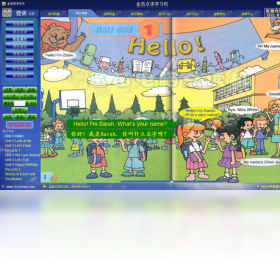
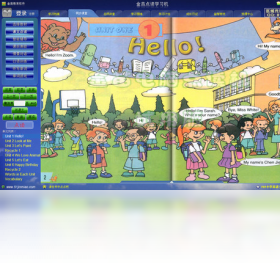
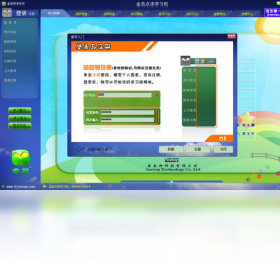
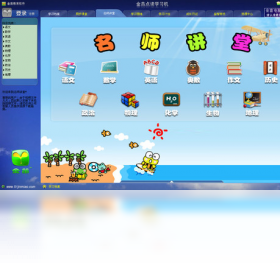
金苗电脑点读机是一款专为学龄前及小学阶段孩子打造的电脑端辅助学习软件,它将传统纸质教材与多媒体互动技术巧妙结合,通过点读、跟读、测评等丰富功能,帮助孩子在家轻松复习功课、提升英语语感和语文朗读能力。软件界面卡通可爱,操作逻辑清晰,家长无需复杂设置即可上手使用。金苗电脑点读机支持多套主流教材版本同步更新,发音标准清晰,互动反馈及时,能有效激发孩子的自主学习兴趣,是家庭辅导的得力助手。
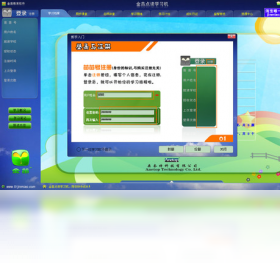
1. 首先,在电脑浏览器地址栏输入我们提供的官方下载地址,进入金苗电脑点读机的下载页面。
2. 在下载页面中,找到醒目的“本地下载”或“高速下载”按钮,点击后等待浏览器弹出下载任务窗口。
3. 选择好保存位置(建议放在桌面或D盘),点击“保存”,等待安装包下载完成,文件大小通常在50MB左右,具体视网络情况而定。
4. 下载完成后,找到安装包文件(后缀为.exe),双击运行,若弹出用户账户控制提示,点击“是”允许安装。
5. 进入安装向导后,点击“下一步”,阅读许可协议并勾选“我同意”,再选择安装路径,默认路径即可,继续点击“下一步”。
6. 等待进度条走完,点击“完成”按钮,桌面会出现金苗电脑点读机的快捷方式图标,双击即可顺利启动软件。

1. 先检查电脑右下角任务栏的音量小喇叭图标,确认是否处于静音状态,或者音量被调到了最低。
2. 打开金苗电脑点读机软件,点击主界面右上角的“设置”齿轮图标,进入“声音设置”选项。
3. 在声音设置中,查看输出设备是否选择了正确的扬声器或耳机,如果插着耳机却没有声音,尝试拔掉耳机再试。
4. 检查软件内的“朗读音量”滑块是否被意外拖到了最左边,将其调整到适中的位置(如80%)。
5. 如果以上步骤都无效,请关闭软件,右键点击桌面左下角的“开始”菜单,选择“设备管理器”,展开“声音、视频和游戏控制器”,右键点击声卡驱动,选择“更新驱动程序”,完成后重启电脑再打开软件。
6. 仍然没有声音,可能是软件文件损坏,建议卸载后重新下载安装最新版本。
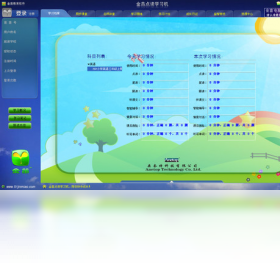
1. 打开金苗电脑点读机,在主界面左侧的“教材书架”区域,可以看到软件内置的教材列表。
2. 软件默认收录了人教PEP版、外研版、苏教版、北师大版等主流小学英语教材,以及部编版小学语文课本。
3. 如果列表中没有你需要的教材,点击“添加教材”按钮,按照提示扫描课本背面的二维码或手动输入ISBN书号,即可在线匹配对应教材数据。
4. 部分特殊版本教材需要先下载对应的教材数据包,点击教材封面右下角的“下载”图标,等待数据包安装完成,一般几分钟即可。
5. 更新教材时,请确保电脑网络连接正常,软件会自动检测并提示更新到最新版本。
6. 如果在教材库中一直没有找到所需内容,可以联系官方客服反馈,官方会在后续版本中尽快补充。
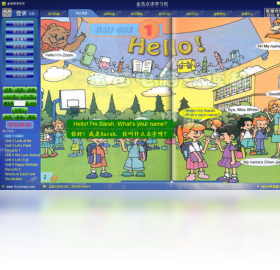
1. 金苗电脑点读机采用真人标准发音,孩子点击课本上的任意单词或句子,都能立刻听到清晰准确的朗读,有助于从小培养纯正的语音语调。
2. 软件内置“跟读对比”功能,孩子可以跟着朗读,系统会智能评分并指出发音不标准的地方,类似于请了一位一对一外教在家辅导。
3. 语文科目中,课文朗读、生字笔顺演示、组词造句等功能,能帮助低年级学生巩固课堂知识,预习新课文更加高效。
4. 软件还设计了趣味闯关游戏和奖励机制,将枯燥的背诵转化为互动挑战,孩子更愿意主动打开电脑学习,减少对电子游戏的沉迷。
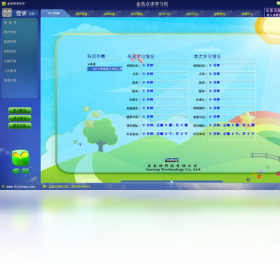
5. 家长可以通过“学习报告”功能查看孩子的使用时长、点击次数和评测成绩,及时了解学习薄弱点,进行有针对性的辅导。
6. 实际使用中,只要家长合理控制使用时间(建议每天20-40分钟),配合学校的教学进度,金苗电脑点读机确实能起到很好的辅助学习效果。
| 项目 | 最低配置 | 推荐配置 |
| 操作系统 | Windows 7/8/10 | Windows 10/11 64位 |
| 处理器 | 双核 1.8GHz | 四核 2.4GHz及以上 |
| 内存 | 2GB | 4GB及以上 |
| 硬盘空间 | 500MB可用空间 | 1GB以上可用空间 |
| 声卡与音箱 | 集成声卡+扬声器 | 独立声卡+耳机/音箱 |
| 网络连接 | 需联网激活 | 稳定宽带连接 |
查看全文






工作宝PC端下载 办公软件300.9M 中文 v9.0.247 企业融合通信免费网络电话电脑客户端 26-07-01
下载
360Teams客户端 办公软件201KB 中文 v4.4.30 官方版 26-06-26
下载
轻闪PDF桌面版官方正版下载 办公软件1.0M 中文 v2.17.0.11 无水印PDF编辑压缩工具 26-06-26
下载
Visual Studio 2026专业版最新版 办公软件4M 中文 正式版 26-06-18
下载
jetbrains rider 2026中文版 办公软件1.63G 中文 v2026.1最新版 26-06-18
下载
JetBrains PhpStorm 2021最新版 办公软件381.2M 中文 v2021.1直装版 26-08-18
下载
JetBrains Clion 2025激活版 办公软件1.70G 中文 v1.0直装版 26-08-18
下载
RobotStudio 6.08中文破解版 办公软件2.21G 中文 v6.08直装版 26-08-17
下载
浙政钉电脑版下载 办公软件385.5M 中文 v2.30.0 政务专属协同办公电脑端 26-07-06
下载
纳米AI桌面版全能AI搜索协作PC客户端高速下载 办公软件277.9M 中文 v1.3.1563.64 最新版 26-07-06
下载
LobsterAI(有道龙虾)电脑版 办公软件249.6M 中文 v2026.5.22 官方版 26-07-06
下载
西瓜创客pc版下载安装 办公软件227.0M 中文 v2.0.21 小学生编程启蒙竞赛学习软件 26-07-06
下载 下载
下载 知犀思维导图PC端下载
 电视应用市场
 无限制ai聊天
 最火捕鱼手游排行榜
 十大良心捕鱼游戏排行榜
 安卓汉化slg游戏大全
 大疆无人机软件