


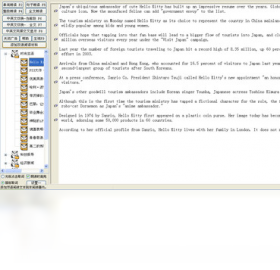
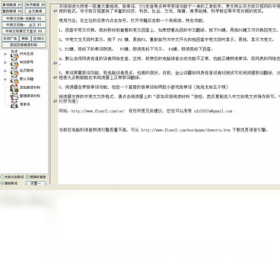
有声双语阅读器电脑版是一款专为语言学习爱好者打造的桌面端阅读工具,它巧妙融合了文本阅读与语音合成技术,让用户在同一界面下轻松切换中英文内容,并同步聆听地道发音。无论是英语初学者还是进阶者,都能通过这款软件获得沉浸式的双语阅读体验,有效提升听力与阅读理解能力。软件界面简洁直观,操作逻辑清晰,支持多种常见电子书格式,并内置丰富的在线资源库,是您提升语言能力的得力助手。
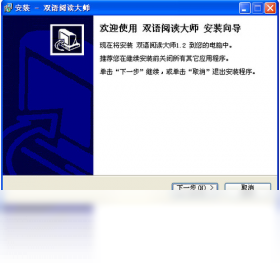
1. 首先,请从本站下载页面获取有声双语阅读器电脑版的安装压缩包,文件格式通常为ZIP或EXE。
2. 下载完成后,使用鼠标右键点击压缩包,选择“解压到当前文件夹”或使用解压软件打开。
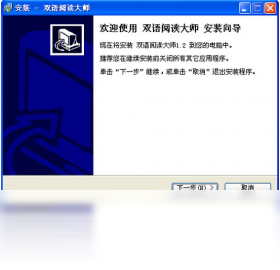
3. 解压后,双击运行安装程序(通常名为setup.exe或类似名称),系统可能会弹出用户账户控制提示,请点击“是”以继续。
4. 进入安装向导后,您可以自定义安装路径,建议保持默认路径以简化后续操作,然后点击“下一步”直至安装完成。
5. 安装结束后,桌面会自动生成快捷方式,双击即可启动软件,首次运行请根据提示完成基础设置。
1. 有声双语阅读器电脑版原生支持TXT、EPUB、MOBI和PDF等主流电子书格式,满足大多数用户的阅读需求。
2. 对于TXT文本,软件会自动识别章节结构,并支持设置字体、字号和背景色,优化阅读舒适度。
3. 对于EPUB和MOBI格式,软件会保留原书的排版样式和图片,并支持目录跳转和书签功能。
4. 如果遇到不支持的格式,您可以使用格式转换工具将其转换为TXT或EPUB后再导入。
5. 此外,软件还支持直接打开本地文件夹中的多个文档,方便批量管理学习资料。
1. 打开任意一本双语书籍,点击工具栏上的“朗读”按钮,软件即会从当前章节开始自动朗读。
2. 您可以在“语音设置”中调整朗读速度、音调和音量,选择男声或女声,并切换中英文发音引擎。
3. 朗读时,文本会高亮显示当前单词或句子,实现同步跟读,有助于纠正发音和记忆单词。
4. 软件支持定时关闭功能,您可以在“选项”中设置朗读时长,例如15分钟或30分钟,适合睡前听书。
5. 若遇到朗读不流畅的情况,请检查网络连接或更新语音库,确保获得最佳语音体验。
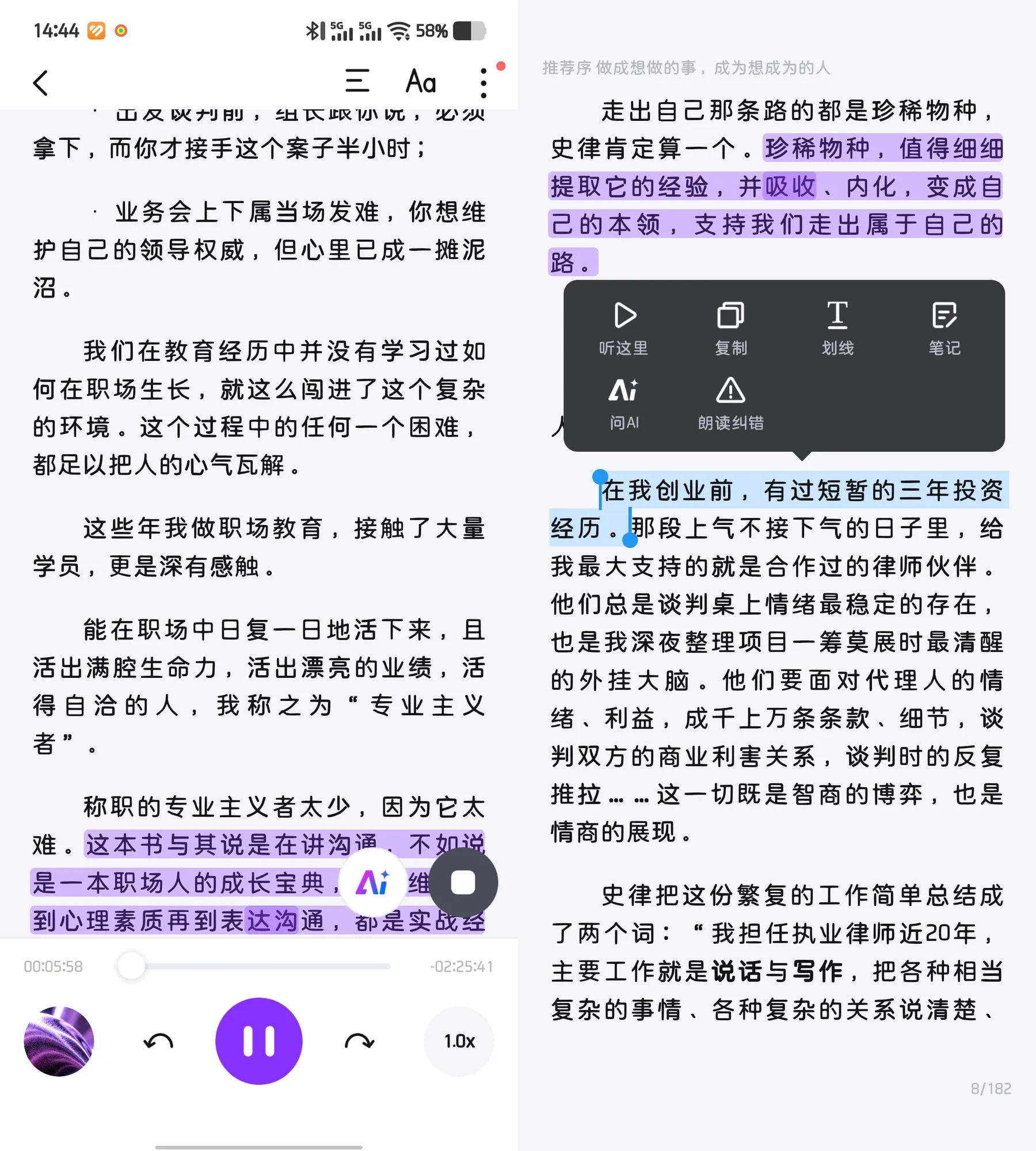
1. 在主界面点击“导入书籍”按钮,从本地选择您已下载的双语对照电子书文件。
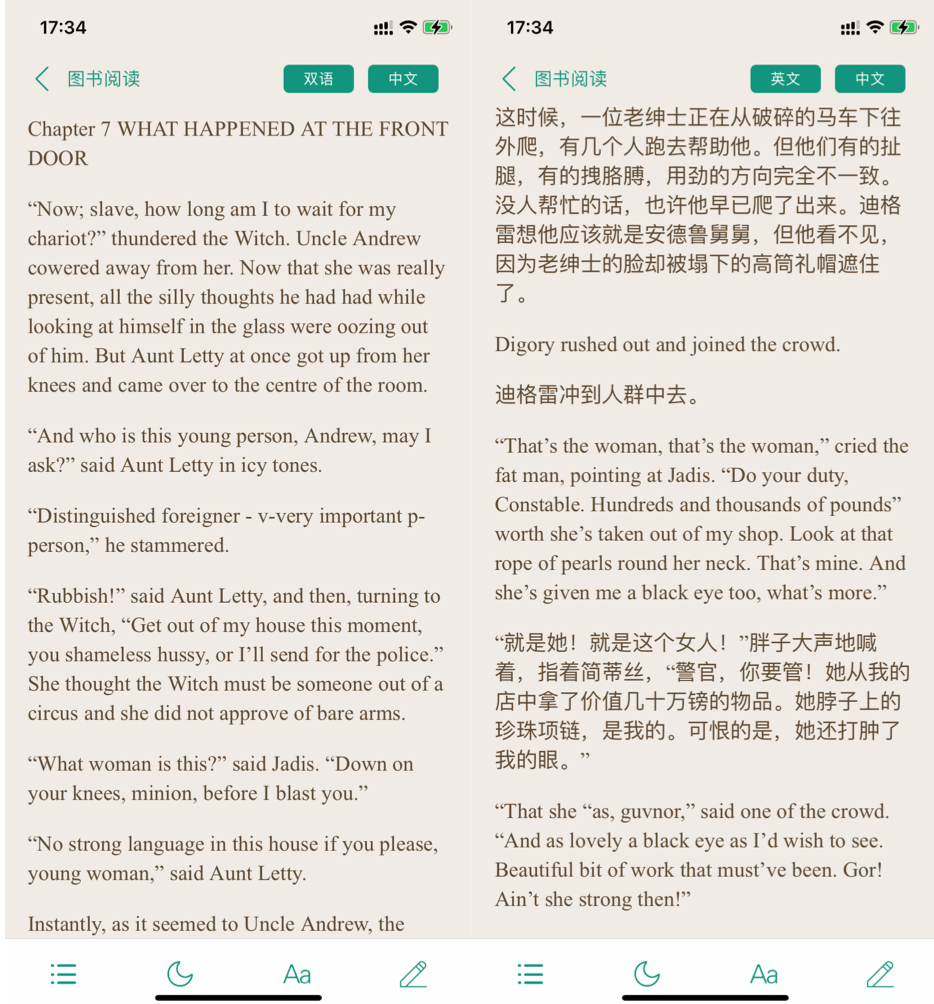
2. 导入后,软件会自动识别文本中的中英文段落,并按照段落或句子进行对齐。
3. 您可以通过“双语模式”开关,一键切换仅显示原文、仅显示译文或中英文对照显示。
4. 对于没有现成双语文件的书籍,您可以使用“在线翻译”功能,选中单词或句子后获取即时翻译。
5. 软件支持将双语对照文本导出为PDF或Word文档,方便离线学习或打印。
| 操作系统 | Windows 7及以上版本(64位) |
| 处理器 | Intel Core i3或同等性能处理器 |
| 内存 | 4GB RAM或更高 |
| 硬盘空间 | 至少200MB可用空间 |
| 声卡与网络 | 兼容声卡,需联网以获取在线语音包 |
1. 在软件主界面点击“媒体库”选项卡,然后选择“导入音频”按钮。
2. 在弹出窗口中,浏览您的电脑文件夹,选中MP3、WAV或M4A格式的音频文件,可多选。
3. 导入后,音频文件会出现在媒体库列表中,您可以将其与正在阅读的书籍进行关联。
4. 播放音频时,软件会尝试同步显示对应的文本内容,实现听读同步。
5. 如果音频没有自动匹配文本,您可以手动拖拽音频文件到书页上完成绑定。
1. 首先,确认文件格式是否为软件支持的格式(如TXT、EPUB、MOBI、PDF)。
2. 尝试将文件重命名为英文名称,有时特殊字符或中文路径可能导致读取失败。
3. 检查文件是否完整,如果是从网络下载的书籍,尝试重新下载或使用工具修复。
4. 更新有声双语阅读器电脑版至最新版本,新版本通常修复了旧版的文件兼容性问题。
5. 若问题依旧,请将错误截图发送至官方客服邮箱,技术团队会尽快协助解决。
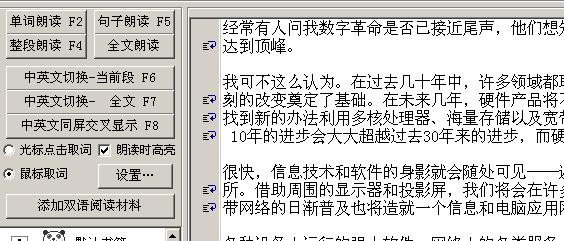
1. 点击软件右上角的“设置”图标,进入“界面语言”选项。
2. 在下拉菜单中,选择您需要的语言,目前支持简体中文、英文、日语等。
3. 选择后,软件会提示重启生效,点击“确定”即可完成切换。
4. 界面语言与阅读内容的双语功能互不影响,您可以将界面设置为中文,同时阅读英文原文。
5. 如果您希望恢复默认语言,只需重复上述操作并选择“跟随系统”即可。
查看全文






llplayer字幕生成AI播放器中文版 影音播放346M 中文 0.2.2最新版本 26-06-16
下载
Adobe Audition 2026中文直装版 影音播放591.6M 中文 v26.0.0 最新版本 26-06-15
下载
万兴录演桌面版下载官方正版 影音播放1.2M 中文 v8.0.1 最新版 26-06-15
下载
JOOX电脑版下载 影音播放53.0M 中文 v1.1.1最新版 26-06-15
下载
VV 音乐电脑版下载电脑在线K歌音乐社交软件 影音播放130.0M 中文 v6.1.0.81 最新版 26-06-22
下载
弹弹Play电脑版下载2026最新版 影音播放107.5M 中文 v18.0.0 最新版 26-06-20
下载
PotPlayer播放器中文最新绿色版 影音播放52.9M 中文 v260422 官方版 26-06-16
下载 下载
下载 电视应用市场
 无限制ai聊天
 最火捕鱼手游排行榜
 十大良心捕鱼游戏排行榜
 安卓汉化slg游戏大全
 大疆无人机软件