


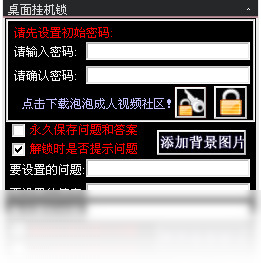
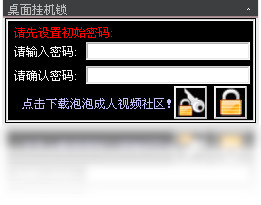
桌面挂机锁是一款专为电脑用户打造的轻量级安全锁屏工具,能够在您暂时离开座位时快速锁定桌面,防止他人窥探或误操作,有效保护个人隐私与工作数据。软件体积小巧、运行稳定,支持自定义解锁密码和锁屏界面,操作简单便捷,适合办公、家庭及公共环境使用。无论是短暂离开还是长时间挂机,桌面挂机锁都能为您提供可靠的防护屏障,让您安心无忧。
1. 下载并安装桌面挂机锁,双击桌面图标启动软件。
2. 在主界面找到“设置”或“选项”按钮,点击进入设置窗口。
3. 在“密码设置”区域输入您想要设置的密码,并再次确认输入。
4. 您还可以选择设置密码提示问题,以便忘记密码时找回。
5. 点击“保存”或“应用”按钮,密码设置即刻生效。
6. 下次锁屏时,输入该密码即可解锁。
1. 启动桌面挂机锁后,软件会常驻系统托盘,图标显示为一把小锁。
2. 当您需要离开时,点击托盘图标或按下快捷键(默认Ctrl+Alt+L)即可快速锁定桌面。
3. 锁定后,屏幕会显示全屏遮罩,并提示输入密码。
4. 输入正确的密码,点击“解锁”按钮,桌面立即恢复。
5. 若忘记密码,可使用设置时填写的密码提示问题找回。
6. 您还可以在设置中调整锁屏背景图片和文字提示,个性化您的锁屏界面。
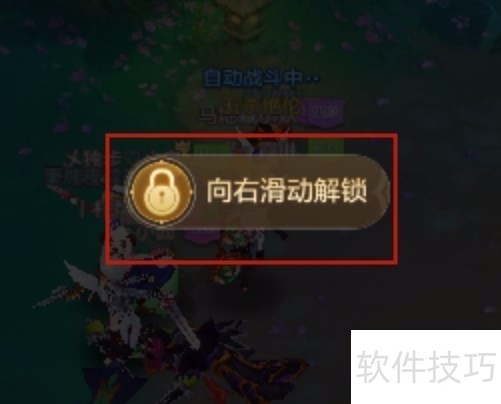
1. 当屏幕被锁定后,键盘和鼠标操作会被暂时禁用,屏幕上会显示解锁界面。
2. 在密码输入框中输入您预设的密码,注意大小写。
3. 点击“解锁”按钮或直接按回车键。
4. 如果密码正确,锁屏会立即解除,恢复原桌面。
5. 若密码错误,系统会提示重新输入,连续错误多次可能会触发安全锁定。
6. 如果您彻底忘记密码,可以尝试使用密码提示,或通过软件安装目录下的重置工具(如有)进行重置。
1. 打开桌面挂机锁主界面,进入“设置”选项。
2. 找到“常规”或“启动”选项卡。
3. 勾选“开机自动运行”复选框。
4. 点击“保存”使设置生效。
5. 这样每次开机后,桌面挂机锁会自动在后台运行,随时待命。
6. 如需取消自动启动,取消勾选即可。
桌面挂机锁对电脑配置要求较低,几乎兼容所有主流Windows系统,即使老旧电脑也能流畅运行。以下为最低配置参考:
1. 操作系统:Windows 7/8/10/11(32位或64位均可)。
2. 处理器:1 GHz或更快的处理器。
3. 内存:512 MB及以上。
4. 硬盘空间:20 MB可用空间。
5. 显示分辨率:1024×768或更高。
6. 网络:无需联网,完全本地运行。
查看全文





 下载
下载 Cheat Engine修改器
 电视应用市场
 无限制ai聊天
 最火捕鱼手游排行榜
 十大良心捕鱼游戏排行榜
 安卓汉化slg游戏大全
 大疆无人机软件