


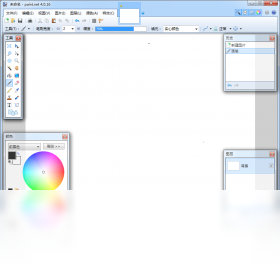
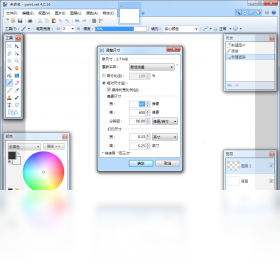
Paint.NET是一款功能强大且完全免费的图像编辑软件,凭借其简洁直观的操作界面和丰富的专业工具,成为众多设计师、摄影师及普通用户处理图片的首选。无论是照片润色、图层合成、特效添加还是批量处理,Paint.NET都能提供流畅高效的解决方案。软件体积小巧,启动迅速,对硬件要求不高,却拥有媲美专业级软件的众多特性,让每个人都能轻松创作出令人满意的视觉作品。
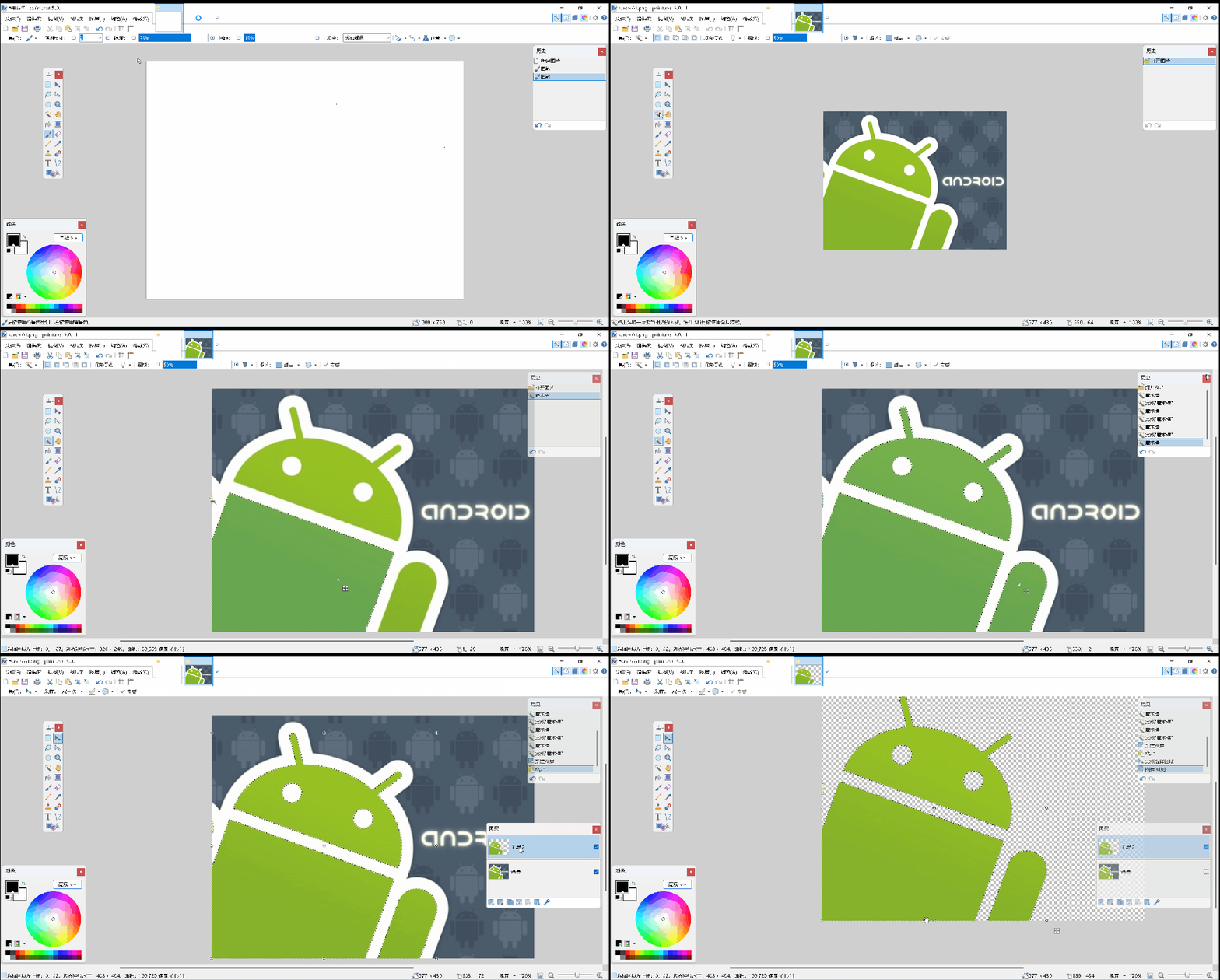
1. 图层与混合模式:支持无限图层,提供多种混合模式(如正片叠底、滤色、叠加等),方便进行复杂的图像合成与创意设计。
2. 丰富的选择工具:包括矩形、椭圆、套索、魔棒等,结合选区加减、羽化、反选等操作,可精确控制编辑区域。
3. 强大的绘图与修补工具:内置画笔、铅笔、橡皮擦、渐变、油漆桶、克隆图章、红眼消除等工具,满足从基础涂鸦到精细修图的各种需求。
4. 众多特效与滤镜:内置模糊、锐化、扭曲、噪点、渲染等数十种特效,并支持第三方插件扩展,轻松实现各种艺术效果。
5. 便捷的调整功能:提供色阶、曲线、色相/饱和度、亮度/对比度等专业调色工具,可精准改善图像色彩与明暗。
1. 点击本页面下载按钮,获取Paint.NET安装包。
2. 双击下载的exe文件,若弹出用户账户控制提示,点击“是”允许运行。
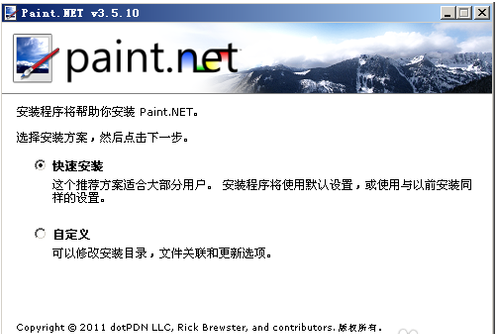
3. 进入安装向导,点击“下一步”继续。
4. 阅读并勾选“我接受许可协议”,点击“下一步”。
5. 选择安装目录(建议使用默认路径),点击“下一步”。
6. 选择要安装的组件(一般保持默认),点击“下一步”。
7. 点击“安装”按钮,等待进度条完成。
8. 安装完成后,点击“完成”退出向导,即可从开始菜单或桌面快捷方式启动软件。
1. 操作系统:Windows 7 SP1 或更高版本(64位)。
2. 处理器:1 GHz 或更快的32位 (x86) 或64位 (x64) 处理器。
3. 内存:2 GB 或以上(推荐4 GB)。
4. 硬盘空间:500 MB 可用空间(推荐SSD)。
5. 显卡:支持 DirectX 9c 或更高版本,支持1280x720分辨率。
6. 其他:需要 .NET Framework 4.7.2 或更高版本(安装向导会自动检测或下载)。
1. 软件启动报错“缺少.NET Framework”:请前往微软官网下载并安装最新版.NET Framework,然后重新启动Paint.NET。
2. 界面文字显示不全或乱码:可能是系统字体设置问题,尝试在“编辑”->“首选项”->“界面”中调整字体大小或更换字体。
3. 无法保存为JPEG格式:Paint.NET默认支持JPEG,如果保存时选项置灰,请检查图像模式是否为RGB(在“图像”->“属性”中查看),并确保没有使用不兼容的图层效果。
4. 如何添加中文字体支持:软件本身支持中文,如果遇到字体列表为空,请确认系统已安装中文字体,并在“文字”工具中选择相应字体。
5. 插件无法加载:下载的插件需放入Paint.NET安装目录下的“Effects”或“FileTypes”文件夹,然后在软件“效果”菜单中启用。
1. 打开Paint.NET,点击“文件”->“打开”,载入需要处理的图片。
2. 在工具栏选择“魔棒”工具,在背景区域单击选中,可调整容差值以增加选区范围。
3. 点击“编辑”->“清除选区”删除背景,或直接按Delete键。
4. 使用“套索”工具配合“添加/减去选区”模式,精细修正边缘残留。
5. 点击“图层”->“添加新图层”,将新图层拖至底层。
6. 在新图层上使用“油漆桶”工具填充新背景色,或拖入其他图片作为新背景。
7. 最后保存为PNG格式以保留透明背景,或保存为JPEG合并所有图层。
查看全文






Adobe Photoshop Lightroom Classic 2021中文版 图像设计1.30G 中文 v10.4.0.202108071231 直装破解版 26-06-25
下载
CyberLink Director Suite 2026中文激活版 图像设计6.86G 中文 v14.0 Windows64位 26-06-16
下载
Bforartists电脑版 图像设计499.4M 中文 v5.1.1 开源3D创作套件 26-07-01
下载
Advanced Design System 2026中文破解版 图像设计3.32G 中文 最新版本 26-07-06
下载
Adobe After Effects2026中文最新版 图像设计3.96G 中文 v26.0.0 免激活版 26-06-15
下载
photoshop2026免安装绿色中文版 图像设计2.94G 中文 v27.1.00 精简版 26-06-15
下载
Altair SimLa2026中文激活版 图像设计4KB 中文 正式版 26-06-15
下载
PaintTool SAI Ver 2022破解版 图像设计3.6M 中文 v1.0中文免费版最新版本 26-08-17
下载
Photoshop Elements2026正版安装包 图像设计6.69G 中文 v1.0直装版 26-08-24
下载
adobe animate 2026中文激活版 图像设计3.14G 中文 v24.0.12 windows64位版 26-07-06
下载
万彩骨骼大师电脑版 图像设计102.5M 中文 v2.4.707 最新版 26-06-30
下载
Fotosizer电脑版 图像设计2.7M 中文 v3.21.0.594 免费批量图片处理工具 26-06-28
下载 下载
下载 中望cad免费版
 Canva可画电脑版2026最新官方版免费下载
 方正字库电脑版官方下载
 万兴喵影pc版会员解锁版下载
 电视应用市场
 无限制ai聊天
 最火捕鱼手游排行榜
 十大良心捕鱼游戏排行榜
 安卓汉化slg游戏大全
 大疆无人机软件