



The Core Media Player电脑版是一款功能强大的全能影音播放工具,专为追求极致播放体验的用户设计。它支持几乎所有主流音视频格式,无需额外安装解码器即可流畅播放高清、超高清甚至4K/8K影片。软件界面简洁直观,操作逻辑清晰,无论是本地文件还是网络流媒体,都能提供稳定、流畅的播放服务。内置的硬件加速技术能有效降低CPU占用,让您在观影的同时轻松处理其他任务。无论您是普通用户还是专业影音爱好者,The Core Media Player都能满足您对高品质播放的所有期待。
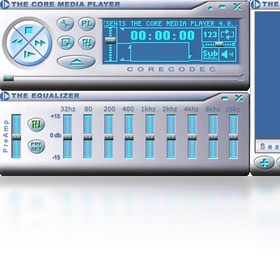
1. The Core Media Player 内置了丰富的解码器,能够直接播放AVI、MP4、MKV、MOV、WMV、FLV、RMVB、TS等超过300种常见及罕见格式。
2. 对于音频文件,它同样支持MP3、FLAC、APE、AAC、OGG、WAV等几乎所有主流音频编码,无需额外安装编解码器。
3. 软件还支持播放ISO镜像文件、DVD/VCD文件夹以及蓝光原盘目录,让您无需虚拟光驱即可轻松观看高清电影。
4. 针对网络流媒体,The Core Media Player 支持RTSP、HTTP、MMS等协议,可以直接打开网络视频链接进行播放,非常方便。
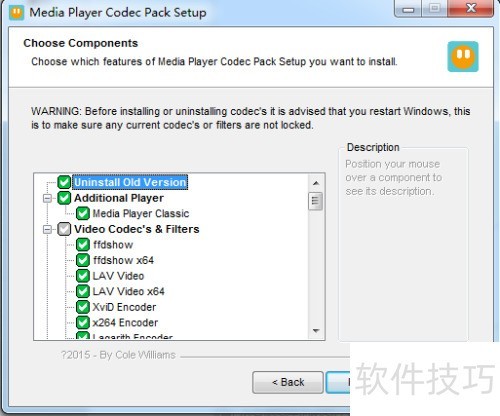
5. 如果遇到特殊格式,软件会自动尝试匹配在线解码方案,或者提示您下载对应的解码组件,确保兼容性最大化。
6. 经过实际测试,The Core Media Player 对4K、HDR、10bit等高规格视频也有出色的支持,画面色彩还原准确,播放过程不卡顿、不撕裂。
1. 首先,请确认您的电脑配置是否满足播放需求,尤其是高清或4K视频,建议CPU为双核以上,内存不低于4GB。
2. 打开The Core Media Player,进入“工具”菜单,选择“选项”,在“播放”设置中尝试调整“视频渲染器”为“硬件加速”模式。
3. 检查显卡驱动是否为最新版本,过旧的驱动可能无法充分发挥硬件解码能力,导致播放不流畅。
4. 如果卡顿出现在网络播放中,建议降低清晰度或检查网络带宽,有线网络通常比无线网络更稳定。
5. 尝试关闭其他占用系统资源的程序,比如杀毒软件、浏览器等,释放更多CPU和内存给播放器。
6. 若问题依旧,可以在“高级设置”中重置播放器配置,或更新到最新版本,新版本通常会优化解码性能。
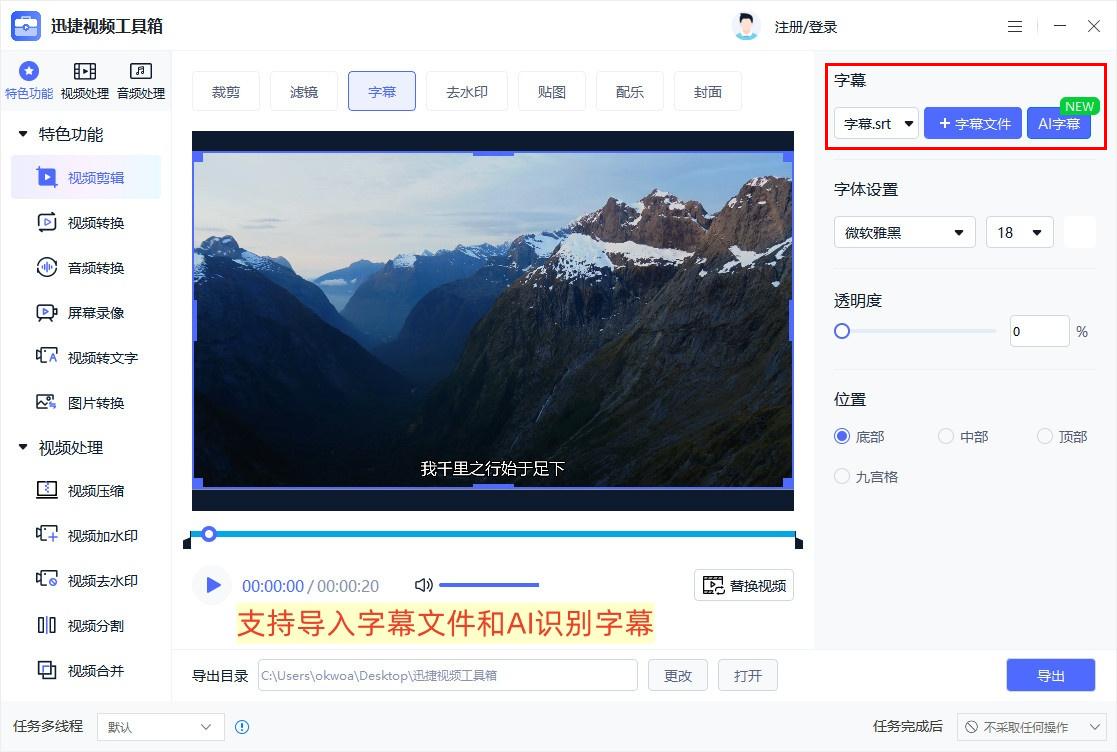
1. 播放视频时,右键点击画面,选择“字幕”菜单,然后点击“加载字幕”,即可手动选择外挂字幕文件(支持srt、ass、ssa等格式)。
2. 软件也支持自动加载同名字幕,只需将字幕文件与视频文件放在同一文件夹,并保持文件名一致,播放时就会自动识别。
3. 在“选项”的“字幕”设置中,您可以调整字幕的字体、大小、颜色以及位置,满足个人观看习惯。
4. 如果字幕显示乱码,请在字幕设置中更改编码方式为“UTF-8”或“简体中文”,通常可以解决乱码问题。
5. The Core Media Player 还支持在线字幕搜索功能,点击“在线搜索”按钮,输入视频名称即可找到并下载匹配的字幕。
6. 对于双语文档,您可以同时加载两个字幕文件,并设置主字幕和副字幕,方便学习外语。
1. 在播放器主界面,点击“工具”菜单,选择“屏幕录制”功能,开启录制面板。
2. 在录制面板中,您可以选择录制区域,包括全屏、窗口或自定义区域,并设置录制帧率和输出格式。
3. 点击“开始录制”按钮,播放器将自动捕获屏幕画面,并同步录制系统声音和麦克风声音。
4. 录制过程中,您可以随时暂停或停止,录制的视频将自动保存到您指定的文件夹中。
5. 该功能非常适合录制在线课程、游戏精彩瞬间或视频会议内容,操作简单,画质清晰。
6. 录制完成后,您还可以使用播放器的内置剪辑工具对视频进行简单的裁剪和合并。
1. 操作系统:Windows 7/8/10/11(32位或64位均可)。
2. 处理器:建议Intel Core i3或AMD同等性能及以上,支持硬件解码的CPU更佳。
3. 内存:至少2GB,推荐4GB或以上,以流畅播放高清及4K视频。
4. 显卡:支持DirectX 9.0c或更高版本,带有硬件加速功能。
5. 硬盘空间:安装需要100MB以上可用空间,播放高清视频建议预留足够空间用于缓存。
6. 声卡:兼容DirectSound或WASAPI的声卡设备。
7. 网络:在线播放或下载字幕时需要网络连接,建议带宽10Mbps以上。
8. 其他:支持鼠标和键盘操作,推荐使用高分辨率显示器以获得最佳视觉体验。
查看全文






 Windows 11
llplayer字幕生成AI播放器中文版 影音播放346M 中文 0.2.2最新版本 26-06-16
下载
Adobe Audition 2026中文直装版 影音播放591.6M 中文 v26.0.0 最新版本 26-06-15
下载
万兴录演桌面版下载官方正版 影音播放1.2M 中文 v8.0.1 最新版 26-06-15
下载
JOOX电脑版下载 影音播放53.0M 中文 v1.1.1最新版 26-06-15
下载
VV 音乐电脑版下载电脑在线K歌音乐社交软件 影音播放130.0M 中文 v6.1.0.81 最新版 26-06-22
下载
弹弹Play电脑版下载2026最新版 影音播放107.5M 中文 v18.0.0 最新版 26-06-20
下载
PotPlayer播放器中文最新绿色版 影音播放52.9M 中文 v260422 官方版 26-06-16
下载 下载
下载 旮旯给木游戏大全
 可以与女角色互动的手游
 植物大战僵尸系列的游戏有哪些
 我的世界手游合集
 我的世界国际服合集
 rpg游戏合集